
Rozdział 20 · 20.5
Zamiana tekstów i pól szablonu za jednym razem za pomocą makra
Wiele firm korzysta ze stałego szablonu ofert, umów lub potwierdzeń. W miejscach, które zmieniają się dla każdego klienta, znajdują się pola takie jak {klantnaam}, {datum} i {bedrag}. Za pomocą funkcji Znajdź i zamień (zob. Znajdź i zamień) trzeba zamieniać każde pole osobno, a łatwo przy tym o którymś zapomnieć. Korespondencja seryjna (zob. Tworzenie listów z listy adresowej) służy do tworzenia wielu listów naraz na podstawie listy adresowej. Przy pojedynczej ofercie najwygodniejsze jest makro: wystarczy wpisać wartości na początku kodu, kliknąć Uruchom, a wszystkie pola zostaną wypełnione za jednym razem.
Szablon
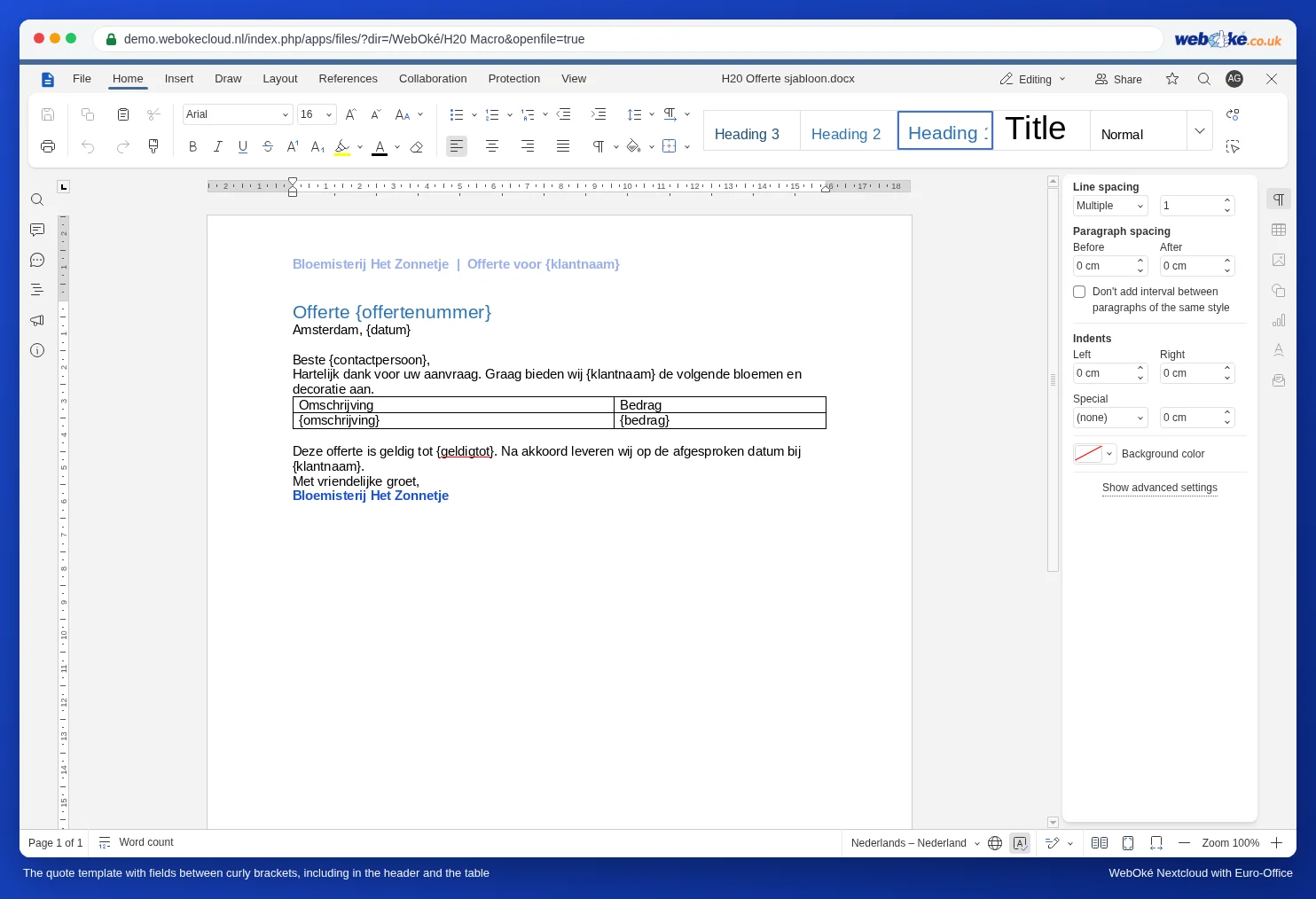
Kwiaciarnia Bloemisterij Het Zonnetje ma szablon oferty z polami w nagłówku, w treści, w tabeli i w stopce. Każde pole jest ujęte w nawiasy klamrowe. To ważne: dzięki temu mają Państwo pewność, że to słowo nie występuje nigdzie indziej w tekście. Słowo „datum” może pojawić się w zdaniu, „{datum}” już nie.
Krok po kroku
- Prosimy utworzyć kopię szablonu dla nowej oferty: w WebOké Nextcloud za pomocą trzech kropek obok pliku i opcji Kopiuj lub w Euro-Office przez Plik, Zapisz kopię jako. Prosimy nigdy nie pracować bezpośrednio w szablonie.
- Prosimy otworzyć kopię i na karcie Widok kliknąć Makra.
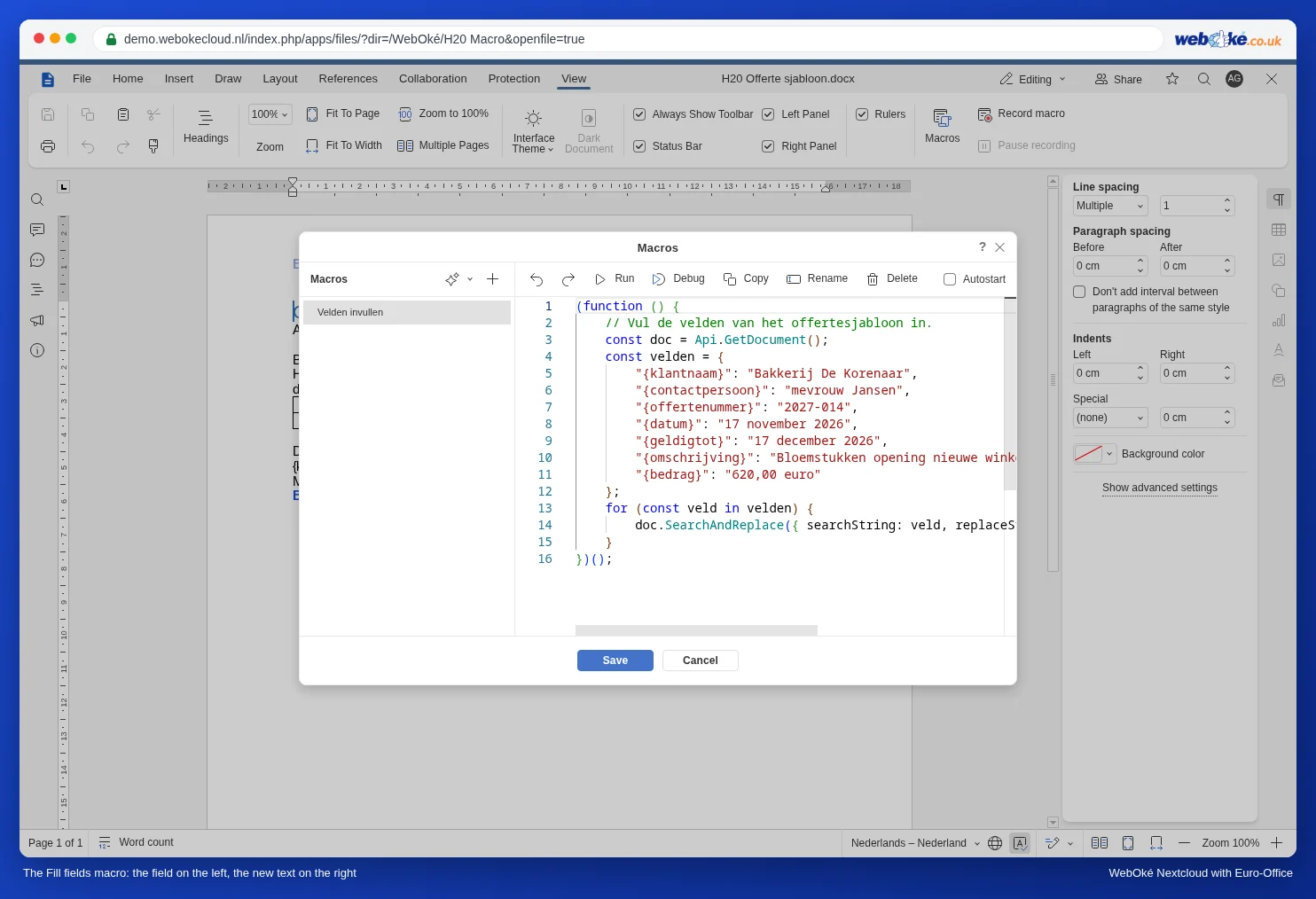
- Prosimy kliknąć znak plus obok Makra, nazwać makro Velden invullen i wkleić poniższy kod.
- Po prawej stronie każdego dwukropka prosimy wpisać tekst dla danego klienta.
- Prosimy kliknąć Uruchom, a następnie Zapisz.
(function () {
    // Wypełnij pola szablonu oferty.
    const doc = Api.GetDocument();
    const velden = {
        "{klantnaam}": "Bakkerij De Korenaar",
        "{contactpersoon}": "mevrouw Jansen",
        "{offertenummer}": "2027-014",
        "{datum}": "17 november 2026",
        "{geldigtot}": "17 december 2026",
        "{omschrijving}": "Bloemstukken opening nieuwe winkel",
        "{bedrag}": "620,00 euro"
    };
    for (const veld in velden) {
        doc.SearchAndReplace({ searchString: veld, replaceString: velden[veld], matchCase: true });
    }
})();
Jak działa kod
- velden to lista par: pole w takiej postaci, w jakiej występuje w dokumencie, oraz nowy tekst. Mogą Państwo dodać dowolną liczbę wierszy. Prosimy pamiętać o przecinku na końcu każdego wiersza, z wyjątkiem ostatniego.
- SearchAndReplace zamienia każde wystąpienie pola w całym dokumencie. Jeśli {klantnaam} występuje trzy razy, zostanie zamienione trzy razy.
- matchCase: true sprawia, że wielkość liter musi się dokładnie zgadzać. Pole {Klantnaam} pisane wielką literą nie zostanie wtedy zamienione.
- Formatowanie zostaje zachowane: pole, które było pogrubione lub niebieskie, zamieni się w pogrubiony lub niebieski tekst.
Gdzie to działa, a gdzie nie?
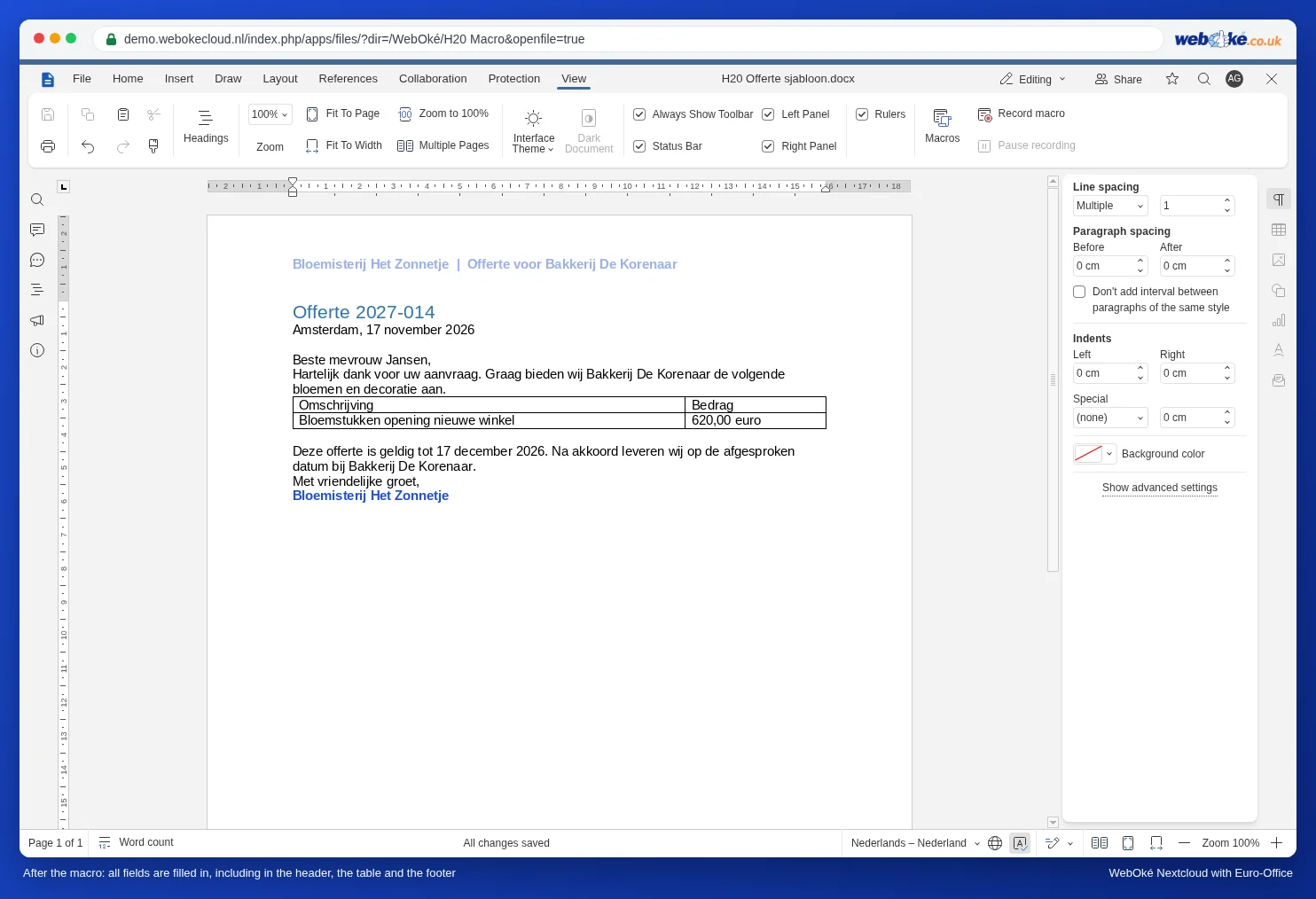
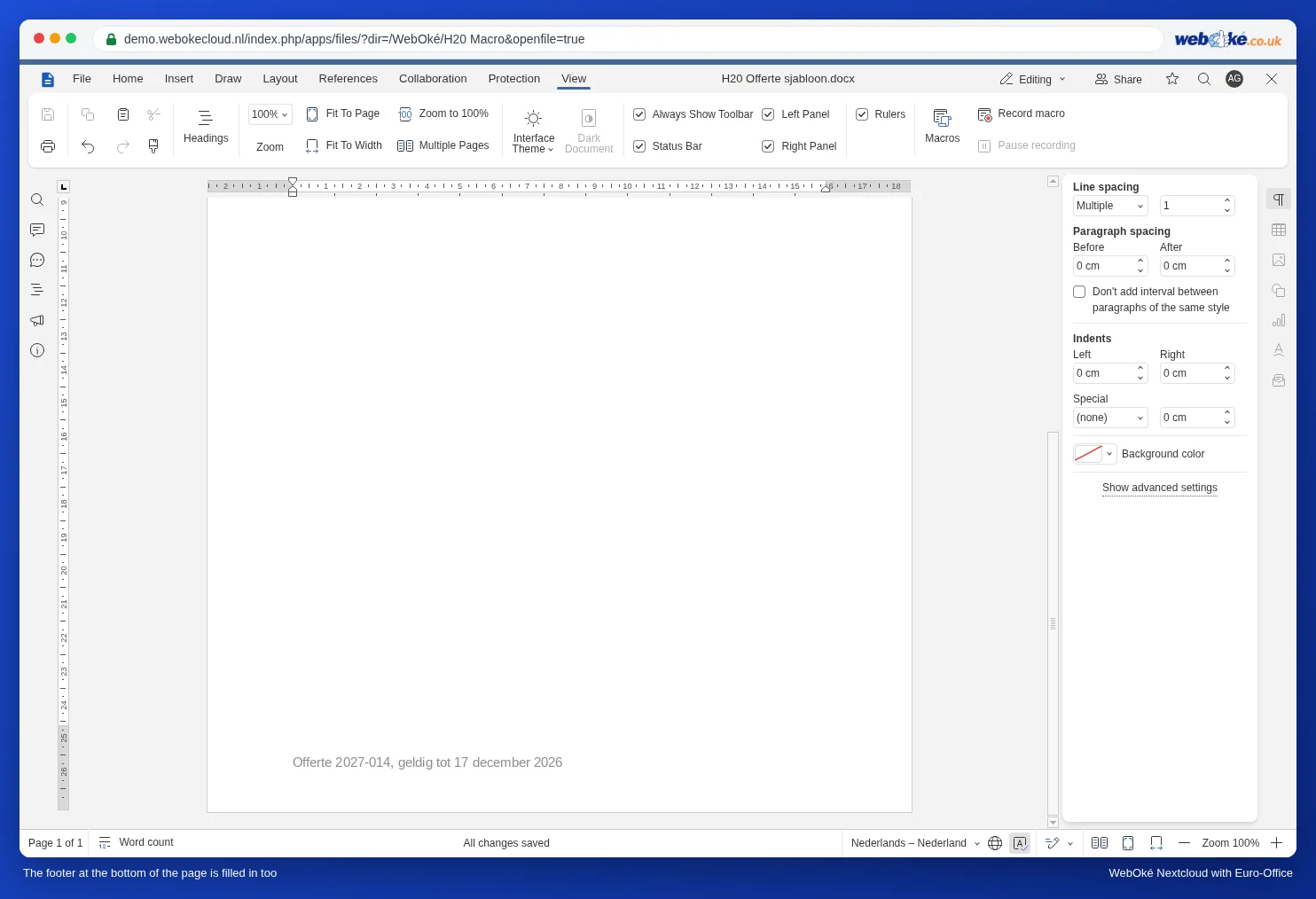
W naszym teście makro wypełniło pola wszędzie: w zwykłym tekście, w tabeli, w nagłówku na górze i w stopce na dole strony.
Przechowywanie makra w szablonie
Prosimy umieścić makro w samym szablonie, z pustymi lub przykładowymi wartościami. Każda kopia będzie je wtedy już zawierać: wystarczy otworzyć kopię, dostosować wartości i kliknąć Uruchom. Makro działające jednocześnie dla wszystkich Państwa dokumentów nie istnieje w Euro-Office; zob. Bezpieczne korzystanie z makr: ustawienia makr, autostart u współpracowników i ponowne użycie.
Pułapki
- Pole nie zostało zamienione: prosimy sprawdzić, czy w dokumencie zapisano je dokładnie tak samo, z tą samą wielkością liter i bez spacji wewnątrz nawiasów klamrowych.
- Cudzysłowy w tekście: jeśli nowy tekst zawiera prosty cudzysłów ("), prosimy poprzedzić go ukośnikiem odwrotnym: \". Apostrof, taki jak w „Hotel 't Anker”, nie stanowi problemu.
- Makro uruchomione przez pomyłkę w szablonie? Prosimy przywrócić szablon za pomocą historii wersji (zob. Historia wersji: przywracanie starszej wersji).
Czego nie można zrobić
- Pobrać wartości z arkusza kalkulacyjnego: makro działa tylko we własnym dokumencie i nie może zaglądać do innego pliku. Jeśli dane klientów znajdują się w arkuszu kalkulacyjnym, prosimy skorzystać z korespondencji seryjnej (zob. Tworzenie listów z listy adresowej).
- Zapytać o wartości w oknie dialogowym, jak InputBox w programie Word: makro nie może wyświetlić okna do wprowadzania danych. Wartości wpisuje się bezpośrednio w kodzie.