
Rozdział 11 · 11.1
Przydatne skróty klawiaturowe dla wszystkich edytorów
Dzięki skrótom klawiaturowym pracuje się znacznie szybciej niż z myszką. Wiele z nich znają już Państwo prawdopodobnie z Word lub Excel: w Euro-Office działają one niemal identycznie. W tym artykule znajdą Państwo skróty klawiaturowe, które działają we wszystkich czterech edytorach: edytorze tekstu, edytorze arkuszy kalkulacyjnych, edytorze prezentacji i edytorze PDF.
Na komputerach Mac zwykle używa się klawisza Cmd tam, gdzie w Windows używa się Ctrl, oraz Option tam, gdzie w Windows używa się Alt. W przypadku wielu skrótów na Mac działa również Control zamiast Cmd. Jeśli przy Mac widnieje „brak”, oznacza to, że dla tej akcji nie ma stałego skrótu na Mac.
Plik, zapisywanie i drukowanie
| Co | Windows i Linux | Mac |
|---|---|---|
| Zapisz | Ctrl + S | Cmd + S |
| Drukuj | Ctrl + P | Cmd + P |
| Pobierz jako (wybór innego formatu) | Ctrl + Shift + S | Cmd + Shift + S |
| Otwórz menu Plik | Alt + F | Control + Option + F |
Cofanie i schowek
| Co | Windows i Linux | Mac |
|---|---|---|
| Cofnij | Ctrl + Z | Cmd + Z |
| Ponów | Ctrl + Y | Cmd + Y |
| Wytnij | Ctrl + X lub Shift + Delete | Cmd + X |
| Kopiuj | Ctrl + C lub Ctrl + Insert | Cmd + C |
| Wklej | Ctrl + V lub Shift + Insert | Cmd + V |
| Zaznacz wszystko | Ctrl + A | Cmd + A |
Wyszukiwanie, komentarze i czat
| Co | Windows i Linux | Mac |
|---|---|---|
| Szukaj | Ctrl + F | Cmd + F |
| Znajdź i zamień | Ctrl + H | Control + H |
| Otwórz panel Komentarze | Ctrl + Shift + H | Cmd + Shift + H |
| Dodaj komentarz | Alt + H | Cmd + Option + A |
| Otwórz czat | Alt + Q | Control + Option + Q |
Formatowanie tekstu
| Co | Windows i Linux | Mac |
|---|---|---|
| Pogrubienie | Ctrl + B | Cmd + B |
| Kursywa | Ctrl + I | Cmd + I |
| Podkreślenie | Ctrl + U | Cmd + U |
| Indeks dolny (małe litery pod linią) | Ctrl + . | Cmd + . |
| Indeks górny (małe litery nad linią) | Ctrl + , | Cmd + , |
| Wstaw hiperłącze | Ctrl + K | Cmd + K |
Powiększanie i menu
| Co | Windows i Linux | Mac |
|---|---|---|
| Powiększ | Ctrl + + (numeryczny) lub Ctrl + = | Cmd + = |
| Pomniejsz | Ctrl + - | Cmd + - |
| Powrót do 100% | Ctrl + 0 | Cmd + 0 |
| Otwórz menu kontekstowe (tak jak prawym przyciskiem myszy) | Shift + F10 | Shift + F10 |
| Włącz lub wyłącz obsługę czytnika ekranu | Ctrl + Alt + Z | Cmd + Option + Z |
Wskazówka: powiększanie najlepiej wykonywać za pomocą przycisków lub skrótów klawiaturowych Euro-Office, a nie powiększenia przeglądarki. Jeśli powiększenie przeglądarki nie jest ustawione na 100%, Euro-Office może poprosić o przywrócenie go za pomocą Ctrl + 0.
Samodzielne przeglądanie wszystkich skrótów
Euro-Office posiada okno ze wszystkimi skrótami klawiaturowymi edytora, w którym Państwo pracują. Można je otworzyć w następujący sposób:
- Kliknij kartę Plik i wybierz Ustawienia zaawansowane.
- Przewiń w dół. Przy Skróty klawiaturowe kliknij Dostosuj (1).

Pojawi się lista wszystkich akcji wraz z przypisanymi do nich klawiszami. Wpisz w polu wyszukiwania (1) fragment nazwy, aby szybko coś znaleźć. Nazwy na liście to nazwy techniczne, częściowo w języku angielskim, na przykład ApplyHeading1 dla stylu Nagłówek 1. Kliknij wiersz: pod Opis wyświetli się informacja o tym, co robi dany skrót.
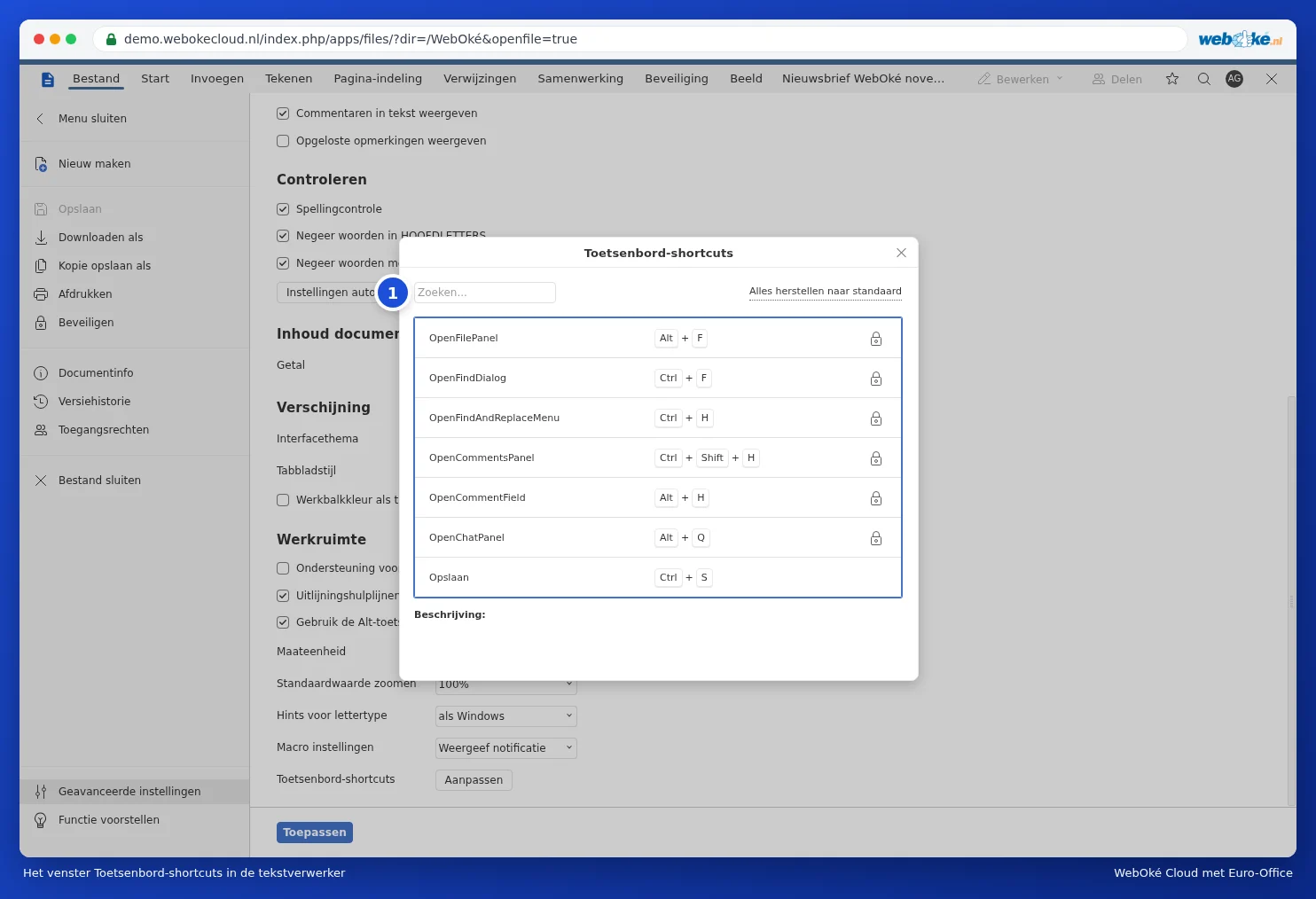

Skrót klawiaturowy z ikoną kłódki jest zablokowany. Pozostałe można zmienić samodzielnie w oknie Edytuj skrót. Coś poszło nie tak? Opcja Przywróć wszystko do ustawień domyślnych przywraca wszystkie skróty do pierwotnego stanu. Uwaga: zmienione skróty obowiązują w edytorze, w którym zostały zmienione. Tabele w tej instrukcji odnoszą się do domyślnych skrótów.
W edytorze arkuszy kalkulacyjnych pozycja w ustawieniach zaawansowanych nazywa się Keyboard Shortcuts. Okno działa tak samo.

Uwaga: niektóre klawisze są również używane przez przeglądarkę. Jeśli skrót nie działa, być może przeglądarka lub system operacyjny przechwytuje go wcześniej. W takim przypadku prosimy skorzystać z przycisku na pasku narzędzi.