
Rozdział 7 · 7.4
Tworzenie formularza PDF
W Euro-Office można również samodzielnie utworzyć formularz do wypełnienia, na przykład formularz zgłoszeniowy lub ankietę dla klientów. Można zacząć od istniejącego pliku PDF albo utworzyć w Nextcloud nowy formularz PDF za pomocą opcji Nowy.
- Otwórz plik PDF i wybierz w prawym górnym rogu tryb Edytuj.
- Przejdź do zakładki Formularze (1).
- Wybierz pole i kliknij miejsce w pliku PDF, w którym ma się ono znaleźć. Przeciągnij za krawędzie, aby zwiększyć lub zmniejszyć pole.
- Po prawej stronie ustaw dla danego pola między innymi nazwę, Symbol zastępczy (szary tekst przykładowy), Podpowiedź, czy pole jest Wymagany oraz formatowanie.
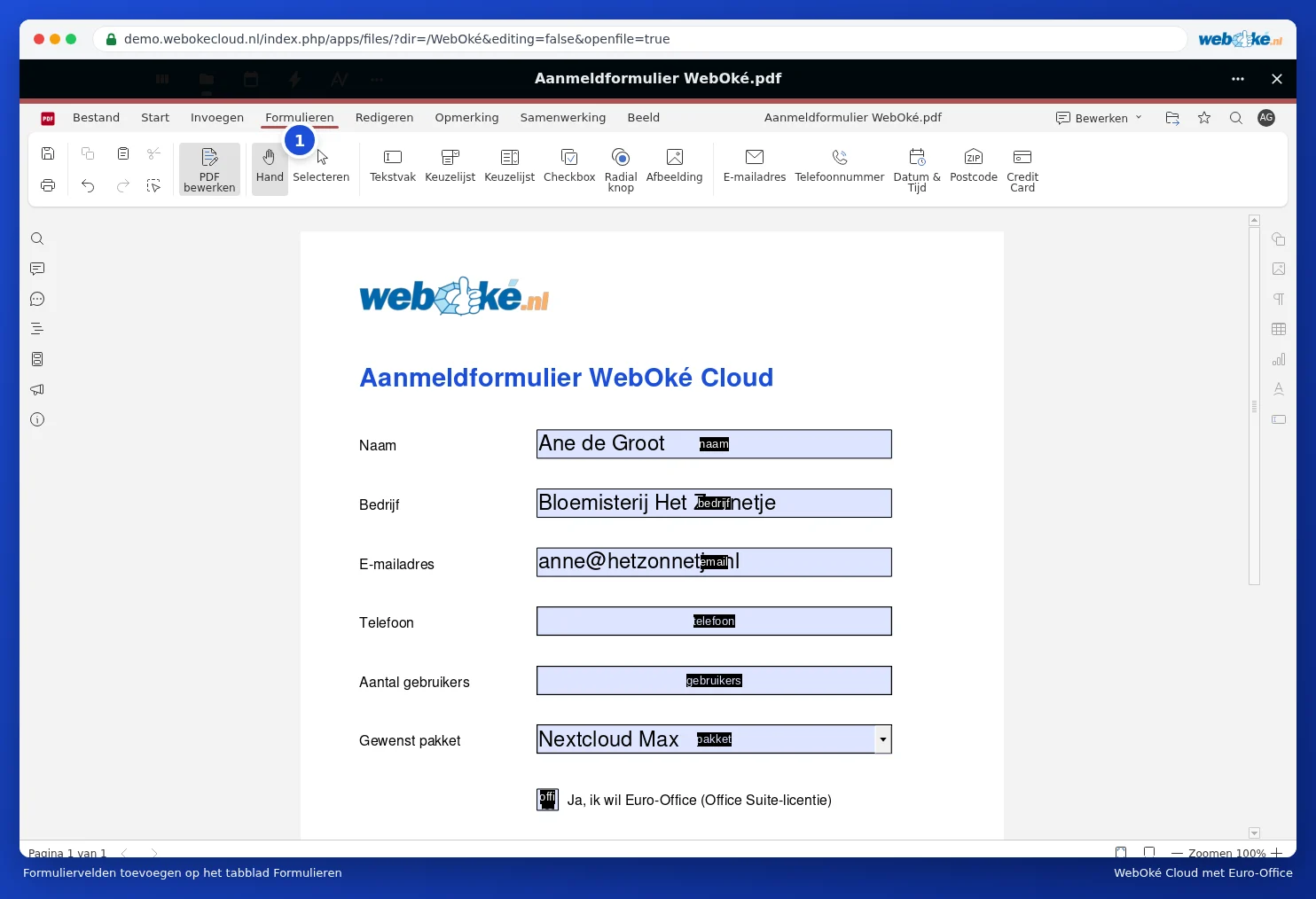
Rodzaje pól
| Pole | Do czego służy |
|---|---|
| Pole tekstowe | Dowolny tekst, np. imię i nazwisko lub uwagi |
| Lista rozwijana | Wybór spośród ustalonych wartości, na przykład pakietu. Dostępne są dwa przyciski Lista rozwijana: rozwijana lista oraz lista, w której opcje są od razu widoczne. |
| Checkbox | Pole do zaznaczenia |
| Przycisk opcji | Dokładnie jeden wybór spośród kilku możliwości |
| Obraz | Miejsce na zdjęcie lub logo |
| Adres e-mail, Numer telefonu, Kod pocztowy | Pola, które sprawdzają poprawność wprowadzonych danych |
| Data i czas | Wybór daty z kalendarza |
| Karta kredytowa | Pole na numer karty |
Podpowiedź: polom, które są ze sobą powiązane, nadaj czytelną nazwę, na przykład "imię", "firma" i "email". Dzięki temu później łatwo przetworzą Państwo wprowadzone dane.