
Rozdział 18 · 18.1
Tworzenie własnego szablonu identyfikacji wizualnej: mistrz slajdów, układy i symbole zastępcze
Umieszczenie logo na każdym slajdzie to jedno (zob. Jednorazowe umieszczenie logo na wszystkich slajdach). Prawdziwy szablon identyfikacji wizualnej idzie dalej: stałe czcionki i kolory, własne układy, takie jak „Tekst ze zdjęciem” czy „Dwie kolumny”, oraz pola, w których współpracownicy muszą już tylko kliknąć i pisać. Dzięki temu wszyscy tworzą prezentacje, które wyglądają tak samo, i nikt nie musi niczego przesuwać.
Jako przykład przygotujemy szablon dla Bloemisterij Het Zonnetje, klienta WebOké. Florystka Sanne chce, aby jej pracownicy używali tego samego wyglądu przy każdych warsztatach i w każdym sezonie.
Jak zbudowany jest mistrz slajdów
- Wzorzec to najwyższy, największy slajd w mistrzu slajdów. To, co Państwo tu ustawią (czcionka, kolor, logo, tło), obowiązuje we wszystkich układach poniżej.
- Układy to mniejsze slajdy pod wzorcem. Każdy układ to stały rozkład pól, na przykład Slajd tytułowy lub Tytuł i obiekt. Dodając nowy slajd, wybierają Państwo jeden z tych układów.
- Symbole zastępcze to pola z przerywaną ramką w układzie. Na samym slajdzie widnieje w nich tekst pomocniczy, np. „Kliknij, aby dodać tekst”. Gdy ktoś zacznie w nim pisać, tekst automatycznie otrzyma formatowanie szablonu.
Wskazówka: prosimy zacząć od nowej, pustej prezentacji (Nowy, Nowa prezentacja w Państwa plikach, zob. Tworzenie nowego dokumentu, arkusza kalkulacyjnego lub prezentacji). Ma ona już jedenaście standardowych układów. Prezentacja otrzymana od kogoś innego ma często tylko jeden lub dwa układy.
Krok 1: otwieranie mistrza slajdów
- Prosimy otworzyć nową prezentację i przejść do karty Widok.
- Kliknąć Mistrz slajdów. Pojawi się karta Mistrz slajdów, a po lewej stronie widać wzorzec, a pod nim układy.
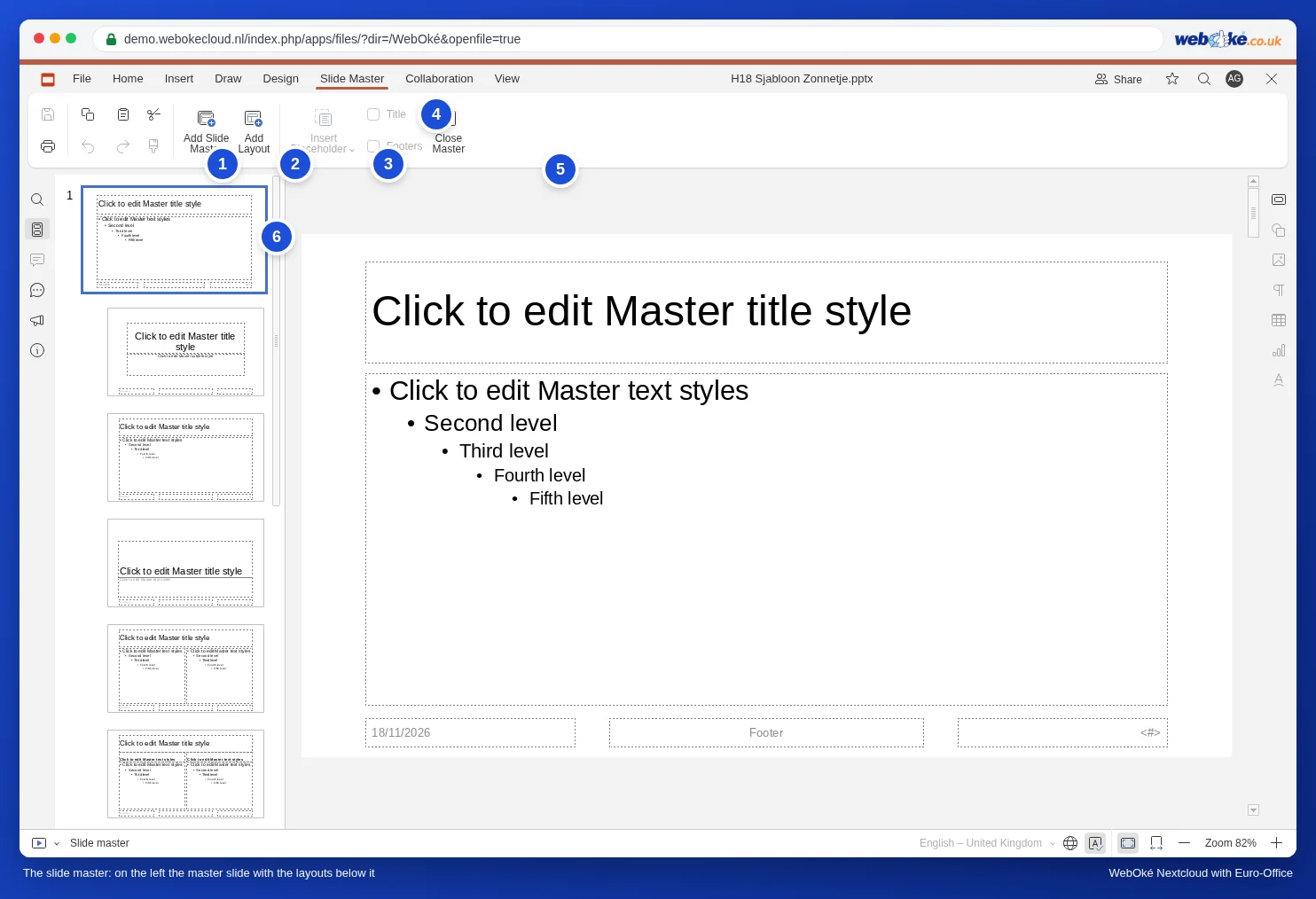
Dopóki mistrz slajdów jest otwarty, karty Przejścia i Animacja są niewidoczne, a w lewym dolnym rogu paska stanu widnieje napis Mistrz slajdów. Dzięki temu zawsze wiadomo, w jakim trybie Państwo pracują.
Krok 2: czcionka, kolory i logo we wzorcu
- Prosimy kliknąć po lewej stronie najwyższy, największy slajd: wzorzec.
- Kliknąć krawędź pola tytułu („Kliknij, aby edytować styl”), tak aby zaznaczone było całe pole. Na karcie Narzędzia główne wybrać czcionkę, rozmiar i kolor wszystkich tytułów. To samo zrobić z polem tekstowym poniżej dla zwykłego tekstu.
- Na karcie Widok w opcji Schemat kolorów wybrać kolory swojej identyfikacji wizualnej. Kolory te pojawią się u góry każdego selektora kolorów jako kolory motywu.
- Umieścić logo we wzorcu za pomocą Wstaw, Obraz (zob. Jednorazowe umieszczenie logo na wszystkich slajdach).
Uwaga: prosimy wybrać czcionkę z listy Euro-Office. Jeśli wpiszą Państwo nazwę, której nie ma na liście, na przykład czcionkę z materiałów drukowanych, Euro-Office ostrzeże, że czcionka jest niedostępna, i wyświetli tekst czcionką zastępczą. Zob. Prezentacja PowerPoint z własnymi czcionkami: tekst, który się przesuwa lub wychodzi poza krawędź.
Krok 3: usuwanie zbędnych układów
Jedenaście układów to dla większości firm za dużo. Im mniejszy wybór, tym większa spójność.
- Prosimy kliknąć prawym przyciskiem myszy układ, którego Państwo nie używają, na przykład Pionowy tytuł i tekst.
- Wybrać Usuń układ.
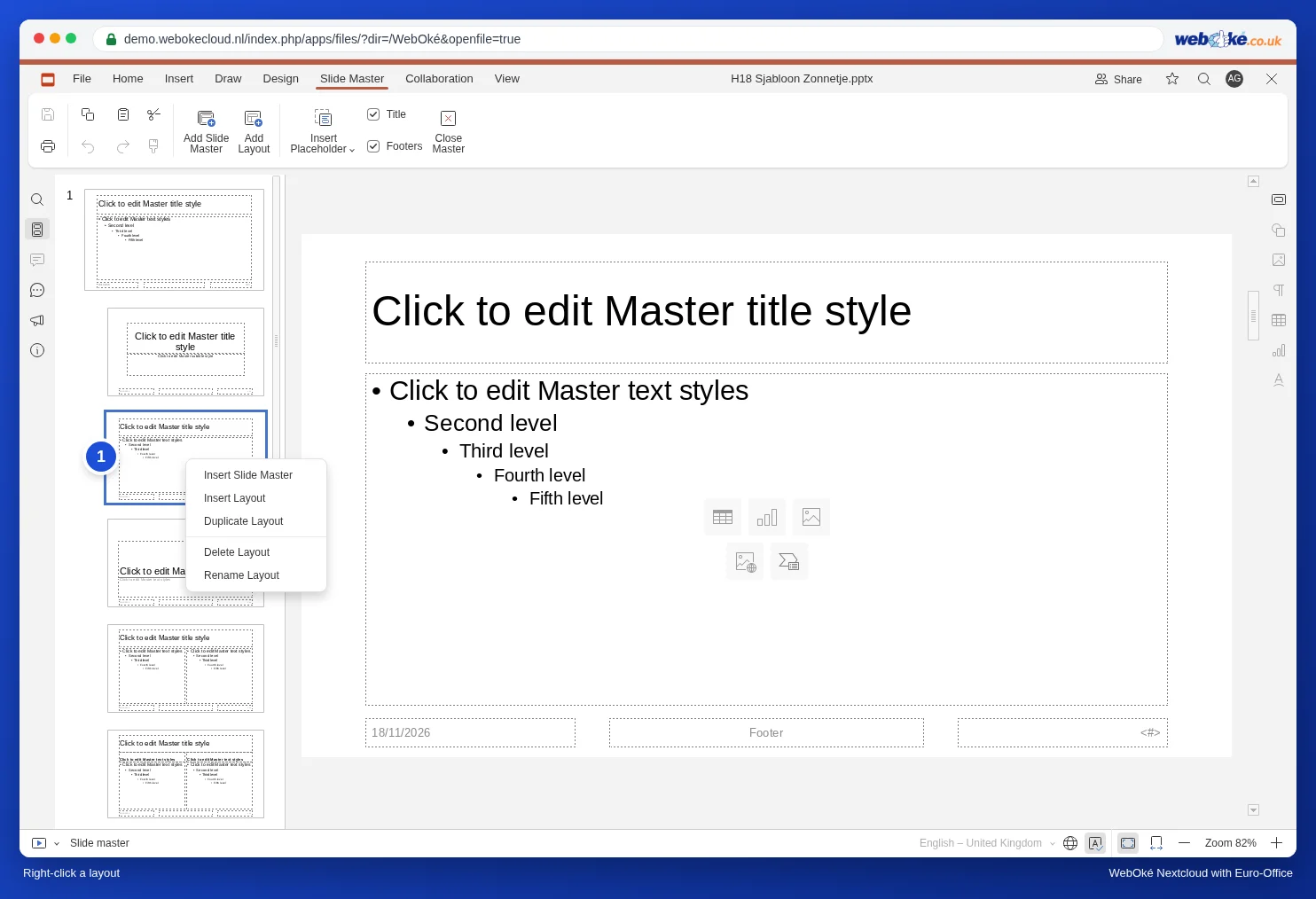
Opcja Usuń układ jest wyszarzona? Oznacza to, że któryś slajd w prezentacji nadal korzysta z tego układu. Prosimy najpierw przypisać temu slajdowi inny układ.
Krok 4: własny układ z polem na zdjęcie
Sanne chce mieć układ z tekstem po lewej i zdjęciem po prawej, dla każdego bukietu z kolekcji.
- Prosimy kliknąć prawym przyciskiem myszy układ Tytuł i obiekt (trzeci slajd na liście po lewej) i wybrać Zduplikowany układ. W ten sposób zaczynają Państwo od tytułu, pola tekstowego i stopek.
- Zwęzić pole tekstowe, przeciągając uchwyt po prawej stronie.
- Na karcie Mistrz slajdów kliknąć strzałkę pod Wstaw symbol zastępczy i wybrać Obraz.
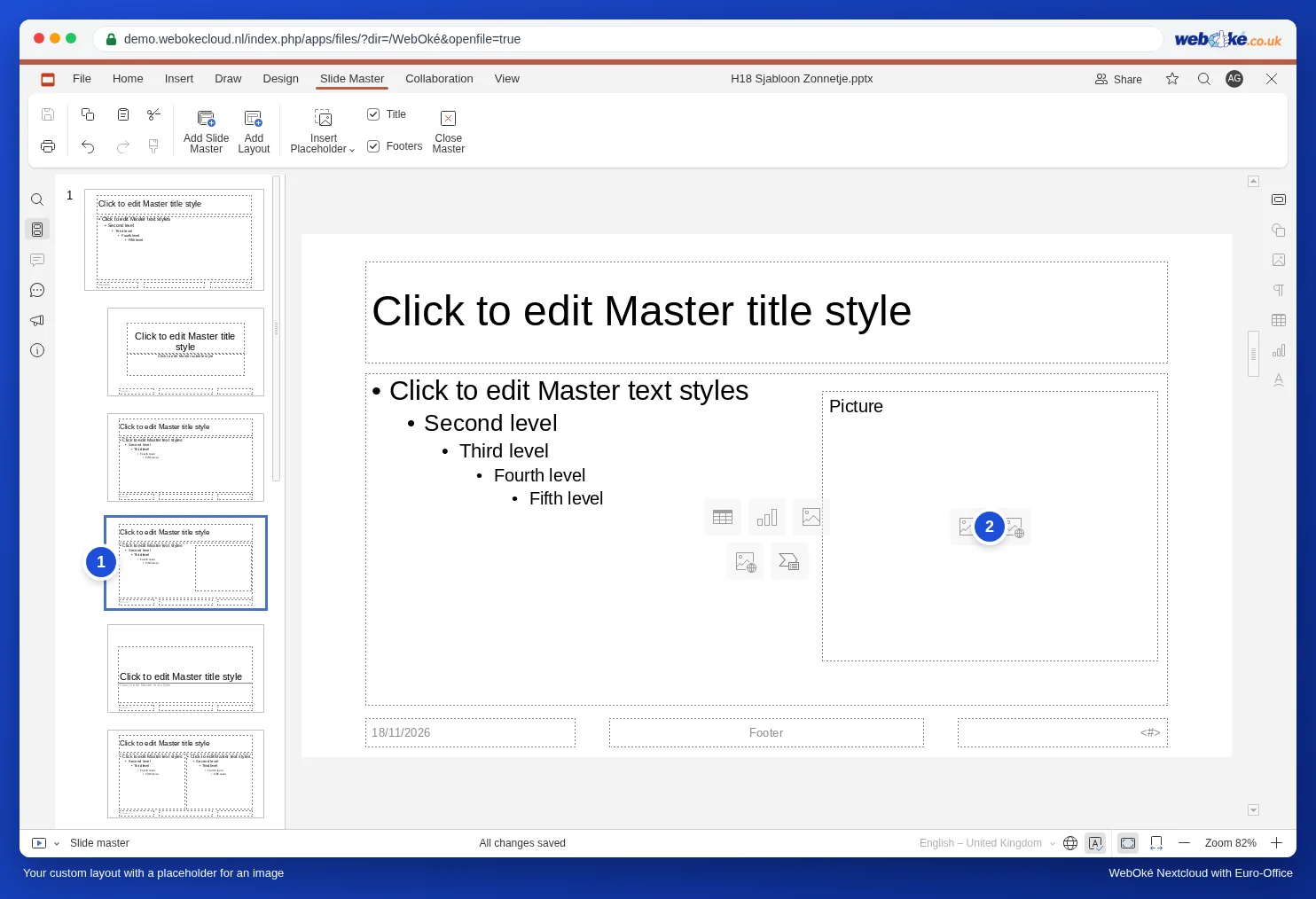
- Narysować myszą pole po prawej stronie slajdu. Pojawi się pole z przerywaną ramką i słowem Obraz.
- Kliknąć układ prawym przyciskiem myszy, wybrać Zmień nazwę układu, wpisać Tekst ze zdjęciem i kliknąć OK.
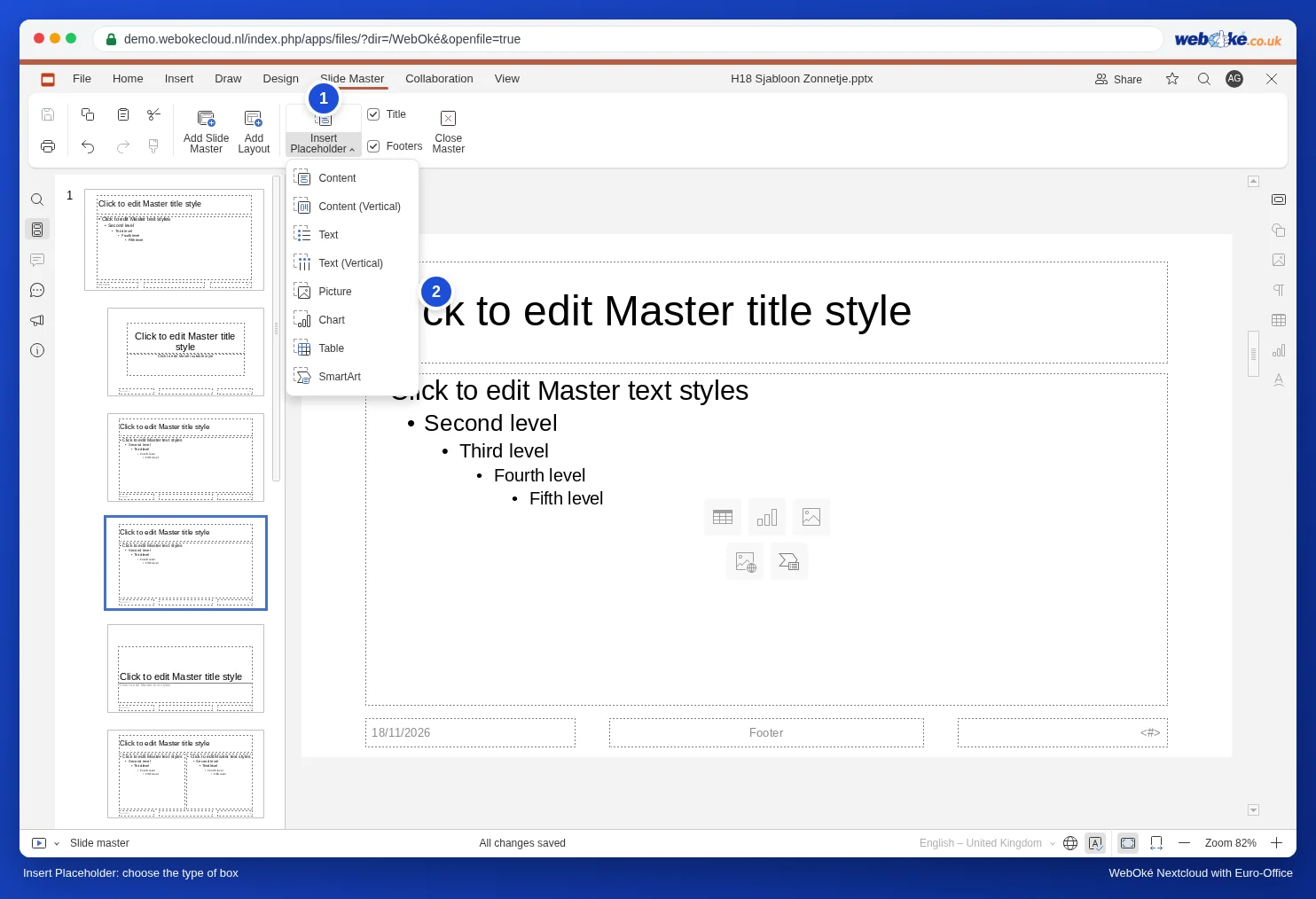
Dostępne rodzaje symboli zastępczych to Treść, Treść (pionowa), Tekst, Tekst (pionowy), Obraz, Wykres, Tabela i SmartArt. Pole Treść jest najbardziej elastyczne: współpracownik sam wybiera, czy umieści w nim tekst, tabelę, wykres czy obraz.
Nie chcą Państwo tytułu lub stopki w danym układzie? Prosimy odznaczyć na karcie Mistrz slajdów pole Tytuł lub Stopki.
Krok 5: zamykanie i testowanie
- Prosimy kliknąć Zamknij wzorzec.
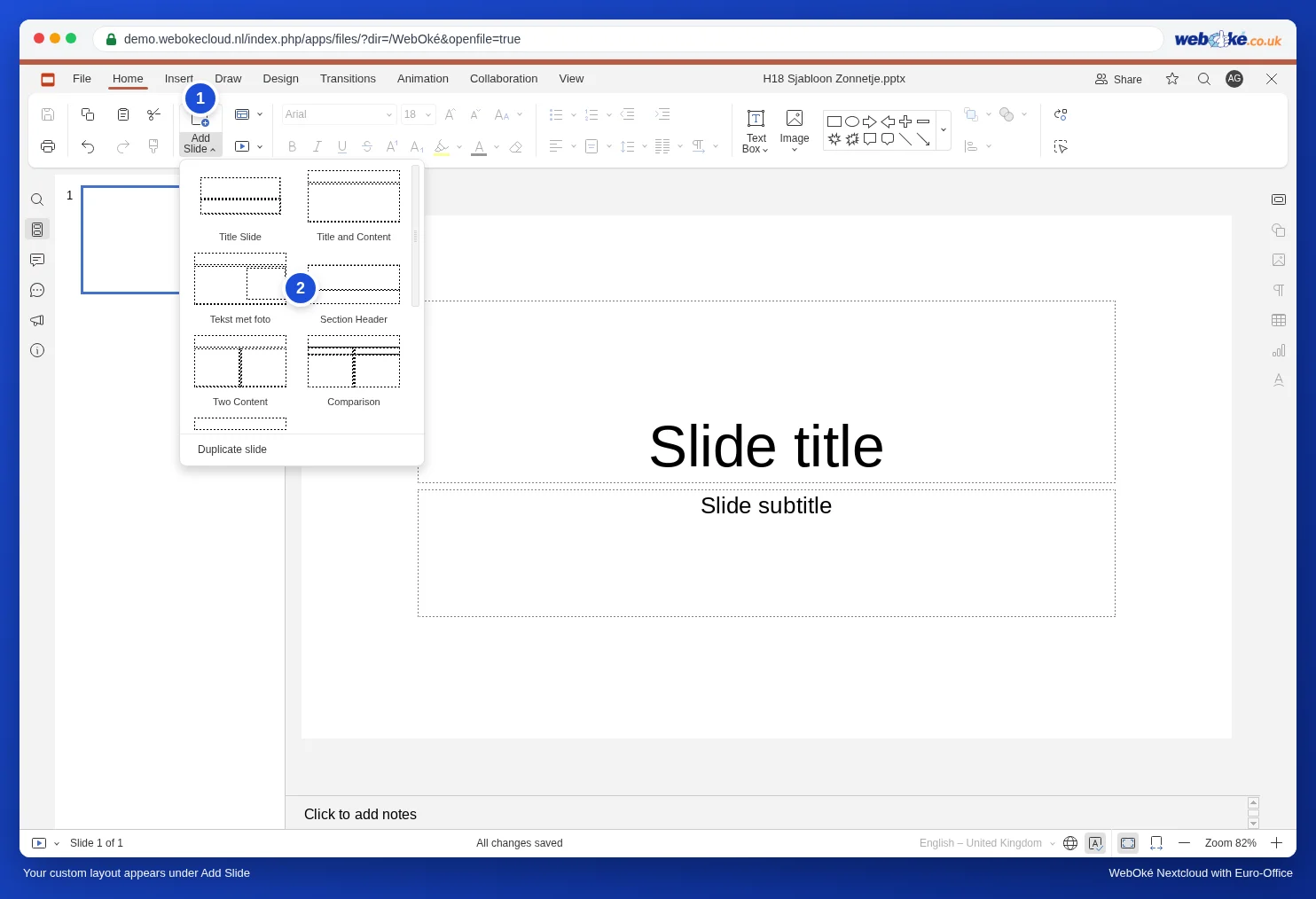
- Na karcie Narzędzia główne kliknąć strzałkę pod Dodaj slajd. Państwa własny układ Tekst ze zdjęciem jest teraz na liście.
- Wybrać go. W polu na zdjęcie kliknąć ikonę obrazu i wybrać zdjęcie. Trafi ono dokładnie do pola, w miejsce, które Państwo wyznaczyli.
Krok 6: zapisywanie i udostępnianie szablonu
Mają Państwo dwie możliwości.
- Jako plik pptx w udostępnionym folderze: prosimy umieścić prezentację w folderze udostępnionym współpracownikom (zob. Udostępnianie dokumentu współpracownikowi), na przykład Szablony, i nazwać ją „Huisstijl Het Zonnetje”. Prosimy ustalić, że nikt nie edytuje samego pliku: należy go otworzyć, od razu wybrać Plik, Zapisz kopię jako, PPTX i dalej pracować na tej kopii. Prosimy nadać współpracownikom wyłącznie uprawnienia do odczytu, dzięki czemu szablon nie zostanie przypadkowo zmieniony.
- Jako szablon PowerPoint (POTX): prosimy wybrać Plik, Zapisz kopię jako i kliknąć POTX. Wybrać folder i kliknąć przycisk Wybierz. Za pomocą Pobierz jako, POTX szablon trafi do folderu Pobrane na Państwa komputerze. Osoba korzystająca z programu PowerPoint może użyć tego pliku jako szablonu projektu.
W przypadku dokumentów tekstowych szablon zespołowy działa w ten sam sposób, z udostępnionym folderem i opcją Zapisz kopię jako: zob. Szablon identyfikacji wizualnej dla całego zespołu.
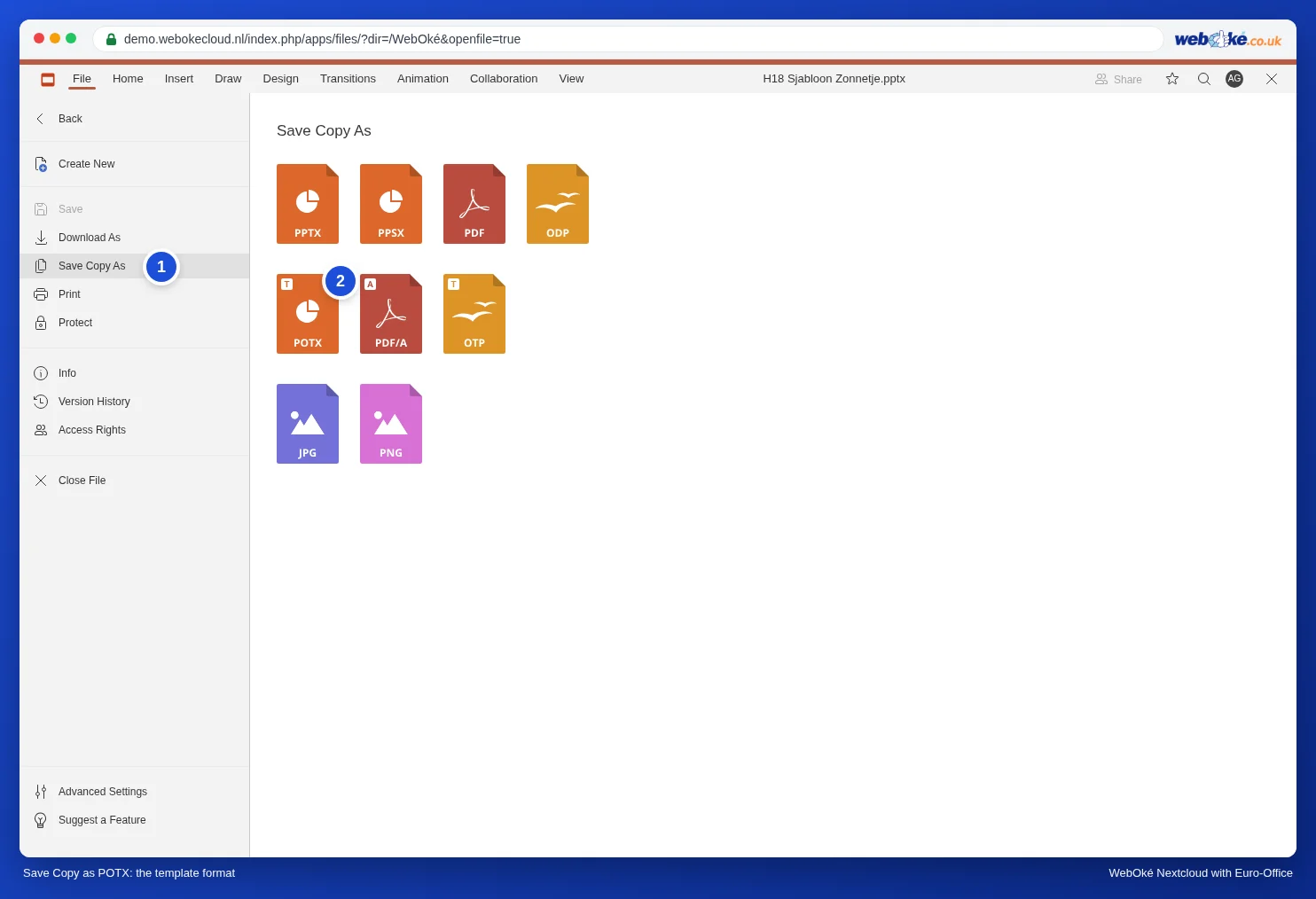
Uwaga: plik potx nie otwiera się w Euro-Office w Państwa WebOké Nextcloud. Po kliknięciu go w plikach Nextcloud go pobierze. Dla własnego zespołu najwygodniejszym rozwiązaniem jest więc plik pptx w udostępnionym folderze; plik potx jest przeznaczony dla osób pracujących w programie PowerPoint.
Dostosowywanie istniejących slajdów do zmienionego szablonu
Jeśli później zmienią Państwo mistrz slajdów, większość slajdów automatycznie przejmie zmiany. Jeśli jednak ktoś samodzielnie zmienił formatowanie na slajdzie (przesunął tytuł, wybrał inną czcionkę), to odstępstwo pozostanie. W takim przypadku prosimy kliknąć slajd po lewej stronie prawym przyciskiem myszy i wybrać Zresetuj slajd: pola wrócą do położenia i formatowania z układu. Tekst pozostanie bez zmian.
Slajd ma niewłaściwy układ? Prosimy kliknąć slajd prawym przyciskiem myszy i wybrać Zmień układ.
Dwa projekty w jednym szablonie
Chcą Państwo mieć oprócz zwykłego projektu także ciemny wariant, na przykład do prezentacji na dużym ekranie? Prosimy kliknąć w mistrzu slajdów Dodaj wzorzec slajdów. Pojawi się drugi wzorzec z własnymi układami. Można nadać mu nazwę za pomocą Zmień nazwę wzorca (prawy przycisk myszy). W tym samym menu znajduje się opcja Zachowaj wzorzec: prosimy ją włączyć dla wzorca, z którego (jeszcze) nie korzysta żaden slajd, aby pozostał w szablonie.
Typowe pułapki
- Wpisywanie tekstu bezpośrednio we wzorcu: zwykłe pole tekstowe we wzorcu pojawia się na każdym slajdzie, ale współpracownicy nie mogą go edytować na slajdzie. Do treści prosimy zawsze używać symboli zastępczych w układzie.
- Opcja Wstaw symbol zastępczy jest wyszarzona: zaznaczony jest wzorzec. Prosimy najpierw kliknąć jeden z układów poniżej.
- Nie widać kart Przejścia i Animacja: nadal są Państwo w mistrzu slajdów. Prosimy kliknąć Zamknij wzorzec.
- Prezentacja innej osoby jako podstawa: ma ona często tylko jeden lub dwa układy. Lepiej zacząć od nowej prezentacji, a następnie skopiować do niej slajdy.
Więcej o układach i motywach w Układy i motywy; logo na wszystkich slajdach w Jednorazowe umieszczenie logo na wszystkich slajdach; zmiana prezentacji z formatu 4:3 na 16:9 w Konwersja starej prezentacji 4:3 na format panoramiczny 16:9.