
Rozdział 15 · 15.1
Podsumowanie z wielu arkuszy: wydatki, przychody i saldo
Wiele osób prowadzi swoje wydatki i przychody na oddzielnych arkuszach. To dobre rozwiązanie, bo dzięki temu każda lista pozostaje przejrzysta. Ale wtedy chce się zobaczyć w jednym miejscu, ile wpłynęło, ile wypłynęło i ile zostaje. Robi się to za pomocą trzeciego arkusza, który pobiera sumy z pozostałych arkuszy. Jeśli później zmieni się jakąś kwotę, podsumowanie od razu się zaktualizuje.
Jako przykład wykorzystamy roczne dane firmy Bloemisterij Het Zonnetje, klienta WebOké, z trzema arkuszami: Wydatki, Przychody i Podsumowanie.
Krok 1: arkusz Wydatki
- Proszę utworzyć nowy arkusz kalkulacyjny i nadać pierwszemu arkuszowi nazwę Wydatki: proszę kliknąć prawym przyciskiem myszy na kartę na dole i wybrać Zmień nazwę (patrz Zarządzanie arkuszami).
- Proszę wpisać w A2 Pozycja i w B2 Kwota. Poniżej, w A3 do B11, proszę wpisać wydatki: czynsz, energię, zakupy, ubezpieczenia, WebOké Nextcloud i tak dalej.
- Proszę wpisać w A12 Razem i w B12 formułę =SUMA(B3:B11).

Wskazówka: warto zostawić kilka pustych wierszy nad wierszem sumy. Dodanie później pozycji w takim pustym wierszu sprawi, że formuła SUMA automatycznie ją uwzględni. Wstawienie całego wiersza w obrębie zakresu spowoduje, że zakres również się powiększy.
Krok 2: arkusz Przychody
Proszę kliknąć na dole na plusik, aby utworzyć nowy arkusz, i nazwać go Przychody. Proszę sformatować go dokładnie tak samo jak Wydatki: pozycje w A3 do A11, kwoty w kolumnie B, a w B12 znowu =SUMA(B3:B11). Taka sama struktura ułatwia później podsumowanie: suma na obu arkuszach znajduje się w B12.
Krok 3: arkusz Podsumowanie
- Proszę utworzyć trzeci arkusz i nazwać go Podsumowanie.
- Proszę wpisać w A3 Przychody, w A4 Wydatki, a w A5 Saldo.
- Proszę wpisać w B3 formułę =Przychody!B12. Oznacza to: wartość z komórki B12 arkusza Przychody. Wykrzyknik oddziela nazwę arkusza od komórki.
- Proszę wpisać w B4 =Wydatki!B12.
- Proszę wpisać w B5 =B3-B4: przychody minus wydatki.
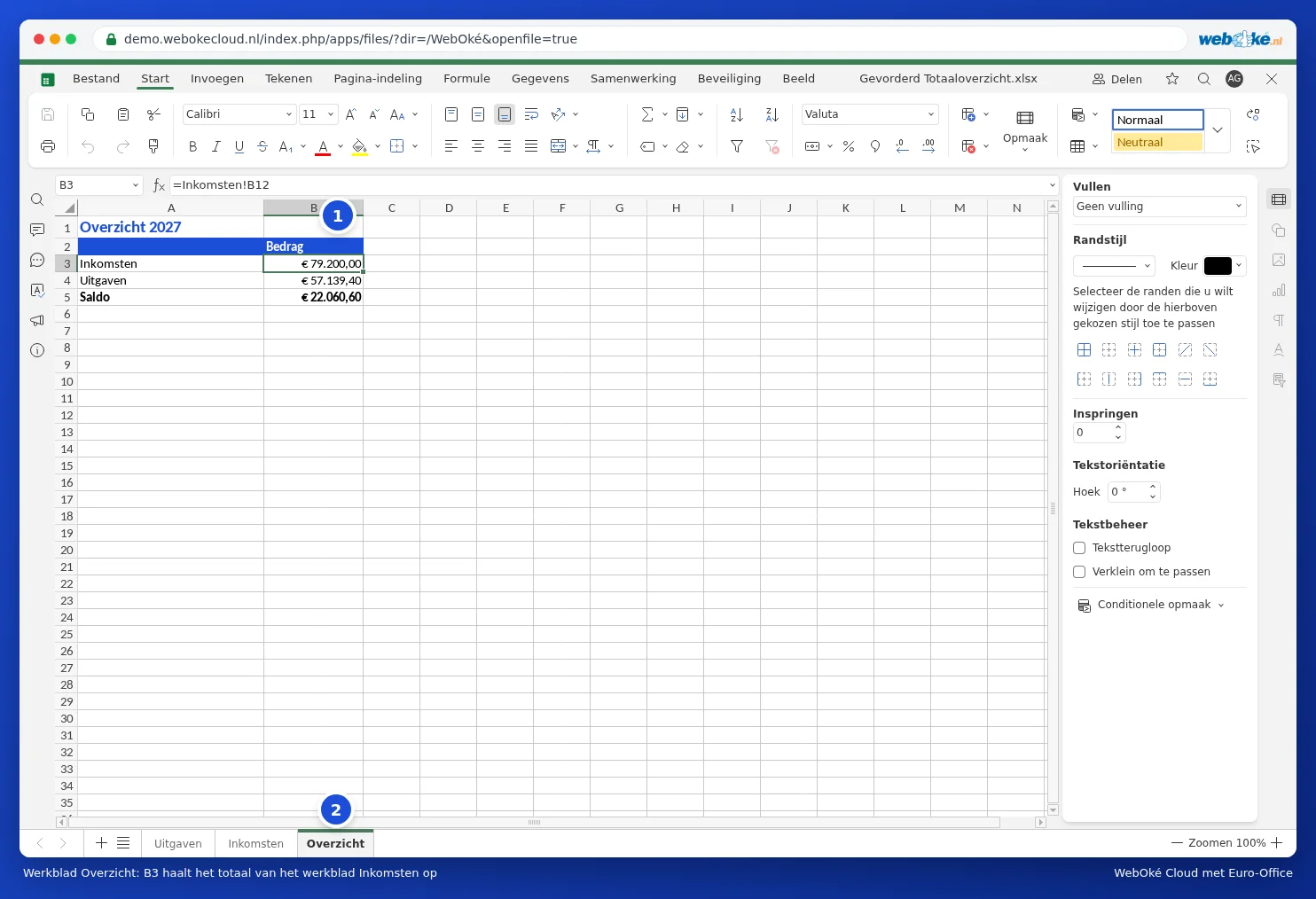
Nie trzeba wpisywać odwołania ręcznie. Wystarczy wpisać w B3 znak równości, kliknąć na dole na arkusz Przychody, kliknąć na komórkę B12 i nacisnąć Enter. Euro-Office samo wstawi odwołanie do formuły i wróci do podsumowania.

Nazwy ze spacją
Jeśli arkusz nazywa się Wydatki 2027, czyli ze spacją, nazwę należy ująć w pojedyncze cudzysłowy: ='Wydatki 2027'!B12. Bez spacji również można użyć cudzysłowów (='Wydatki'!B12); Euro-Office samo je wtedy usunie. Jeśli zamiast wpisywać formułę, Pan/Pani kliknie na komórkę, Euro-Office samo poprawnie ustawi cudzysłowy.
Rozszerzenie: według miesiąca lub kategorii
- Procent: proszę wpisać w C4 =B4/B3 i nadać komórce format Procentowy. Wtedy widać, jaka część przychodów jest wydawana.
- Według kategorii: proszę dodać na arkuszu Wydatki w kolumnie C kategorię (na przykład Mieszkanie, Zakupy, Samochód). Na podsumowaniu formuła =SUMA.JEŻELI(Wydatki!C3:C11;"Zakupy";Wydatki!B3:B11) zsumuje tylko zakupy.
- Ta sama komórka na wielu arkuszach: jeśli jest dwanaście arkuszy od Styczeń do Grudzień, każdy z sumą w B12, formuła =SUMA(Styczeń:Grudzień!B12) zsumuje je za jednym razem. Arkusze muszą wtedy znajdować się obok siebie, w tej kolejności.
Pułapki
- #ADR! w podsumowaniu: usunięto arkusz albo wiersz, do którego odwoływała się formuła. Proszę ustawić odwołanie ponownie.
- Zmieniono nazwę arkusza? Żaden problem: Euro-Office automatycznie dostosuje formuły w podsumowaniu.
- Suma się przesunęła? Jeśli nad wierszem sumy wstawi się wiersz, suma przesunie się do B13, a odwołanie w podsumowaniu przesunie się razem z nią. Jeśli odwołanie zostanie wpisane ponownie później, warto sprawdzić, gdzie obecnie znajduje się suma.
- Kwota się nie sumuje? Jeśli kwota znajduje się po lewej stronie komórki, oznacza to, że jest tekstem. Patrz Formatowanie liczb, dat i walut.
Wskazówka: jeśli nad tym plikiem pracuje więcej osób, warto zabezpieczyć formuły w podsumowaniu, aby nikt przypadkowo ich nie nadpisał. Patrz Zabezpieczanie formuł we współdzielonym arkuszu kalkulacyjnym.