
Rozdział 20 · 20.7
Makro, które nie działa: szukanie błędów
Wklejają Państwo makro, klikają Uruchom i nic się nie dzieje. Żadnego komunikatu o błędzie, żadnego wyjaśnienia. To najczęstsza skarga dotycząca makr w Euro-Office, zwłaszcza w przypadku kodu pochodzącego z internetu lub z chatbota. Euro-Office nie wyświetla błędów makra w dokumencie. Trzeba je samodzielnie uwidocznić. Można to zrobić na dwa sposoby: wpisując błąd do komórki lub korzystając z konsoli przeglądarki.
Przykład z błędem
To makro ma odczytać status z komórki E2 i wpisać „Gelukt” do G2. Zawiera jeden błąd: getValue z małą literą g.
(function () {
    const blad = Api.GetActiveSheet();
    console.log("stap 1: blad gevonden", blad.GetName());
    const status = blad.GetRange("E2").getValue();
    console.log("stap 2: status", status);
    blad.GetRange("G2").SetValue("Gelukt");
})();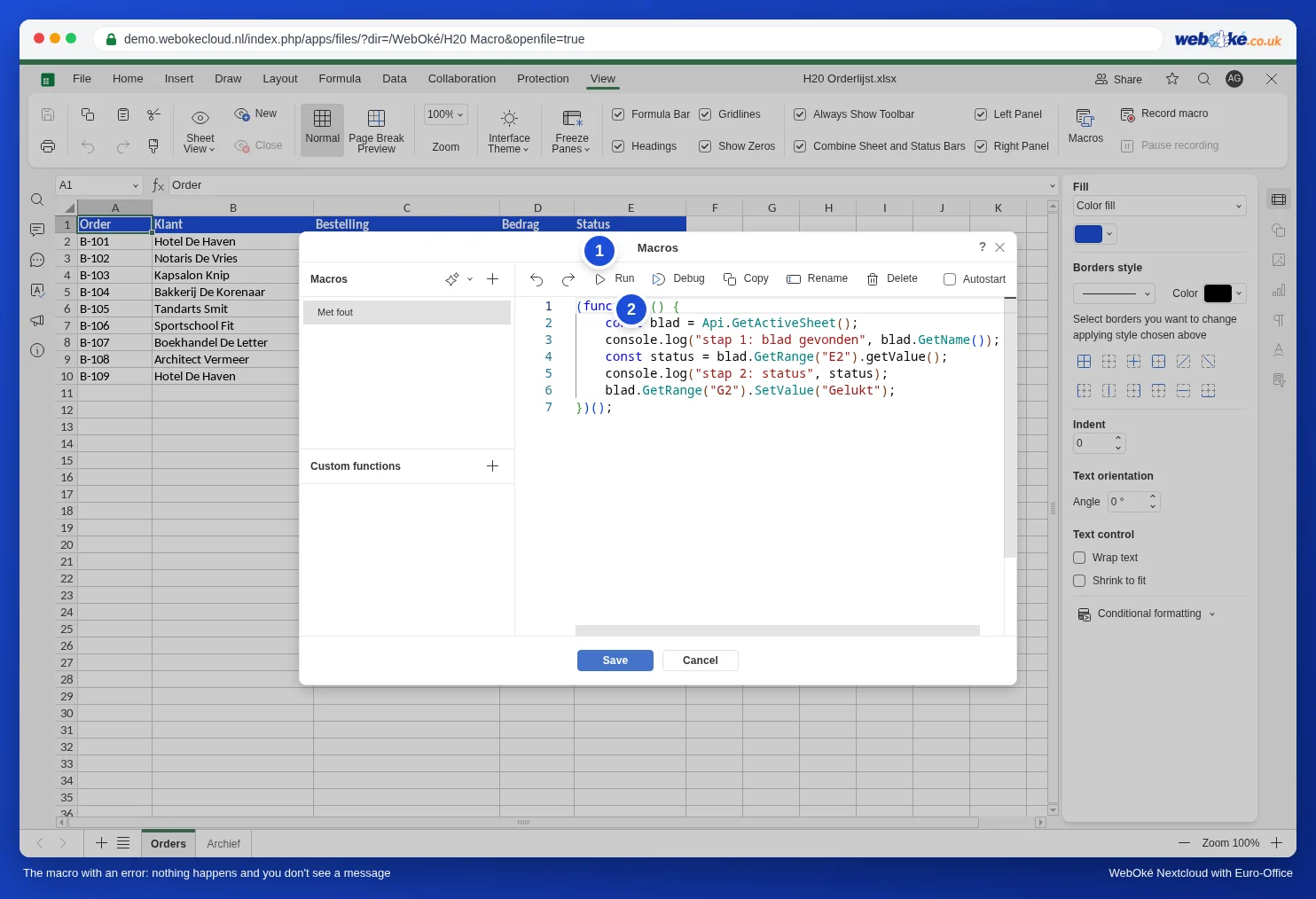
Po kliknięciu Uruchom komórka G2 pozostaje pusta. Makro zatrzymuje się na błędnym wierszu; wszystko przed nim zostało wykonane, wszystko po nim już nie.
Sposób 1: wpisanie błędu do komórki
Prosimy umieścić kod makra między try a catch. Jeśli coś pójdzie nie tak, makro przechodzi do części catch. Tam wpisują Państwo komunikat o błędzie do komórki, dzięki czemu widać go bezpośrednio w arkuszu:
(function () {
    const blad = Api.GetActiveSheet();
    try {
        const status = blad.GetRange("E2").getValue();
        blad.GetRange("G2").SetValue("Gelukt: " + status);
    } catch (fout) {
        // Foutmelding zichtbaar maken in een cel.
        blad.GetRange("G1").SetValue("Fout in de macro:");
        blad.GetRange("G2").SetValue(fout.message);
    }
})();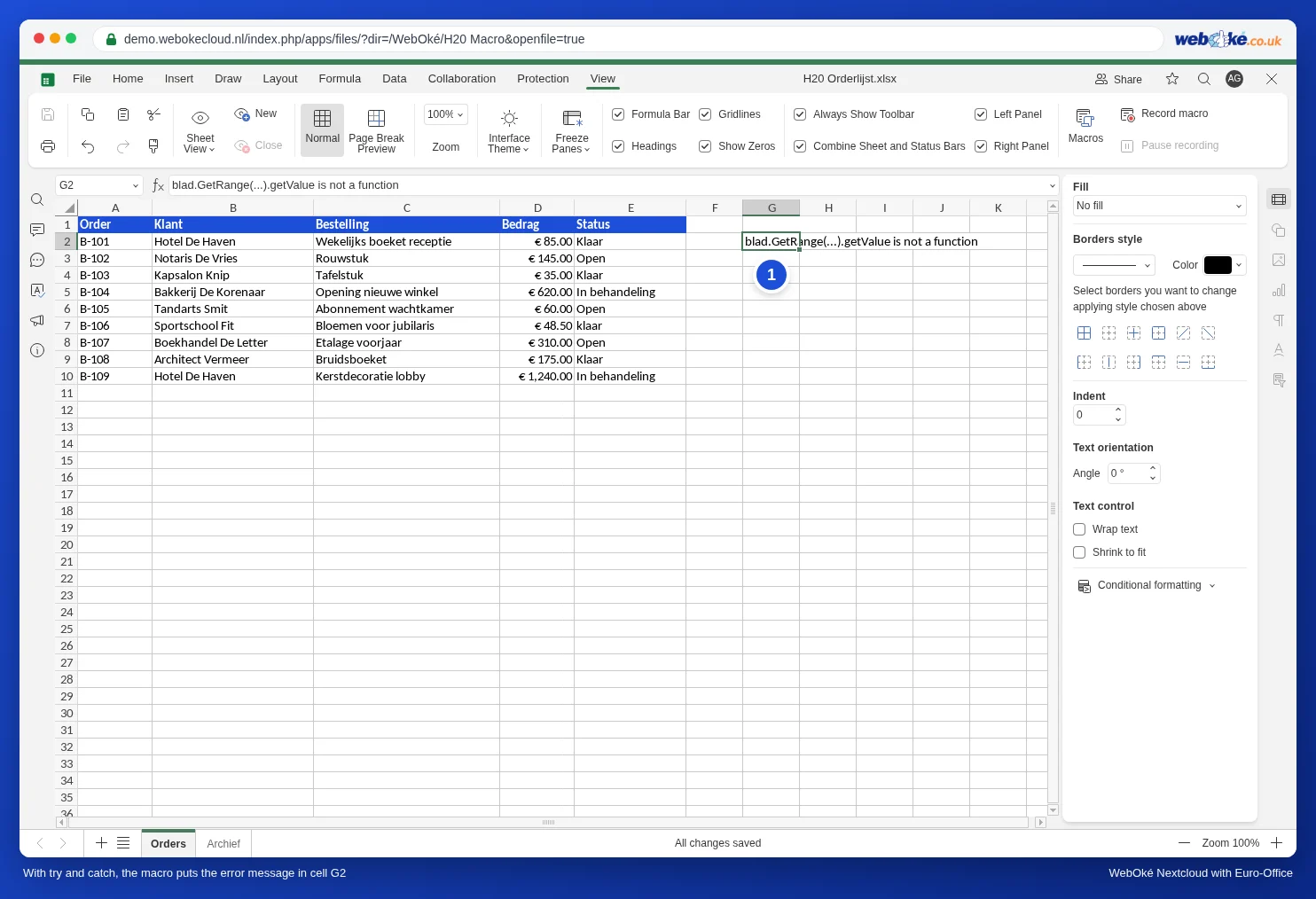
Komunikat jest po angielsku, ale zwykle łatwo go zrozumieć. Najczęstsze z nich:
| Komunikat | Znaczenie | Rozwiązanie |
|---|---|---|
| ... is not a function | Taka metoda nie istnieje. | Prosimy sprawdzić pisownię, z wielką literą: GetValue, SetValue, GetRange. |
| Cannot read properties of null (reading 'GetName') | Coś, do czego się odwołujemy, nie istnieje. W naszym teście: Api.GetSheet("Archif") z literówką w nazwie arkusza. | Prosimy sprawdzić nazwę litera po literze, łącznie z wielkimi literami i spacjami. |
| ... is not defined | Użyto nazwy, która nigdzie nie została utworzona. | Prosimy sprawdzić, czy zmienna została utworzona za pomocą const lub let i czy nazwa jest wszędzie zapisana tak samo. |
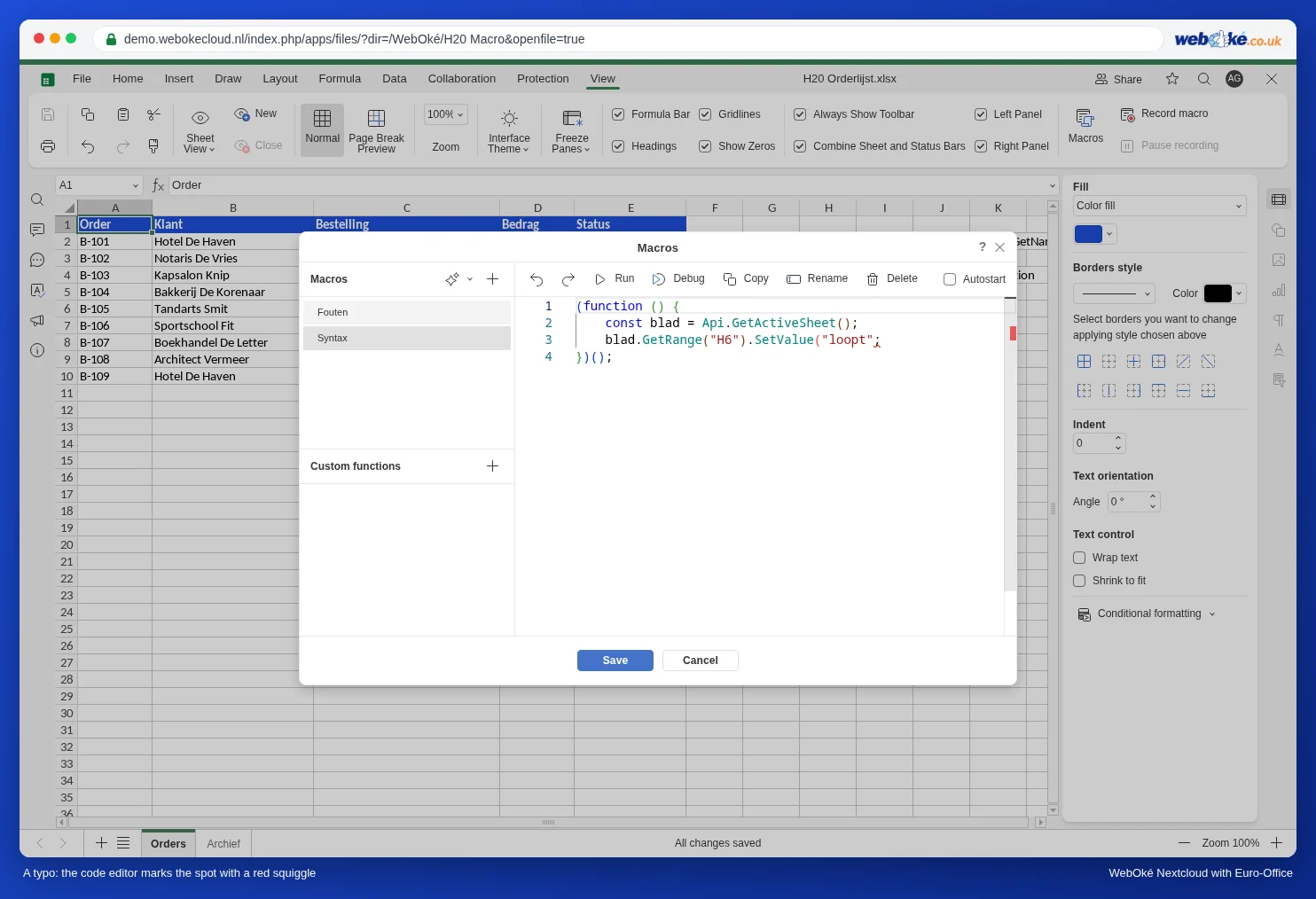
Literówka w samym kodzie, na przykład brakujący nawias, nie powoduje wpisania komunikatu do komórki: makro wtedy w ogóle się nie uruchamia. Edytor kodu podkreśla jednak to miejsce czerwoną falistą linią, a po prawej stronie na pasku przewijania widać czerwoną kreskę.
Gdy makro już działa, można usunąć try i catch albo je pozostawić: nie szkodzą.
Sposób 2: konsola przeglądarki
W przypadku dłuższych makr warto widzieć, jak daleko makro dochodzi. W tym celu umieszcza się w kodzie wiersze z console.log, jak w powyższym przykładzie. Ten tekst pojawia się w konsoli przeglądarki.
- Prosimy nacisnąć w przeglądarce F12 (na Macu Cmd+Option+I). Otworzą się narzędzia deweloperskie.
- Prosimy kliknąć kartę Konsola.
- W oknie Makra prosimy kliknąć Uruchom.
- W konsoli widać teraz wiersze z console.log oraz, na czerwono, błąd. W naszym przykładzie: najpierw „stap 1: blad gevonden Orders”, a następnie „TypeError: blad.GetRange(...).getValue is not a function”. Krok 2 się nie pojawia: tam wystąpił problem.
Przycisk Debugowanie obok przycisku Uruchom jest przeznaczony dla osób, które chcą przechodzić przez kod krok po kroku za pomocą narzędzi deweloperskich. W naszym teście Debugowanie dało w konsoli ten sam wynik co Uruchom.
Lista kontrolna, gdy nic się nie dzieje
- Wielkie litery: niemal wszystkie metody zaczynają się wielką literą: GetActiveSheet, GetRange, SetValue, GetValue. Wyjątkiem jest attachEvent z artykułu Automatyczne wstawianie daty i godziny po zmianie komórki, pisane małą literą a.
- Właściwy arkusz: GetActiveSheet to arkusz, który jest aktualnie otwarty. Jeśli otwarty jest inny arkusz, makro działa na nim.
- Nazwy arkuszy: dokładnie tak jak na karcie arkusza, z tymi samymi wielkimi literami i spacjami.
- Zewnętrzne wiersze: kod znajduje się między (function () { a })();. Jeśli zabraknie ostatniego wiersza, makro nigdy nie zostanie wykonane.
- Kod z chatbota lub z internetu często używa metod z Excel-VBA lub Google Sheets, których Euro-Office nie zna, takich jak getRange z małą literą lub Cells. Zobacz tabelę odpowiedników w artykule Samodzielna konwersja makra VBA na JavaScript: tabela odpowiedników.
- Makro z autostartem nie uruchamia się, jeśli przy otwieraniu wybrano Nie. Zobacz Bezpieczne korzystanie z makr: ustawienia makr, autostart u współpracowników i ponowne użycie.
Czego nie można zrobić
- Komunikat na ekranie taki jak MsgBox w Excelu: makro nie może wyświetlić okna. Alternatywą jest komórka z komunikatem.
- Dziennik wcześniejszych uruchomień: Euro-Office nie zapisuje, kiedy i które makro zostało uruchomione. Jeśli chcą Państwo to śledzić, prosimy zaprogramować makro tak, aby samo zapisywało wiersz z datą i godziną w arkuszu Logboek.
- F12 w aplikacji na telefonie: konsola jest dostępna wyłącznie w przeglądarce na komputerze.