
Rozdział 7 · 7.2
Notatki, zaznaczenia i komentarze w pliku PDF
Na karcie Komentarz można dodawać notatki w pliku PDF, podobnie jak za pomocą długopisu i zakreślacza na papierze. Jest to przydatne do sprawdzania oferty, umowy lub projektu.

Narzędzia
- Komentarz (1): notatka umieszczona w określonym miejscu w pliku PDF. Współpracownicy mogą ją zobaczyć i na nią odpowiedzieć.
- Komentarz tekstowy (2): tekst bezpośrednio na stronie lub dymek tekstowy ze strzałką.
- Wyróżnij, Przekreślenie i Podkreślenie (3): zaznacz tekst w pliku PDF i wybierz kolor.
- Pióra (4): rysuj swobodnie długopisem lub zakreślaczem. Za pomocą narzędzia Wymaż można to usunąć.
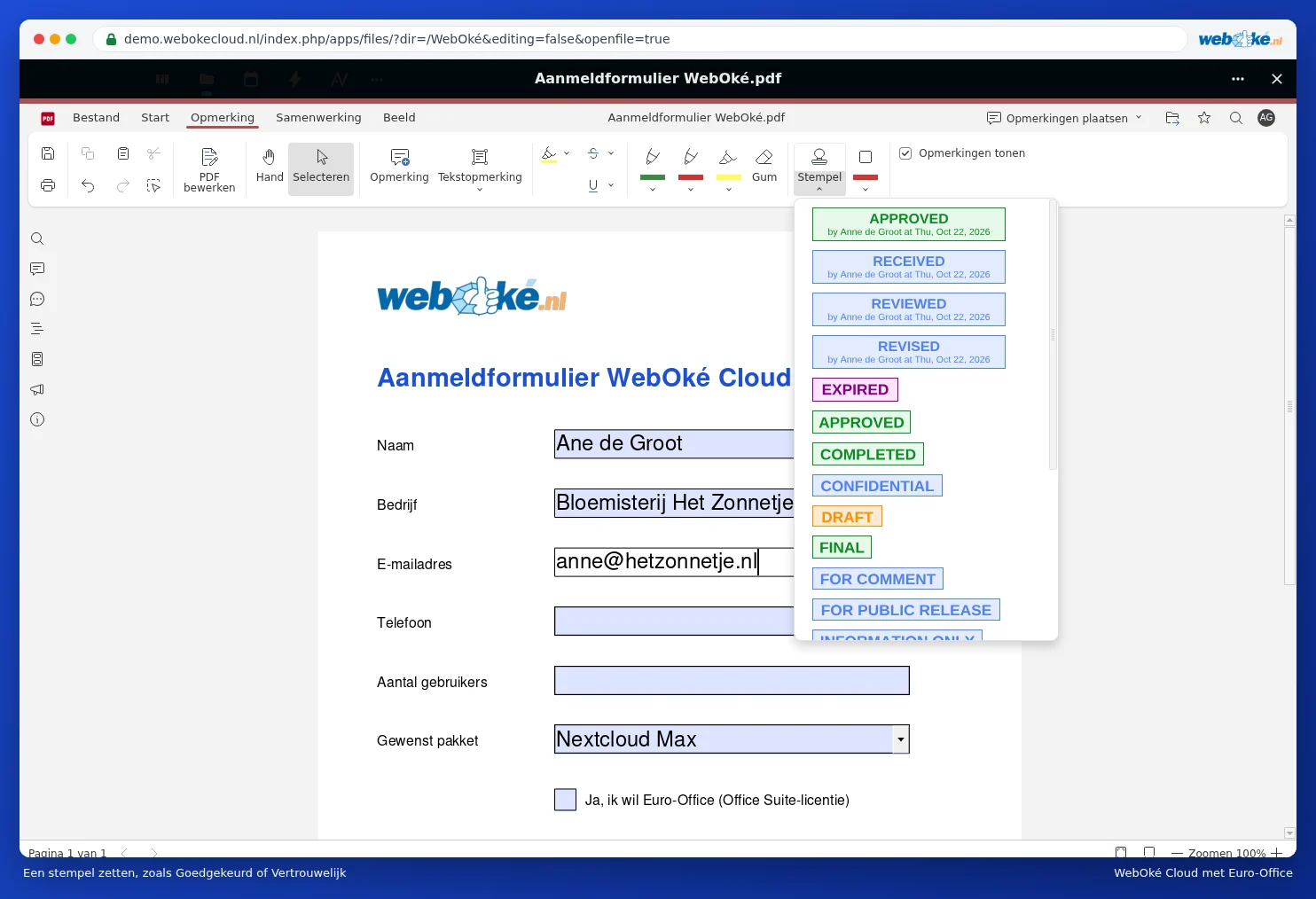
- Stempel (5): umieść na stronie stempel, taki jak APPROVED lub CONFIDENTIAL.
- Kształt (6): czworokąt, kółko, strzałka lub linia, aby coś wskazać.
Przeglądanie i odpowiadanie na komentarze
Kliknij po lewej stronie ikonę z dymkiem tekstowym, aby zobaczyć wszystkie komentarze pod sobą. Kliknij na komentarz, aby do niego przejść, odpowiedzieć na niego lub oznaczyć go jako rozwiązany. Za pomocą zaznaczenia Pokaż komentarze można tymczasowo ukryć komentarze.
Uwaga: notatki są zapisywane bezpośrednio w pliku PDF. Pozostają widoczne również po pobraniu pliku PDF i otwarciu go w innym programie.