
Rozdział 21 · 21.4
Przeglądanie zmian wielu recenzentów, osoba po osobie
Plan strategiczny, umowa lub wniosek o dotację trafia do kilku osób. Każda z nich pracuje z funkcją Śledzenie zmian (zob. Śledzenie zmian i akceptowanie ich), a potem otrzymują Państwo dokument pełen kolorowego tekstu. Kto wprowadził którą zmianę, jak przeczytać tekst w wersji ze wszystkimi zmianami i jak sprawnie przejść przez dziesiątki poprawek? Wyjaśniamy to poniżej.
Przykład: plan strategiczny na 2027 rok piekarni Bakkerij De Korenaar. Sprawdzili go zarówno Lisa de Wit, jak i Tom Visser.
Kto co zmienił
Proszę otworzyć dokument i przejść do karty Współpraca. Euro-Office przypisuje każdemu recenzentowi własny kolor. Wstawiony tekst jest podkreślony w tym kolorze, a usunięty tekst przekreślony.
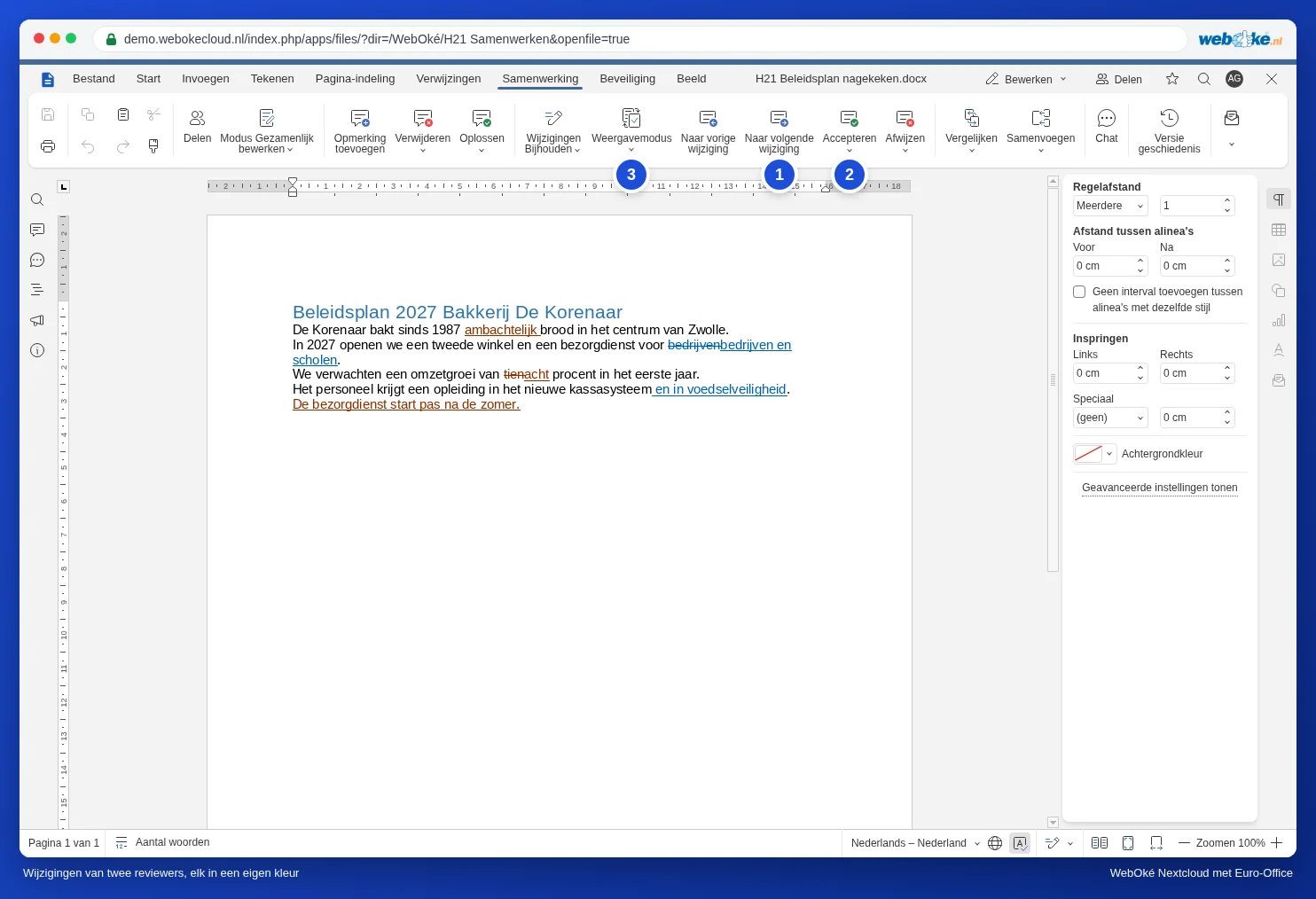
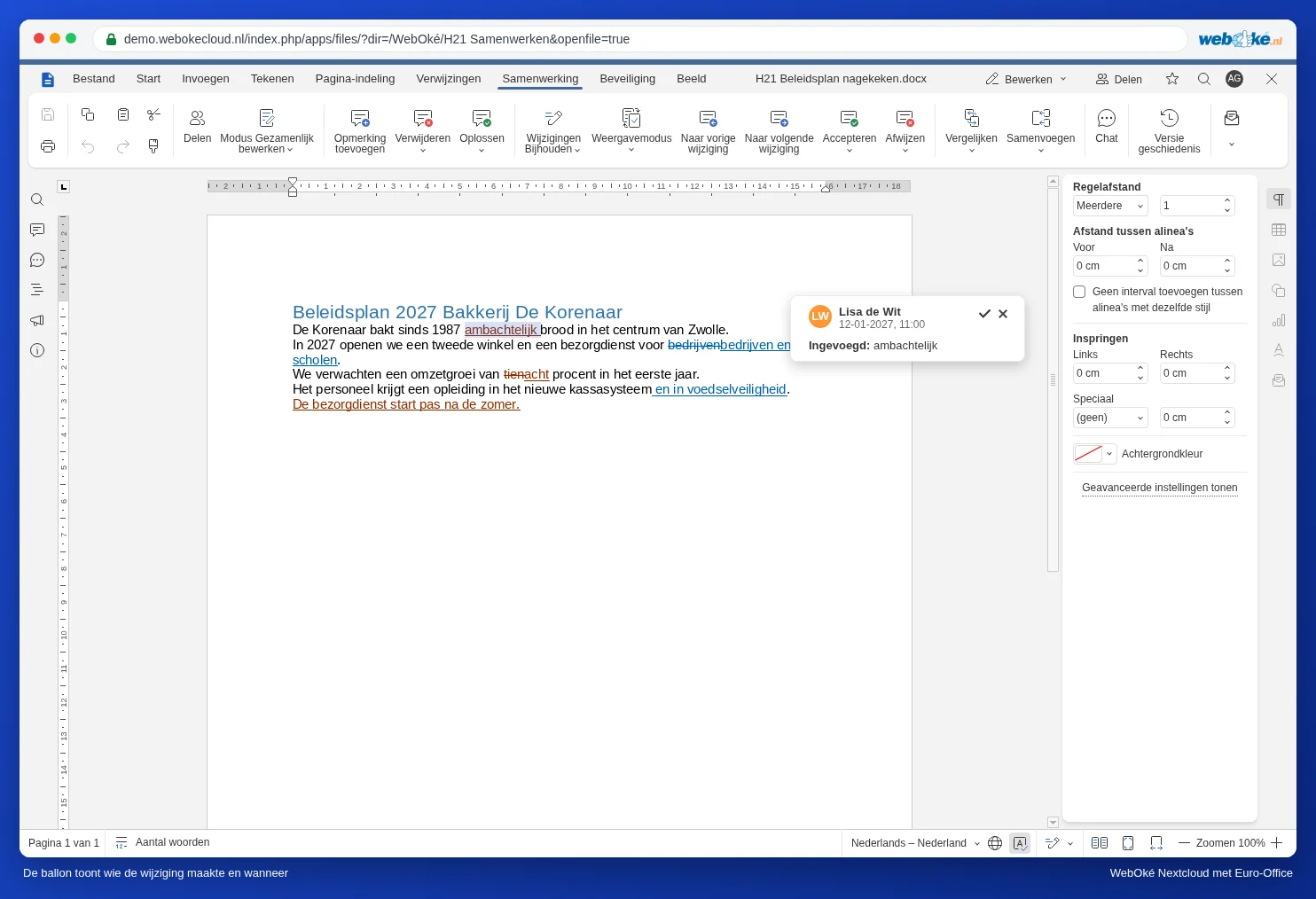
Proszę kliknąć Do następnej zmiany (1). Euro-Office przechodzi do najbliższej zmiany i otwiera przy niej objaśnienie. Znajdują się w nim imię i nazwisko recenzenta, data i godzina oraz opis zmiany: Wstawiono: lub Usunięto: wraz z tekstem.
Jak będzie wyglądał tekst: tryb wyświetlania
Przy dużej liczbie zmian tekst trudno się czyta. Proszę kliknąć Tryb wyświetlania (3) i wybrać:
- Poprawki i objaśnienia: wszystkie zmiany w kolorze, z objaśnieniami. W tym trybie pracują Państwo podczas przeglądania.
- Tylko poprawki: wszystkie zmiany w kolorze, bez objaśnień. Bardziej przejrzyste na małym ekranie.
- Ostateczny: tak będzie wyglądał dokument po zaakceptowaniu wszystkich zmian. Idealny do przeczytania całości przed podjęciem decyzji.
- Oryginał: tekst bez żadnej zmiany, taki jak przed rozpoczęciem pracy recenzentów.
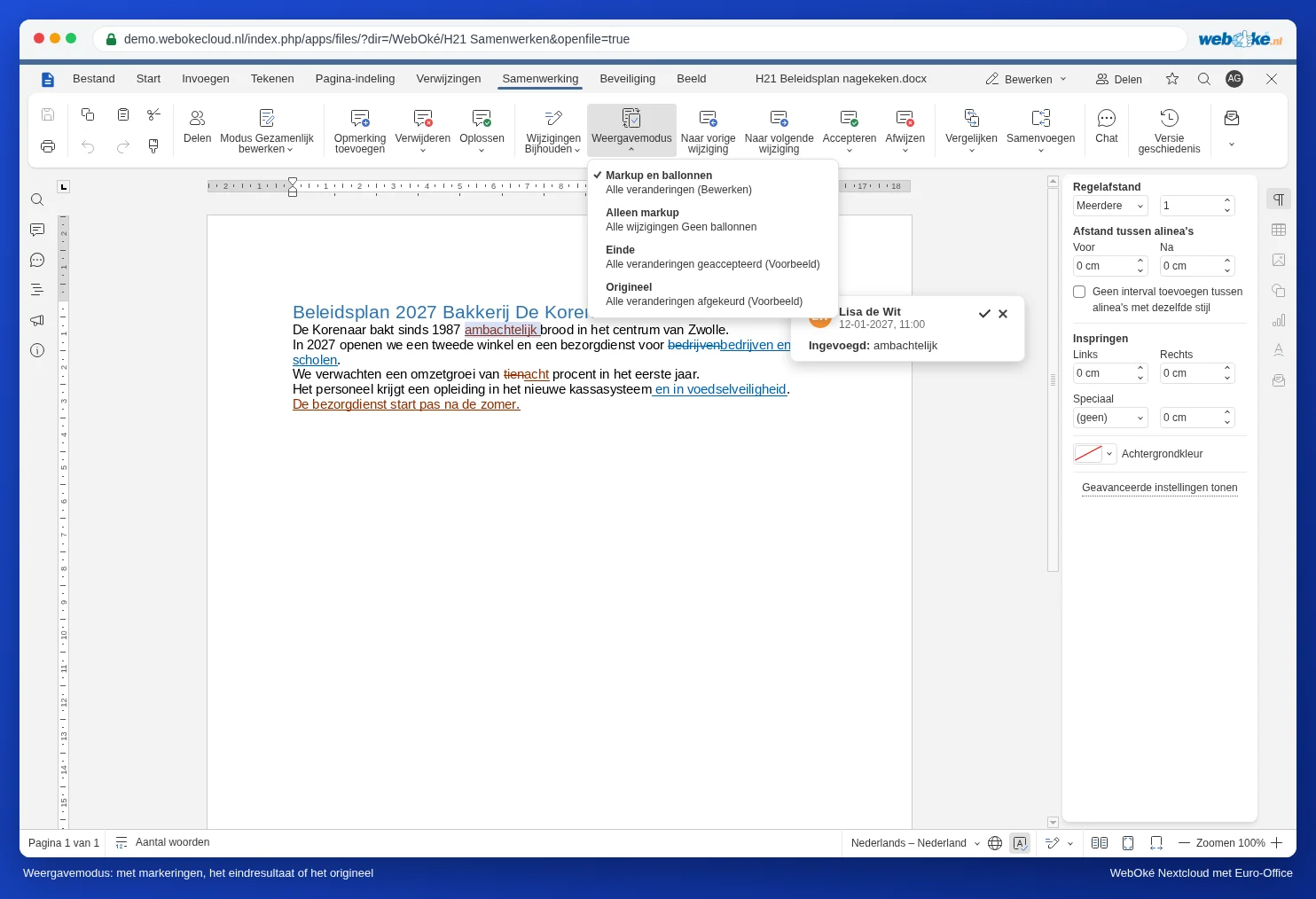
Tryb wyświetlania zmienia wyłącznie to, co widzą Państwo na swoim ekranie. Sam dokument i widok Państwa współpracowników pozostają bez zmian.
Przeglądanie osoba po osobie
W programie Word można filtrować zmiany według jednego recenzenta. Euro-Office nie ma filtra według osoby: zawsze widoczne są zmiany wszystkich. Mimo to można pracować osobno z każdą osobą:
- Proszę ustawić tryb wyświetlania na Poprawki i objaśnienia i umieścić kursor na samym początku dokumentu (Ctrl + Home).
- Proszę kolejno klikać Do następnej zmiany i zwracać uwagę na kolor oraz nazwisko w objaśnieniu.
- Jeśli zmiana pochodzi od recenzenta, którego zmiany Państwo właśnie przeglądają, proszę wybrać Akceptuj lub Odrzuć. Jeśli od kogoś innego: proszę ją pominąć, klikając Do następnej zmiany.
- Po dotarciu do końca dokumentu proszę zacząć ponownie od początku dla kolejnego recenzenta.
Pod strzałkami przycisków Akceptuj i Odrzuć znajdują się dwie opcje: Zaakceptuj bieżącą zmianę (tylko tę) oraz Zaakceptuj wszystkie zmiany (wszystkie zmiany wszystkich osób). To samo dotyczy odrzucania.
Lepiej: niech każdy recenzent pracuje w osobnej rundzie
Jeśli zależy Państwu na pracy osobno z każdą osobą, prosimy poprosić recenzentów, aby pracowali w dokumencie po kolei, a nie jednocześnie. Po rundzie Lisy przeglądają Państwo jej zmiany i akceptują to, co jest dobre, za pomocą opcji Zaakceptuj wszystkie zmiany; następnie przychodzi kolej na Toma. Jeśli recenzenci wolą pracować na własnej kopii, proszę scalać te kopie jedna po drugiej: zob. Łączenie kopii od różnych recenzentów w jeden dokument.
Kto co zrobił: sprawdzanie po fakcie
Zmiany zostały już zaakceptowane, a chcą Państwo później sprawdzić, kto coś zmienił? Proszę kliknąć na karcie Współpraca ikonę zegara Historia wersji (zob. Historia wersji: przywracanie starszej wersji). Przy każdej wersji widać, kto pracował w dokumencie.
Pułapki
- Zaakceptuj wszystkie zmiany przyjmuje wszystkie zmiany wszystkich osób, również recenzenta, którego zmian jeszcze Państwo nie przejrzeli. Prosimy używać tej opcji dopiero po przeczytaniu całości, na przykład w widoku Ostateczny.
- Gość bez imienia: jeśli recenzent pracował przez publiczny link i nie podał swojego imienia, w objaśnieniu pojawia się Gość. Prosimy poprosić recenzentów o podanie imienia (zob. Udostępnianie komuś spoza Państwa organizacji).
- Śledzenie zmian jest wyłączone: jeśli recenzent pisze bez śledzenia zmian, nie widać ani koloru, ani nazwiska. Można to jednak uwidocznić po fakcie, porównując dokument ze starszą wersją (zob. Porównywanie dokumentów).