
Rozdział 15 · 15.7
Poprawne otwieranie plików csv ze średnikami i dziwnymi znakami
Eksporty ze sklepów internetowych, banków i systemów administracji członkowskiej to niemal zawsze pliki csv. Spotykamy się stale z dwiema skargami: wszystko znajduje się w jednej kolumnie, albo pojawiają się dziwne znaki, takie jak ë zamiast ë. Oba problemy można rozwiązać podczas otwierania pliku.
Dlaczego coś idzie nie tak?
- Jedna kolumna: programy europejskie zazwyczaj oddzielają pola średnikiem, programy anglojęzyczne przecinkiem. Jeśli arkusz kalkulacyjny wybierze niewłaściwy znak, wszystko trafia do kolumny A.
- Dziwne znaki: plik został zapisany w innym kodowaniu, niż zakłada arkusz kalkulacyjny. Starsze programy dla systemu Windows często używają kodowania Windows 1252 (Europa Zachodnia), nowsze UTF 8.
Uwaga: kliknięcie otwiera edytor tekstu
Jeśli klikną Państwo na plik csv w WebOké Nextcloud, Nextcloud otworzy go jako zwykły tekst w edytorze tekstu, a nie jako arkusz kalkulacyjny. Aby utworzyć prawdziwą tabelę, należy zaimportować plik csv do arkusza kalkulacyjnego.
Jak poprawnie zaimportować plik
- Proszę utworzyć nowy, pusty arkusz kalkulacyjny (lub otworzyć arkusz, do którego mają trafić dane).
- Proszę przejść do zakładki Dane, kliknąć Otrzymać dane i wybrać Z lokalnego TXT/CSV. Proszę wybrać plik csv na swoim komputerze. Jeśli plik znajduje się online, proszę wybrać Według adresu URL pliku TXT/CSV.
- Otworzy się okno Import tekstu / Kreator importu tekstu. Proszę sprawdzić w polu Podgląd / Przykład, czy litery są poprawne. Jeśli przy literach é, ë i ô widoczne są dziwne znaki, proszę wybrać inne Kodowanie. Dla eksportów ze starszych programów dla systemu Windows jest to zazwyczaj Western European (Windows), dla nowszych Unicode (UTF 8).
- Proszę wybrać przy Separator opcję Średnik lub Przecinek, aż podgląd będzie prawidłowo podzielony na kolumny. Euro-Office często rozpoznaje separator automatycznie.
- Proszę wybrać w polu Wybierz, gdzie umieścić swoje dane komórkę w lewym górnym rogu, na przykład $A$1, i kliknąć OK.
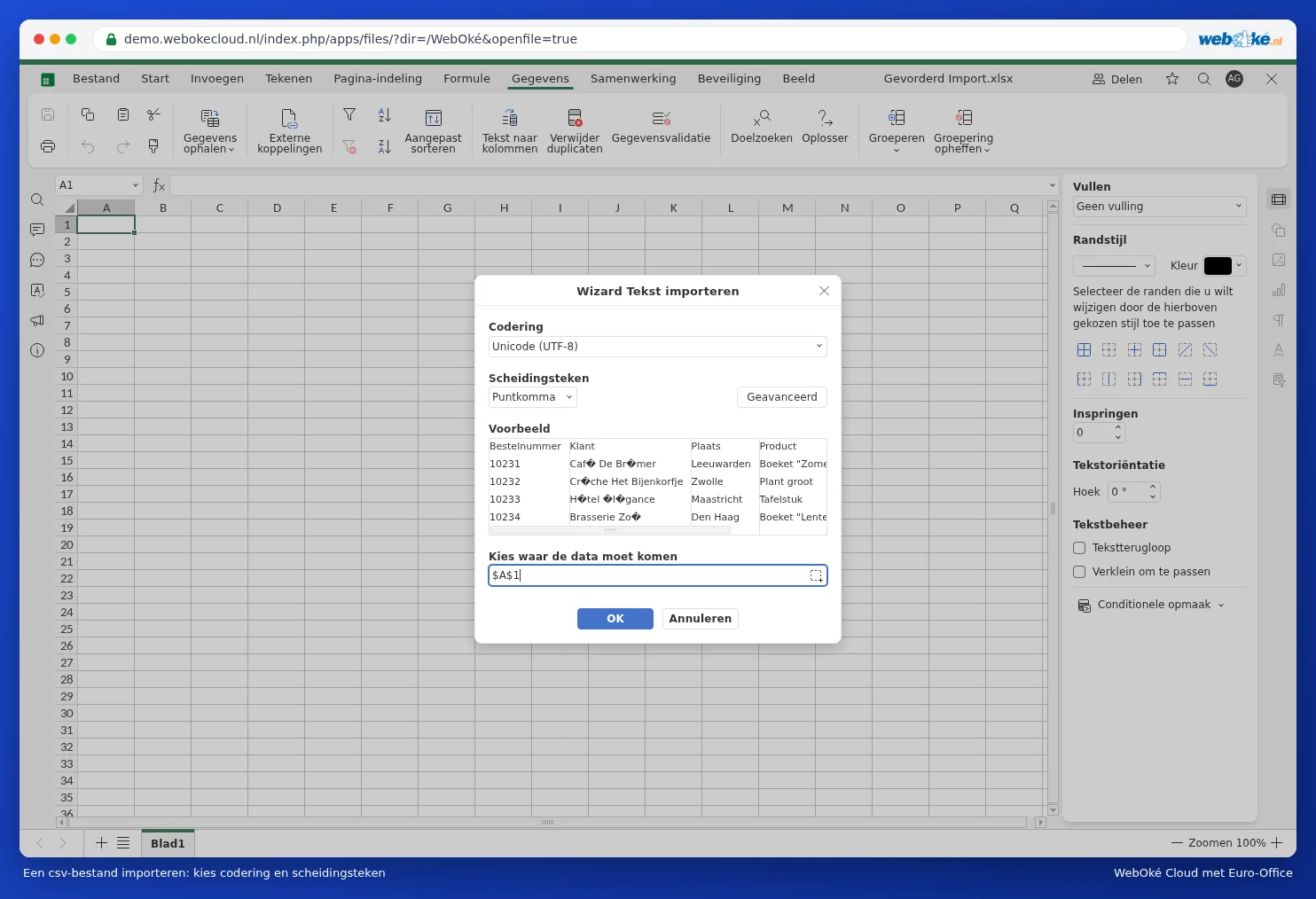


Przez opcję Zaawansowane ustawiają Państwo separator dziesiętny oraz separator tysięcy. Dla kwot europejskich (1.249,00) proszę wybrać przecinek jako separator dziesiętny i kropkę dla tysięcy. Zobacz też Importowanie i eksportowanie plików csv.
Pułapki
- Po otwarciu pracują Państwo w pliku csv. Plik csv nie zachowuje formatowania, formuł ani dodatkowych arkuszy. Jeśli chcą Państwo kontynuować pracę, proszę zapisać kopię jako xlsx przez Plik, Zapisz kopię jako.
- Zera wiodące (kody pocztowe, numery telefonów) oraz długie numery, takie jak IBAN, mogą zostać utracone podczas otwierania. Zobacz Zachowanie zera na początku numeru telefonu lub kodu pocztowego.
- Daty mogą zostać zaimportowane jako tekst. Zobacz Daty, które pojawiają się jako tekst lub mają zamienione dzień z miesiącem.