
Rozdział 15 · 15.18
Jedna strona pozioma w dokumencie pionowym
Szeroka tabela lub harmonogram nie zmieści się na stronie pionowej, ale reszta dokumentu powinna pozostać pionowa. Taką sytuację również rozwiązują sekcje: każda sekcja może mieć własną orientację.
Krok po kroku
- Ustawić kursor na końcu strony, przed stroną, która ma zostać ustawiona poziomo.
- Przejść do Układ, Przerwy, Wstaw podział sekcji i wybrać Następna strona. Rozpocznie się nowa strona w nowej sekcji.
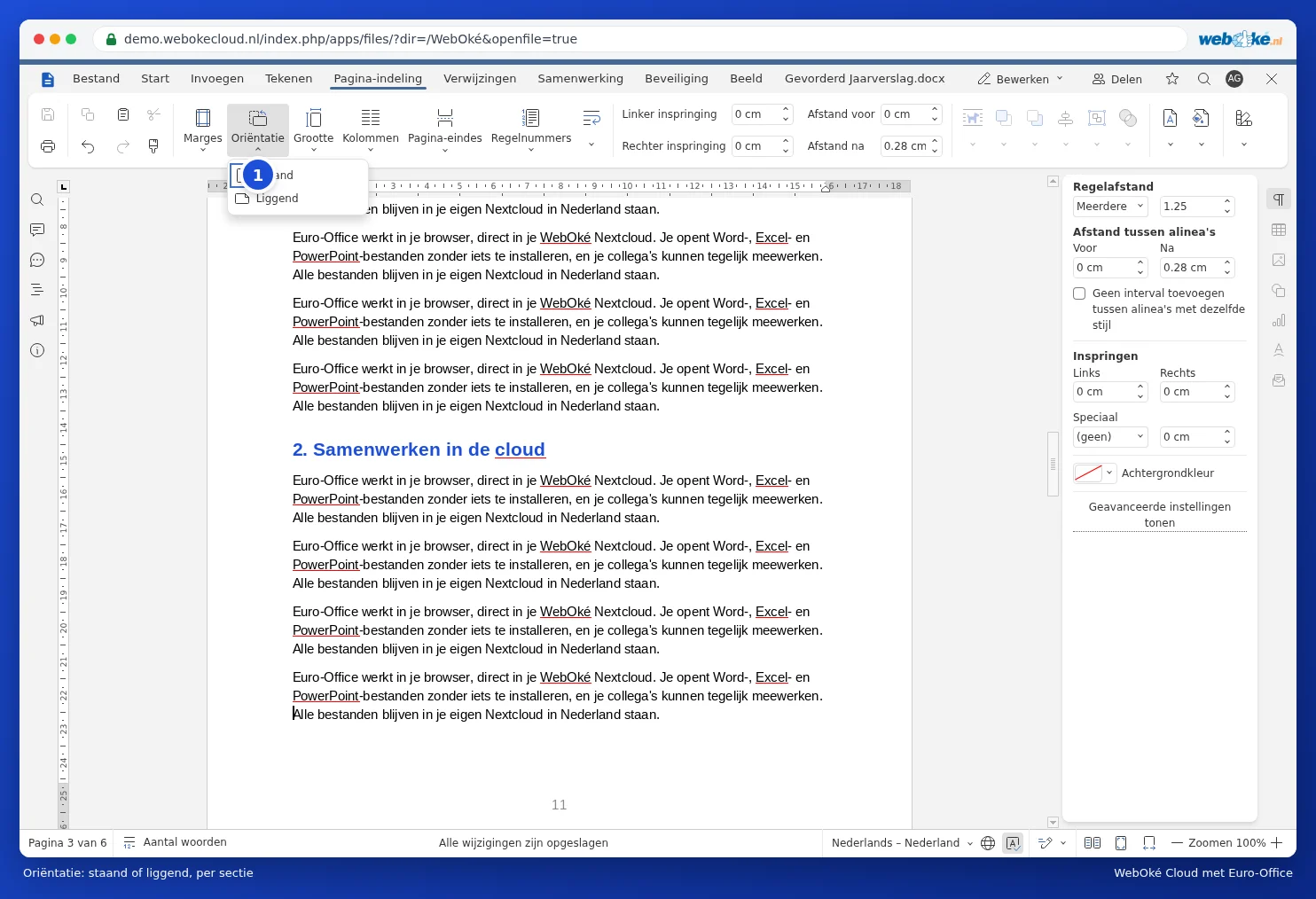
- Kliknąć Orientacja (1) i wybrać Pozioma. Od tego miejsca wszystko będzie poziome.
- Ustawić kursor na końcu poziomej strony i wstawić kolejny podział sekcji Następna strona.
- Ustawić kursor na stronie następującej po niej i wybrać Orientacja, Pionowa.
Pułapki
- Prosimy sprawdzić numerację stron po stronie poziomej. Jeśli numeracja nie przebiega prawidłowo, należy otworzyć stopkę i sprawdzić przy opcji Numerowanie Strony, czy wybrano Kontynuuj z poprzedniej sekcji.
- Strona pozioma ma inną szerokość, więc nagłówek i stopka mogą wyglądać inaczej. Aby to zmienić, należy wyłączyć opcję Odnośnik do poprzedniego (patrz Numerowanie stron rozpoczynające się dopiero od strony 3).
- Nie ma przycisku „od tego miejsca poziomo”, jak w niektórych wersjach programu Word. Rozwiązaniem są dwa podziały sekcji.
- Widoczna jest pusta strona? Oznacza to, że obok podziału sekcji znajduje się jeszcze zwykły podział strony. Patrz Pusta strona na końcu, której nie można usunąć.