
Rozdział 15 · 15.29
Obracanie, usuwanie lub łączenie stron pliku PDF
Zeskanowany załącznik znajduje się do góry nogami, między stronami jest pusta strona, albo muszą Państwo wysłać trzy pliki PDF razem w jednym dokumencie do urzędu gminy lub doradcy hipotecznego. Wiele z tych działań można wykonać w Euro-Office.
Obracanie lub usuwanie strony
- Proszę otworzyć plik PDF i wybrać w prawym górnym rogu Edytuj.
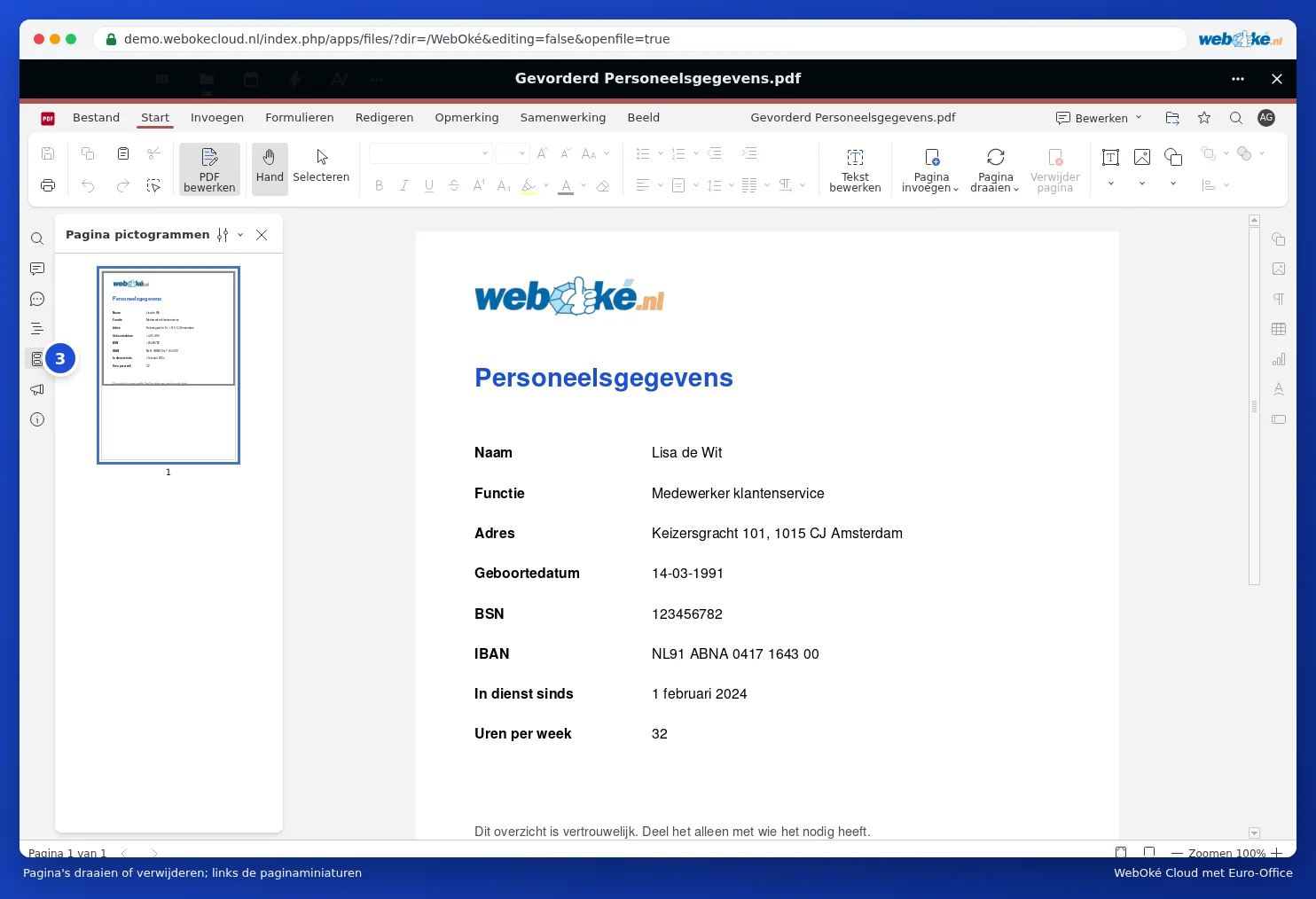
- Proszę otworzyć po lewej stronie miniaturki stron (3) za pomocą przycisku Miniaturki strony i kliknąć na stronę. Za pomocą klawisza Ctrl lub Shift można wybrać ich więcej.
- Na karcie Narzędzia główne proszę kliknąć Obróć stronę lub Usuń stronę. Po kliknięciu prawym przyciskiem myszy na miniaturę znajdą tam Państwo również opcje Usuń stronę, Obróć w lewo i Obróć w prawo.
- Jeśli chcą Państwo zmienić kolejność, proszę przeciągnąć miniaturę w inne miejsce.
Łączenie plików PDF
Euro-Office nie posiada przycisku do łączenia plików. Oto jak mimo to można to zrobić:
- Proszę otworzyć drugi plik PDF w trybie edycji, zaznaczyć po lewej stronie miniaturki stron, które Państwo chcą, i skopiować je za pomocą Ctrl + C.
- Proszę otworzyć pierwszy plik PDF w trybie edycji, kliknąć na miniaturę, po której mają pojawić się strony, i wkleić je za pomocą Ctrl + V.
- Proszę zapisać wynik pod nową nazwą poprzez Plik, Zapisz kopię jako.
Pułapki
- Wklejanie stron nie działa w Państwa pliku PDF, na przykład przy zabezpieczonym pliku PDF? Proszę wtedy wydrukować pliki PDF razem jako jeden plik PDF z poziomu komputera, albo skorzystać z funkcji łączenia w programie do obsługi PDF zainstalowanym na komputerze.
- Przy bardzo dużych skanach (wiele stron ze zdjęciami) działanie może być wolne. Proszę wtedy pracować na mniejszych fragmentach.
- Formularze PDF z polami do wypełnienia: po połączeniu pola nie zawsze działają poprawnie. Proszę najpierw wypełnić formularz.
Więcej informacji na temat edycji plików PDF znajdą Państwo w Edytowanie pliku PDF.