
Rozdział 18 · 18.9
Jak zachować przejrzystość dużej prezentacji bez sekcji
Prezentacja liczącą pięćdziesiąt slajdów lub więcej, na przykład plan roczny, kurs lub katalog produktów, szybko staje się nieprzejrzysta. W PowerPoint taką prezentację dzieli się na sekcje: rozdziały na liście slajdów, które można zwijać i rozwijać. Euro-Office nie obsługuje sekcji. Nie można ich tworzyć, a sekcje z pliku PowerPoint nie są wyświetlane.
Dzięki kilku stałym nawykom nawet duża prezentacja pozostaje łatwa w obsłudze. Jako przykład posłuży prezentacja szkoleniowa piekarni Bakkerij De Korenaar z rozdziałami Wprowadzenie, Chleb, Ciasta i Zakończenie.
Co dzieje się z sekcjami z PowerPoint
Jeśli otworzą Państwo w Euro-Office plik PowerPoint z sekcjami, wszystkie slajdy będą po prostu wyświetlane jeden pod drugim w panelu podglądu. Nazwy sekcji nie są nigdzie widoczne. Co ważniejsze: gdy tylko edytują i zapiszą Państwo prezentację w Euro-Office, sekcje znikają również z pliku. Sprawdziliśmy to na pliku pptx z trzema sekcjami: po jednej drobnej zmianie w Euro-Office wszystkie trzy sekcje zniknęły, także dla osób, które otwierają potem plik w PowerPoint.
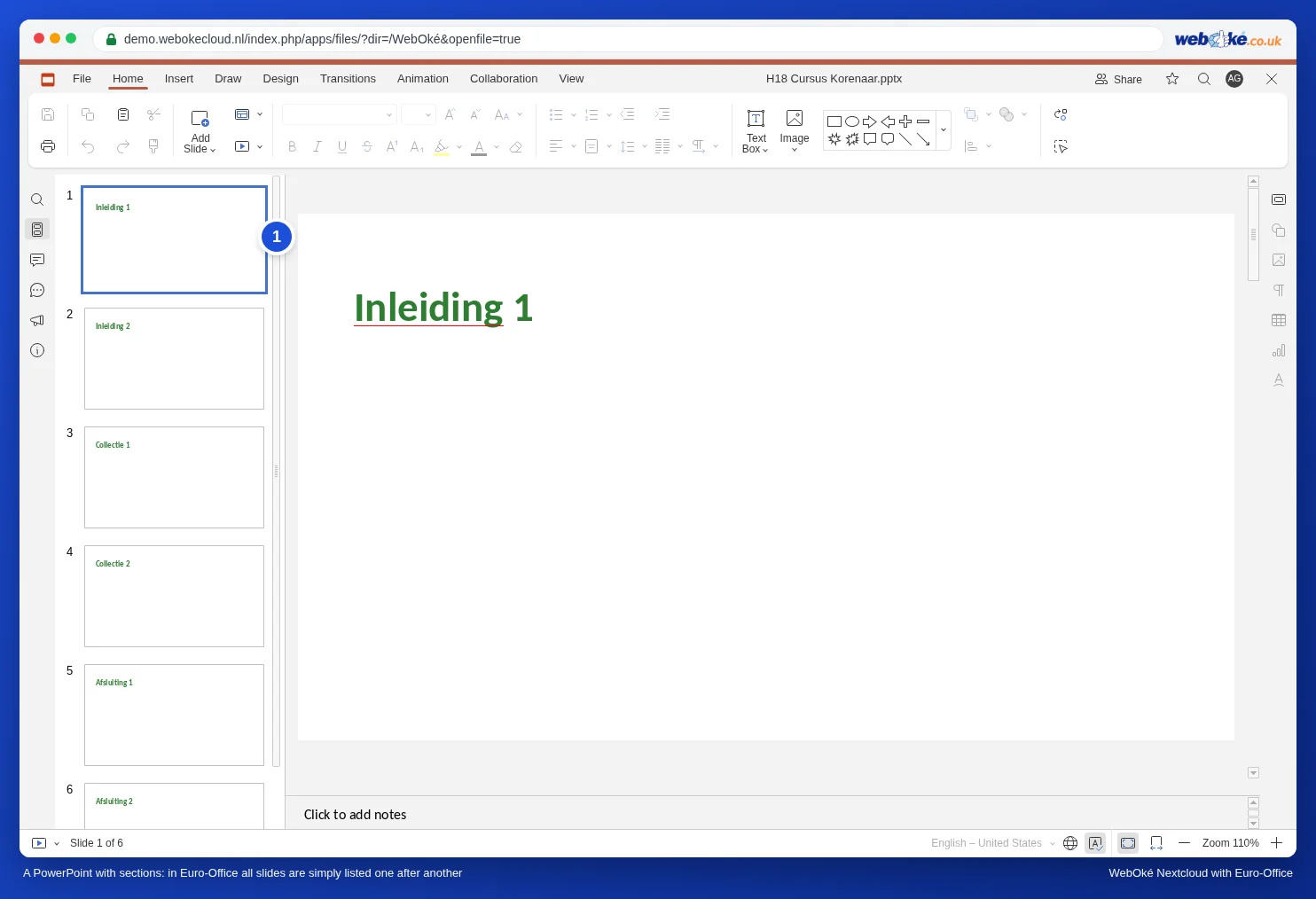
Uwaga: czy współpracują Państwo z osobą, która korzysta z PowerPoint i często używa sekcji? Proszę ustalić, kto edytuje plik, lub poprosić tę osobę o ponowne dodanie sekcji po Państwa zmianach. W razie potrzeby przed rozpoczęciem pracy warto zachować kopię oryginału za pomocą polecenia Plik, Zapisz kopię jako.
Nawyk 1: slajd oddzielający dla każdego rozdziału
Każdy rozdział warto rozpocząć osobnym slajdem z układem Nagłówek sekcji: z dużym tytułem, na przykład „Rozdział 2: Chleb”. W panelu podglądu po lewej stronie takie slajdy od razu się wyróżniają, a Państwa publiczność wie, w którym miejscu prezentacji się znajduje.
- W panelu podglądu proszę kliknąć ostatni slajd poprzedniego rozdziału.
- Na karcie Narzędzia główne proszę kliknąć strzałkę pod przyciskiem Dodaj slajd i wybrać Nagłówek sekcji.
- Proszę wpisać nazwę rozdziału.
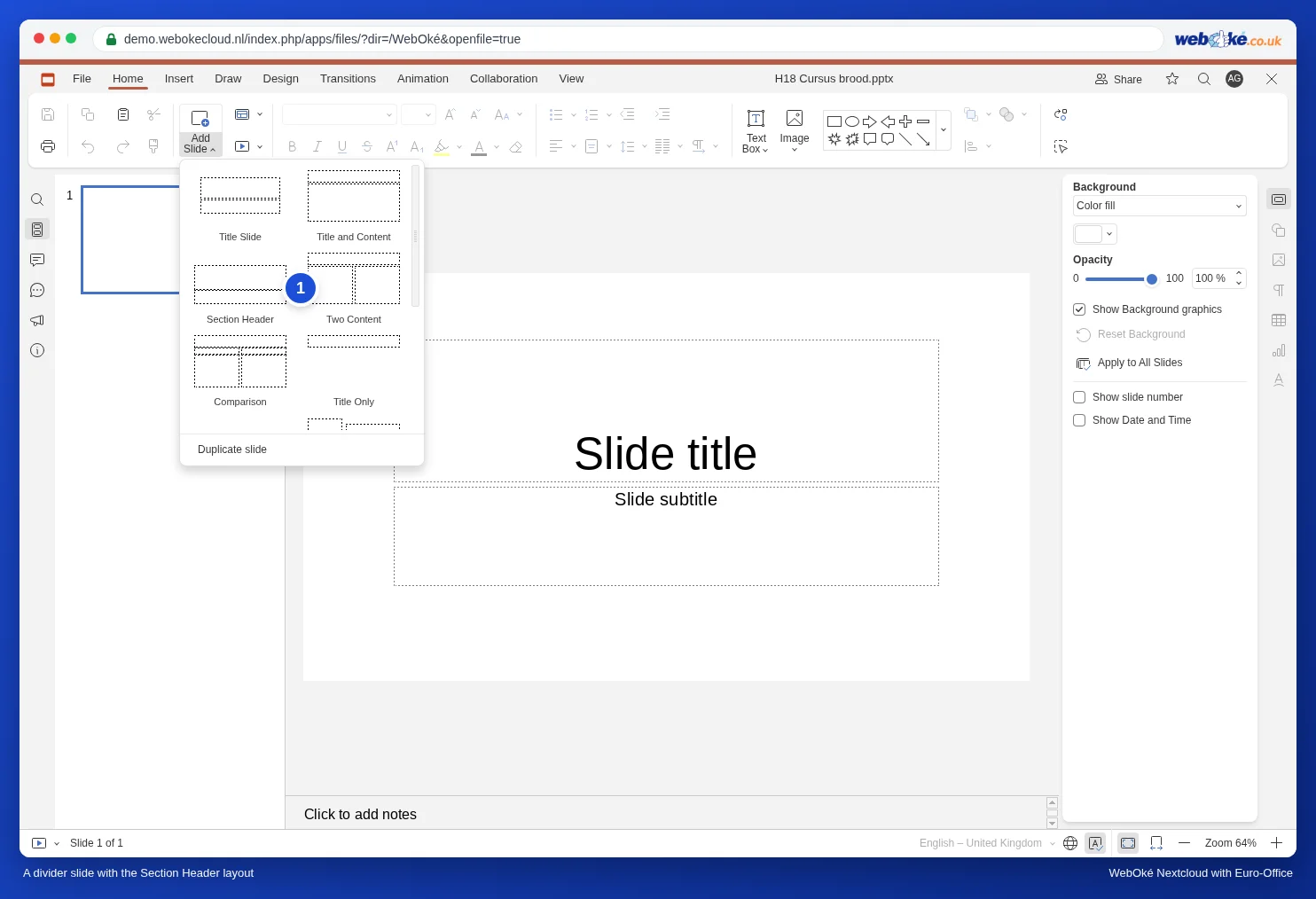
Na liście nie ma układu Nagłówek sekcji? Oznacza to, że prezentacja pochodzi z innego programu z własnymi układami. W takim przypadku proszę utworzyć jeden slajd oddzielający z dużym tytułem i własnym kolorem tła, a następnie zduplikować go dla każdego rozdziału.
Nawyk 2: slajd spisu treści z linkami
Po slajdzie tytułowym warto umieścić slajd spisu treści z listą rozdziałów i z każdego rozdziału utworzyć link do odpowiedniego slajdu oddzielającego. Na każdym slajdzie oddzielającym proszę umieścić link powrotny do spisu treści. Dzięki temu zarówno podczas pracy, jak i podczas prezentacji jednym kliknięciem przejdą Państwo do właściwego rozdziału. Sposób tworzenia takiego linku opisano w artykule Interaktywna prezentacja z menu i przyciskami prowadzącymi do slajdów. Uwaga: link zapamiętuje numer slajdu. Jeśli później dodadzą Państwo slajdy, prosimy sprawdzić linki na slajdzie spisu treści.
Nawyk 3: szybkie wyszukiwanie i przenoszenie
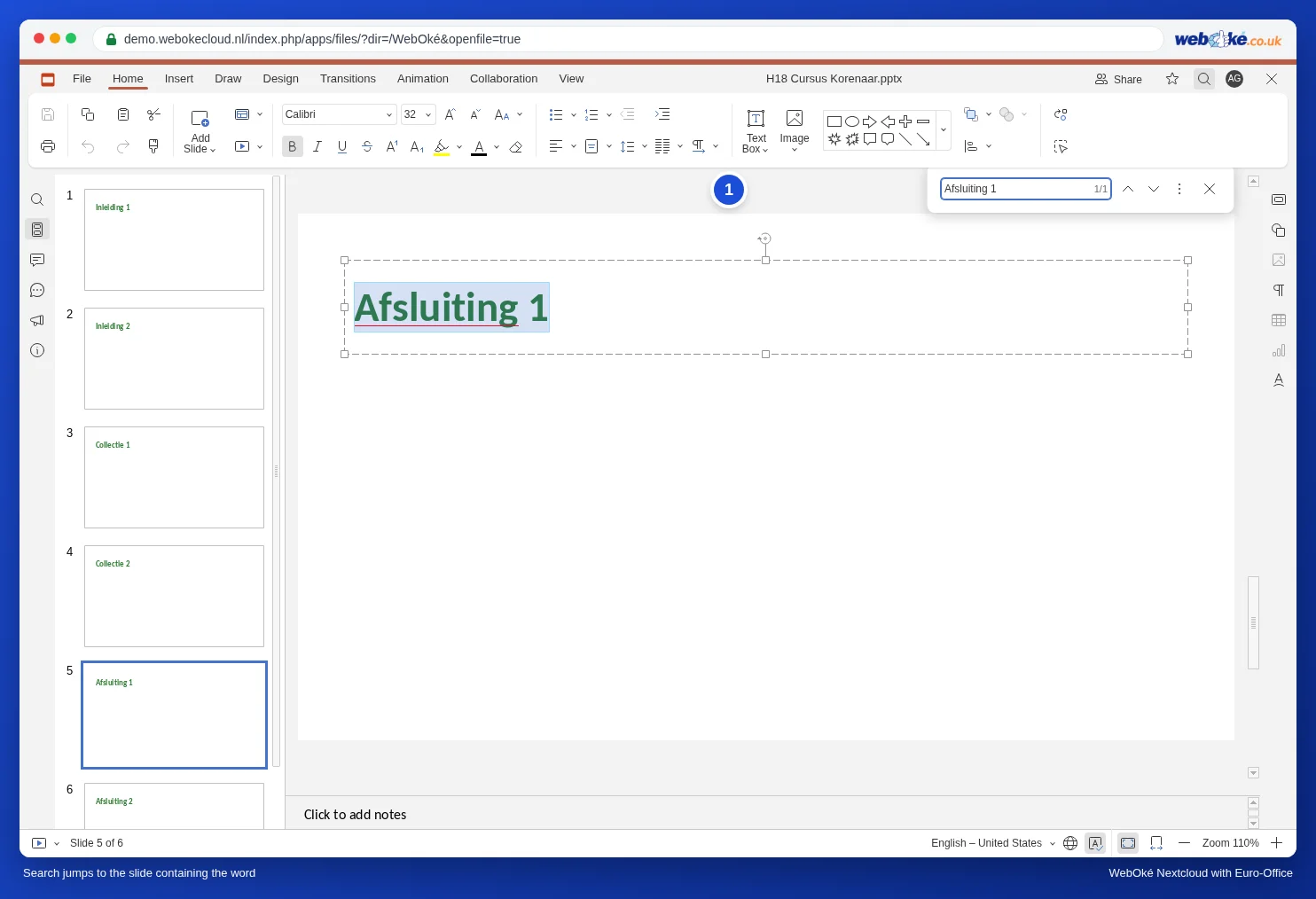
- Szukaj: proszę nacisnąć Ctrl+F (na Mac Cmd+F) i wpisać słowo z tytułu, na przykład nazwę rozdziału. Euro-Office przejdzie do slajdu, na którym znajduje się to słowo.
- Przenoszenie slajdów: proszę kliknąć prawym przyciskiem myszy slajd w panelu podglądu i wybrać Przesuń slajd na początek lub Przesuń slajd do końca. Pozwala to uniknąć długiego przeciągania na dużej liście. Kilka slajdów naraz można zaznaczyć, przytrzymując klawisz Shift lub Ctrl.
- Tymczasowe pominięcie rozdziału: proszę zaznaczyć slajdy, kliknąć prawym przyciskiem myszy i wybrać Ukryj slajd. Slajdy pozostają w prezentacji, ale nie są wyświetlane w pokazie slajdów. To wygodne rozwiązanie, gdy w krótszej wersji chcą Państwo pominąć część materiału.
Nawyk 4: podział na osobne prezentacje
Prezentacja jest naprawdę zbyt duża, na przykład kurs liczący dwieście slajdów? W takim przypadku warto utworzyć osobną prezentację dla każdego rozdziału i umieścić je w jednym folderze w Państwa WebOké Nextcloud. Jeśli dla wszystkich części użyją Państwo tego samego szablonu (zob. Tworzenie własnego szablonu identyfikacji wizualnej: mistrz slajdów, układy i symbole zastępcze), wszystkie będą wyglądały jednolicie. Osobne pliki otwierają się szybciej, a współpracownicy mogą jednocześnie pracować nad różnymi rozdziałami. Jeśli bardzo duży plik nie chce się już otworzyć lub zapisać, prosimy zapoznać się z artykułem Een heel groot bestand dat niet opent of niet meer opslaat.
Pułapki
- Ukryte slajdy są uwzględniane w numeracji: jeśli ukryją Państwo slajd 4, następny slajd nadal będzie slajdem 5.
- Jeśli usuną lub przeniosą Państwo slajdy, link będzie wskazywał stary numer slajdu, a więc inny slajd (zob. Interaktywna prezentacja z menu i przyciskami prowadzącymi do slajdów). Po większych zmianach w strukturze prosimy sprawdzić linki na slajdzie spisu treści.