
Rozdział 19 · 19.1
Udostępnianie formularza tak, aby każdy wypełniał własny egzemplarz
Przygotowali Państwo ładny formularz zgłoszeniowy, na przykład na warsztaty kwiaciarni Bloemisterij Het Zonnetje, i chcą go Państwo wysłać do dwudziestu osób. Pierwsza myśl: udostępnić jeden link i gotowe. Jednak plik PDF w WebOké Nextcloud to jeden plik. Jeśli udostępnią go Państwo z prawem edycji kilku osobom, wszystkie będą wypełniać ten sam egzemplarz: druga osoba zobaczy imię i nazwisko, adres oraz numer IBAN pierwszej i wpisze swoje dane w ich miejsce. Jest to niewygodne, a ponadto stanowi ryzyko w świetle RODO. Z kolei przy udostępnieniu przez link publiczny odpowiedzi w ogóle do Państwa nie wrócą.
Euro-Office nie tworzy automatycznie kopii dla każdej wypełniającej osoby i nie zbiera odpowiedzi. Poniżej opisujemy, które rozwiązanie sprawdzi się w Państwa przypadku, w zależności od potrzeb.
Co się dzieje, gdy udostępnią Państwo formularz PDF przez link
Przetestowaliśmy to w WebOké Nextcloud:
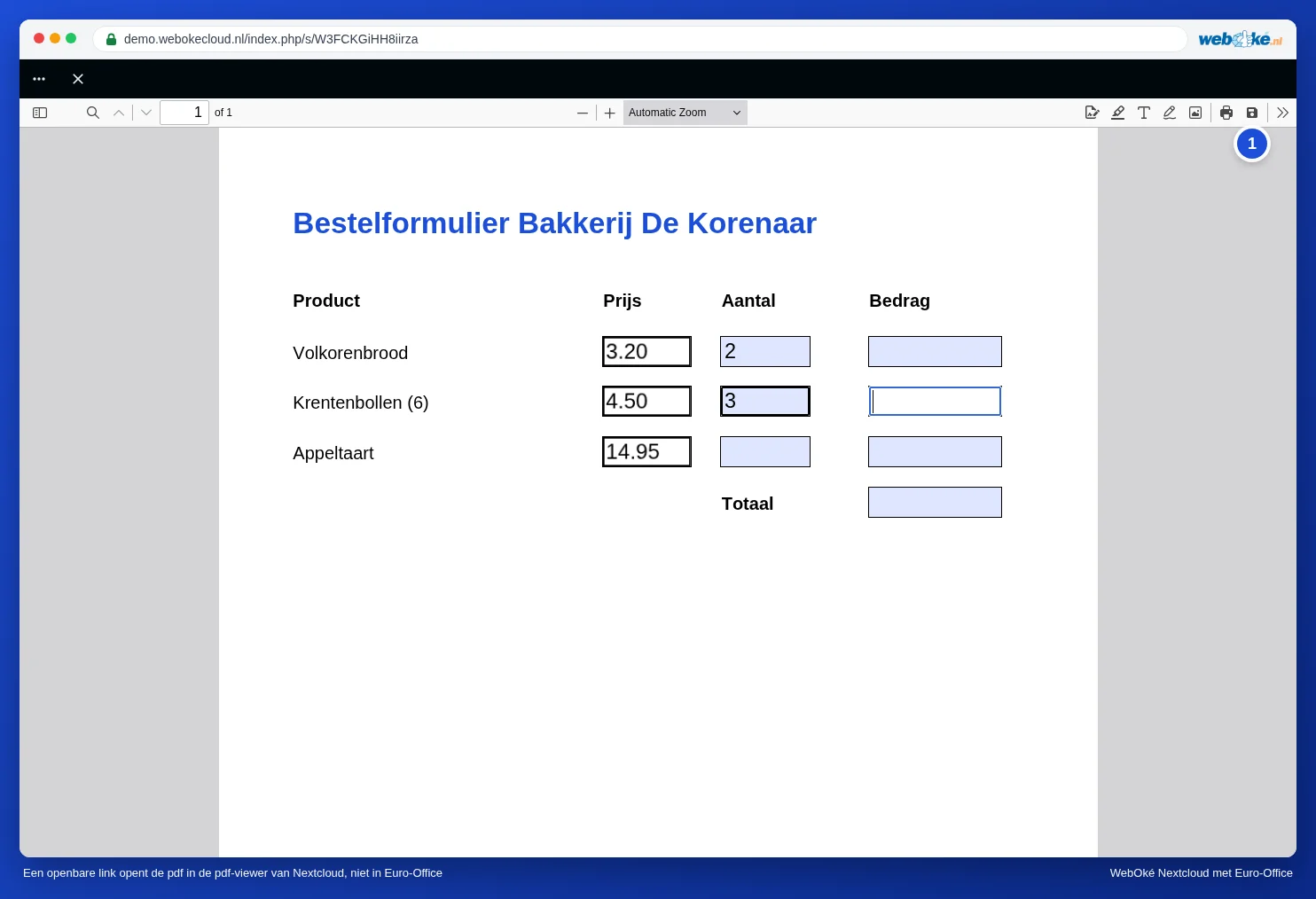
- Link publiczny (zob. Tworzenie linku publicznego (do odczytu lub edycji)) otwiera plik PDF u odwiedzającego nie w Euro-Office, lecz w przeglądarce PDF w Nextcloud. Dzieje się tak również wtedy, gdy link pozwala na edycję. Odwiedzający widzi tam pola formularza i może w nich pisać, ale wpisane wartości nie trafiają do Państwa pliku: w naszym teście plik PDF w Nextcloud pozostał bez zmian. Aby zachować wypełniony egzemplarz, osoba wypełniająca używa przycisku Save (ikona dyskietki w prawym górnym rogu) (1) przeglądarki. Ten egzemplarz zostaje zapisany na jej własnym urządzeniu, a nie w Państwa Nextcloud.
- Udostępnienie współpracownikowi, który ma konto (zob. Udostępnianie dokumentu współpracownikowi), otwiera plik PDF w Euro-Office. Przy opcji Zezwalaj na edytowanie współpracownik pracuje w Państwa pliku, czyli w tym samym egzemplarzu co wszyscy, którym go Państwo udostępnili.
- Nie istnieje osobne uprawnienie typu „tylko wypełnianie formularza”: podczas udostępniania można wybrać Tylko podgląd, Zezwalaj na edytowanie lub Uprawnienia niestandardowe.
Które rozwiązanie wybrać?
| Chcą Państwo | Wybór |
|---|---|
| Zebrać odpowiedzi wielu osób w jednym zestawieniu (zapisy, ankieta, zgłoszenia) | Sposób 1: aplikacja Formularze |
| Aby każdy wypełnił i odesłał własny plik PDF, na przykład z podpisem | Sposób 2: link publiczny plus prośba o plik |
| Aby niewielka, znana grupa osób wypełniła każda własny plik PDF | Sposób 3: osobna kopia dla każdej osoby |
Sposób 1: aplikacja Formularze dla wielu wypełniających
Chodzi o dane, które chcą Państwo zebrać, takie jak imię i nazwisko, adres e-mail i wybrany warsztat? Wtedy plik PDF nie jest właściwym narzędziem. W WebOké Nextcloud dostępna jest aplikacja Formularze (w menu aplikacji u góry). Można w niej utworzyć formularz online z pytaniami. Każda wypełniająca osoba otrzymuje pusty formularz i nie widzi odpowiedzi innych, a Państwo widzą wszystkie odpowiedzi jedna pod drugą w zakładce Odpowiedzi. Można je również pobrać jako arkusz i dalej opracować w Euro-Office.
Sposób 2: link publiczny plus prośba o plik
Czy to naprawdę musi być plik PDF, na przykład dlatego, że wymagany jest podpis? Prosimy wtedy pozwolić każdemu wypełnić własną kopię i odesłać ją do folderu, do którego wgląd mają tylko Państwo.
- Prosimy udostępnić pusty formularz przez link publiczny z opcją Tylko podgląd (zob. Tworzenie linku publicznego (do odczytu lub edycji)). Osoba wypełniająca uzupełnia go w przeglądarce PDF i zapisuje swój egzemplarz przyciskiem Save albo pobiera plik PDF i wypełnia go na własnym komputerze. Państwa pusty formularz pozostaje pusty.
- Prosimy utworzyć folder na wypełnione formularze, na przykład „Zapisy na warsztaty”.
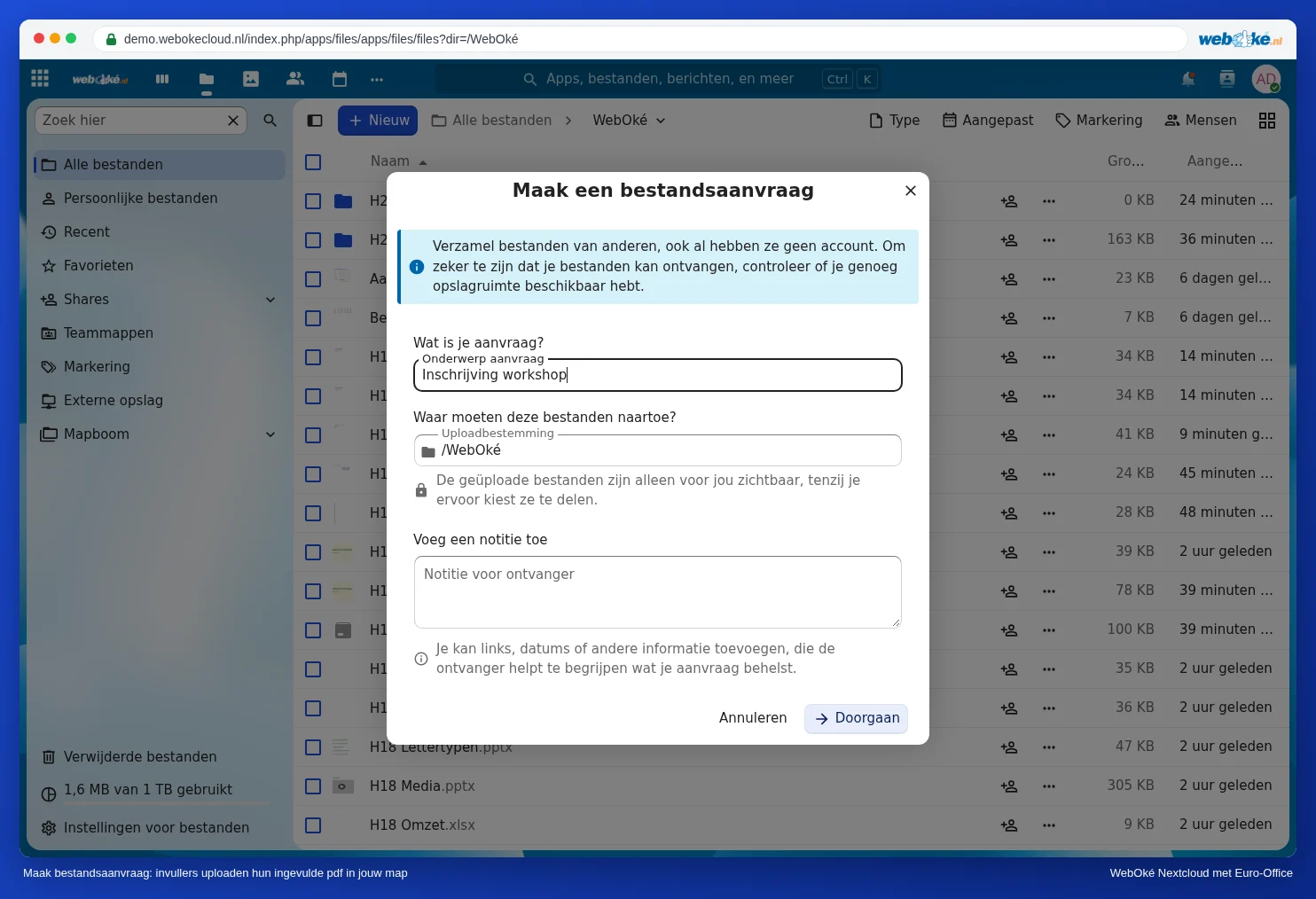
- W plikach prosimy kliknąć Nowy i wybrać Utwórz prośbę o plik. W polu Temat prośby prosimy wpisać na przykład „Zapis na warsztaty”, w polu Miejsce docelowe przesyłania wybrać folder i w razie potrzeby dodać wyjaśnienie w polu Notatka dla odbiorcy. Prosimy kliknąć Kontynuuj i dokończyć tworzenie prośby; następnie otrzymają Państwo link.
- Prosimy dołączyć link do prośby o plik. Osoby wypełniające przesyłają tam swój wypełniony plik PDF. Nie widzą nawzajem swoich plików; przesłane pliki są widoczne tylko dla Państwa.
Sposób 3: osobna kopia dla każdej osoby
W przypadku niewielkiej grupy, na przykład pięciu pracowników, z których każdy wypełnia formularz wstępny:
- Prosimy otworzyć pusty formularz, kliknąć Plik, wybrać Zapisz kopię jako i PDF. W nazwie pliku prosimy umieścić imię i nazwisko danej osoby, na przykład „Intake Lisa de Wit”.
- Prosimy powtórzyć to dla każdej osoby.
- Każdą kopię prosimy udostępnić tylko tej jednej osobie (zob. Udostępnianie dokumentu współpracownikowi) lub przez osobny link publiczny.
W ten sposób każdy widzi tylko swój własny formularz.
Uwaga: Euro-Office nie zapisuje automatycznie tego, co wpiszą lub zmienią Państwo w pliku PDF. Przed zamknięciem pliku PDF prosimy nacisnąć Ctrl + S lub kliknąć Zapisz w lewym górnym rogu. Jeśli zamkną Państwo plik bez zapisania, praca zostanie utracona. W naszym teście (listopad 2026) wpisane wartości po zapisaniu i zamknięciu pojawiały się w pliku w WebOké Nextcloud w ciągu kilku sekund (zob. Wypełnianie formularza PDF). Następnie warto ponownie otworzyć plik PDF, aby sprawdzić, czy wszystko zostało zapisane.
Pułapki
- Jeden plik z prawem edycji dla całej grupy to największe ryzyko: wszyscy widzą i zmieniają nawzajem swoje dane. Nigdy nie należy tak postępować w przypadku danych osobowych.
- Sam link publiczny nie wystarczy do zbierania odpowiedzi: to, co osoba wypełniająca wpisze w przeglądarce, do Państwa nie dotrze. Dlatego link należy zawsze połączyć ze sposobem odzyskania wypełnionego egzemplarza, na przykład z prośbą o plik ze sposobu 2.
- Dane jednak nadpisane? Jeśli ktoś mimo wszystko wpisał swoje dane w miejsce wcześniejszych, można je przywrócić z historii wersji, zob. Historia wersji: przywracanie starszej wersji.