
Rozdział 18 · 18.2
Animacje we właściwej kolejności, z wyzwalaczami i ścieżkami ruchu
W artykule Przejścia i animacje opisano, jak dodać animację. Ten artykuł idzie dalej: quiz, w którym prawidłowa odpowiedź pojawia się dopiero po kliknięciu przycisku, kilka efektów na jednym obiekcie, obiekt przesuwający się po slajdzie oraz animacje odtwarzane dokładnie jedna po drugiej, bez konieczności ciągłego klikania.
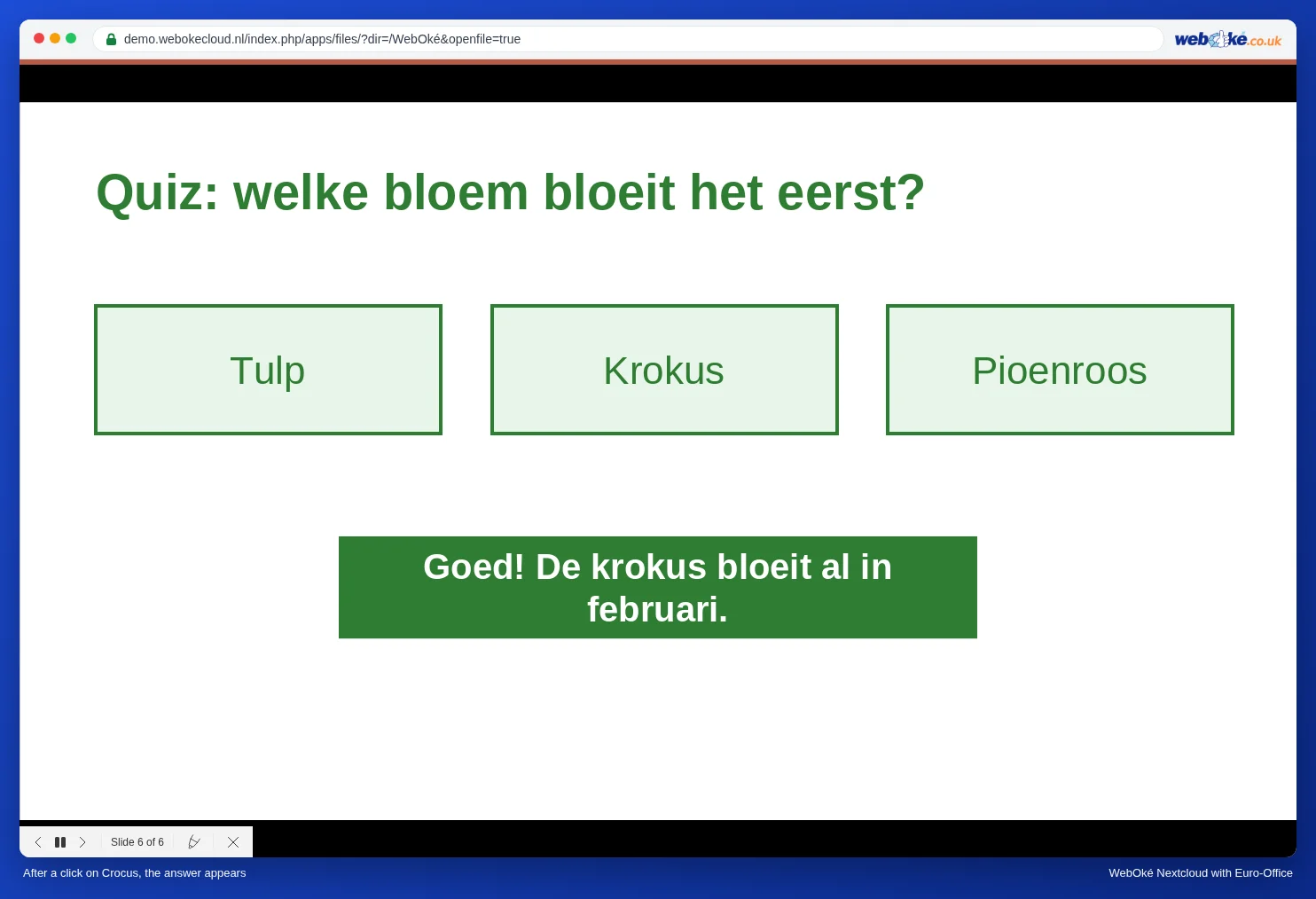
Przykład: kwiaciarnia Bloemisterij Het Zonnetje prowadzi warsztaty układania kwiatów i zaczyna od pytania quizowego: „Który kwiat kwitnie najwcześniej?” Na slajdzie znajdują się trzy odpowiedzi: Tulp, Krokus i Pioenroos (tulipan, krokus i piwonia). Gdy prezenter kliknie Krokus, pojawia się tekst „Goed! De krokus bloeit al in februari.” („Dobrze! Krokus kwitnie już w lutym.”).
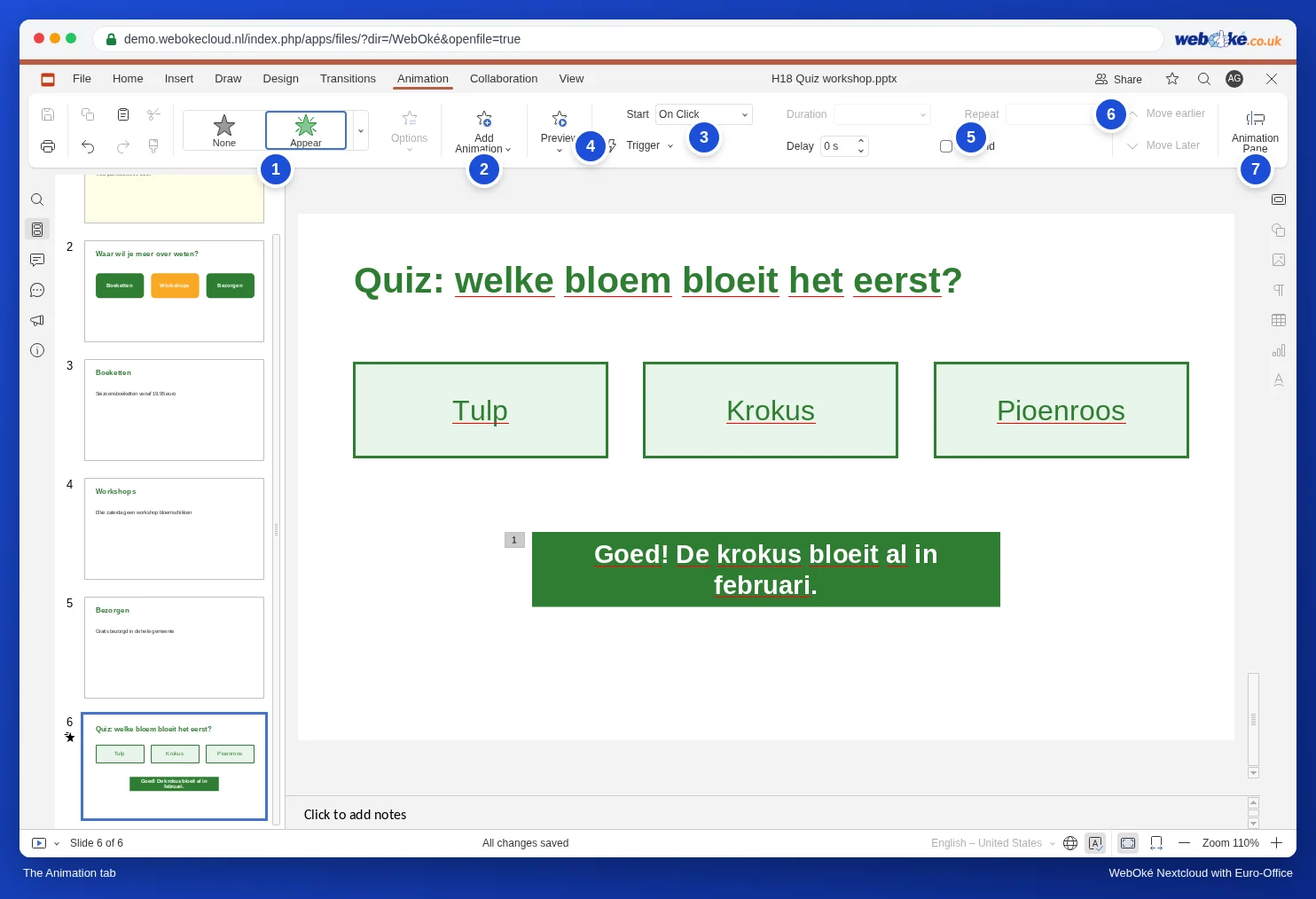
Karta Animacja w skrócie
- Galeria efektów, podzielona na Efekty wejścia (coś się pojawia), Efekty nacisku (coś, co już jest na slajdzie, zostaje wyróżnione), Efekty wyjścia (coś znika) i Ścieżki ruchu (coś przesuwa się po slajdzie). Na dole znajduje się polecenie Pokaż więcej efektów.
- Opcje: kierunek lub kształt wybranego efektu.
- Dodaj animację: drugi, trzeci efekt na tym samym obiekcie. Wybranie w galerii innego efektu zastępuje efekt, który był już ustawiony.
- Start: Po kliknięciu, Z poprzednim (jednocześnie z poprzednim efektem) lub Po poprzednim (gdy tylko poprzedni efekt się zakończy).
- Spust: Po kliknięciu Sekwencja (po zwykłym kliknięciu w dowolnym miejscu slajdu) lub Po kliknięciu określonego obiektu.
- Czas trwania, Opóźnienie, Powtarzać i Przewijać (po zakończeniu obiekt wraca do stanu początkowego).
- Przenieś do przodu i Przenieś do tyłu: kolejność efektów.
- Panel animacji: lista wszystkich efektów na slajdzie.
Krok 1: nadanie obiektom rozpoznawalnych nazw
Przy wyzwalaczu obiekt, który ma zostać kliknięty, wybiera się z listy nazw. W prezentacji z programu PowerPoint lub innego programu obiekty te często nazywają się Text 0, Text 1, Text 2. Trzeba wtedy zgadywać, który z nich to Krokus. Dlatego najpierw prosimy nadać im nazwy.
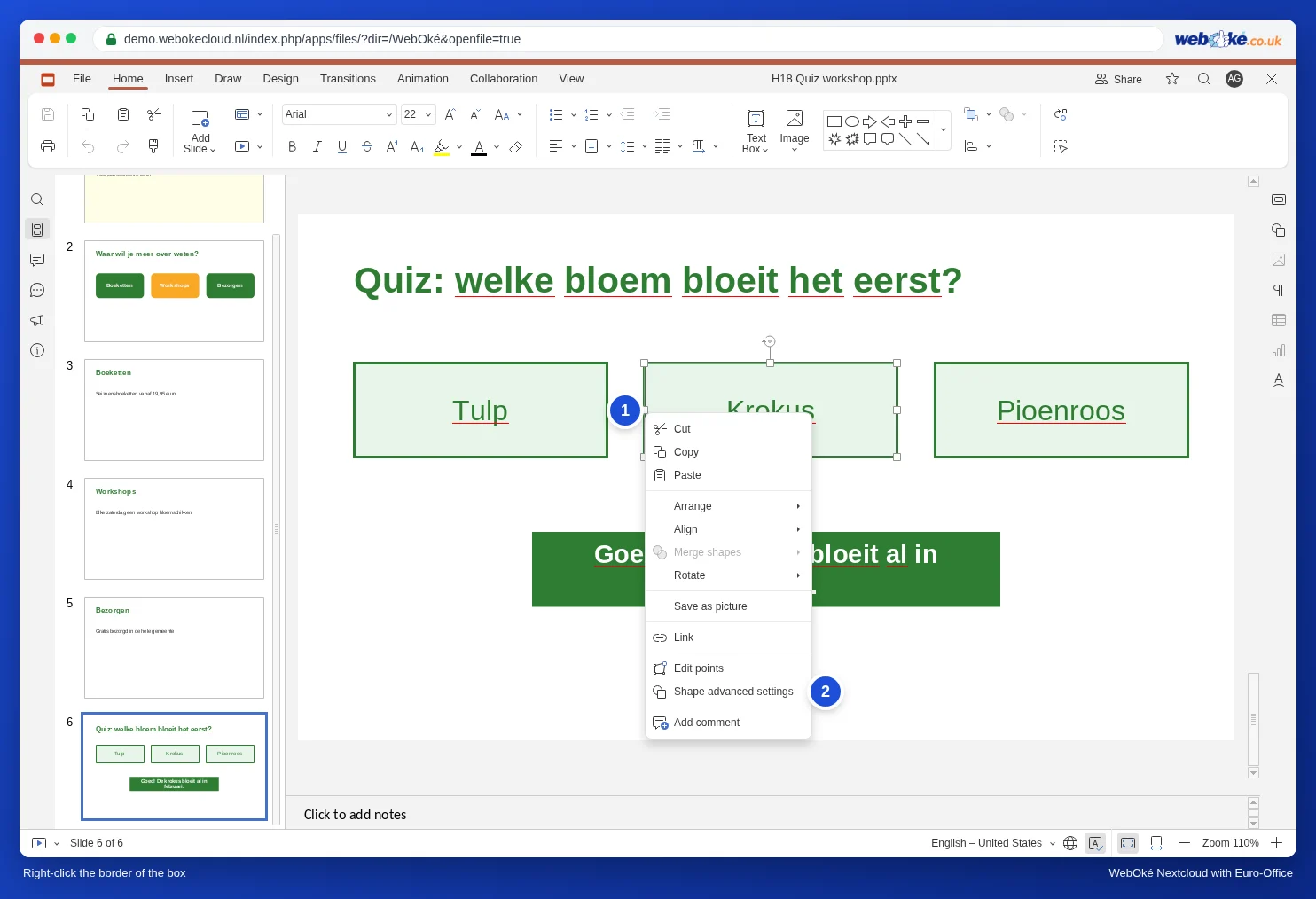
- Kliknąć prawym przyciskiem myszy dokładnie na krawędzi pola Krokus (zielona linia). Kliknięcie w tekst otwiera menu dotyczące tekstu.
- Wybrać Zaawansowane ustawienia kształtu. Okno Kształt - Zaawansowane ustawienia otworzy się na karcie Ogólny.
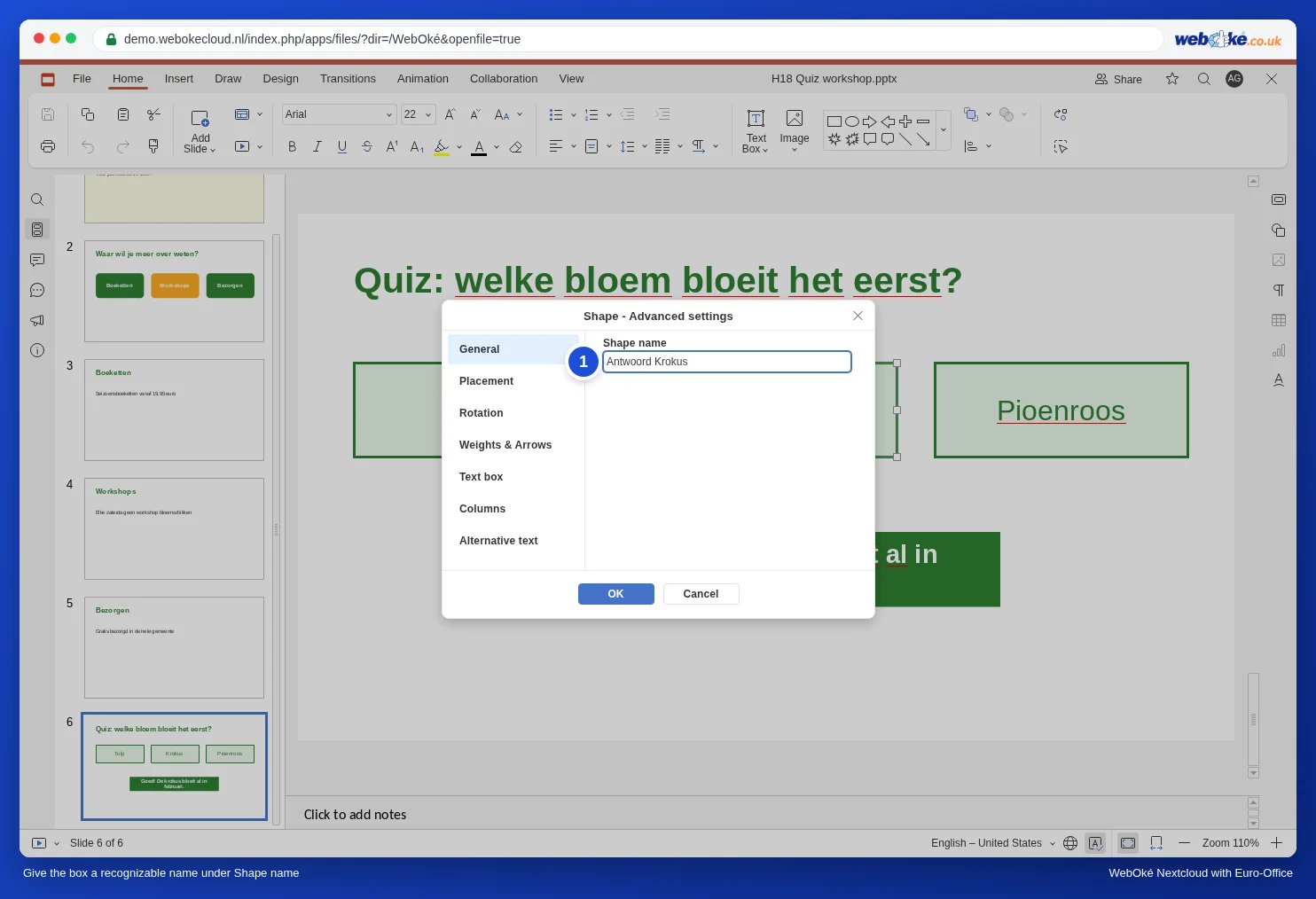
- W polu Nazwa kształtu wpisać czytelną nazwę, na przykład Antwoord Krokus, i kliknąć OK.
Krok 2: wyświetlenie odpowiedzi po kliknięciu Krokus
- Kliknąć pole z tekstem Goed! De krokus bloeit al in februari. i nacisnąć Esc.
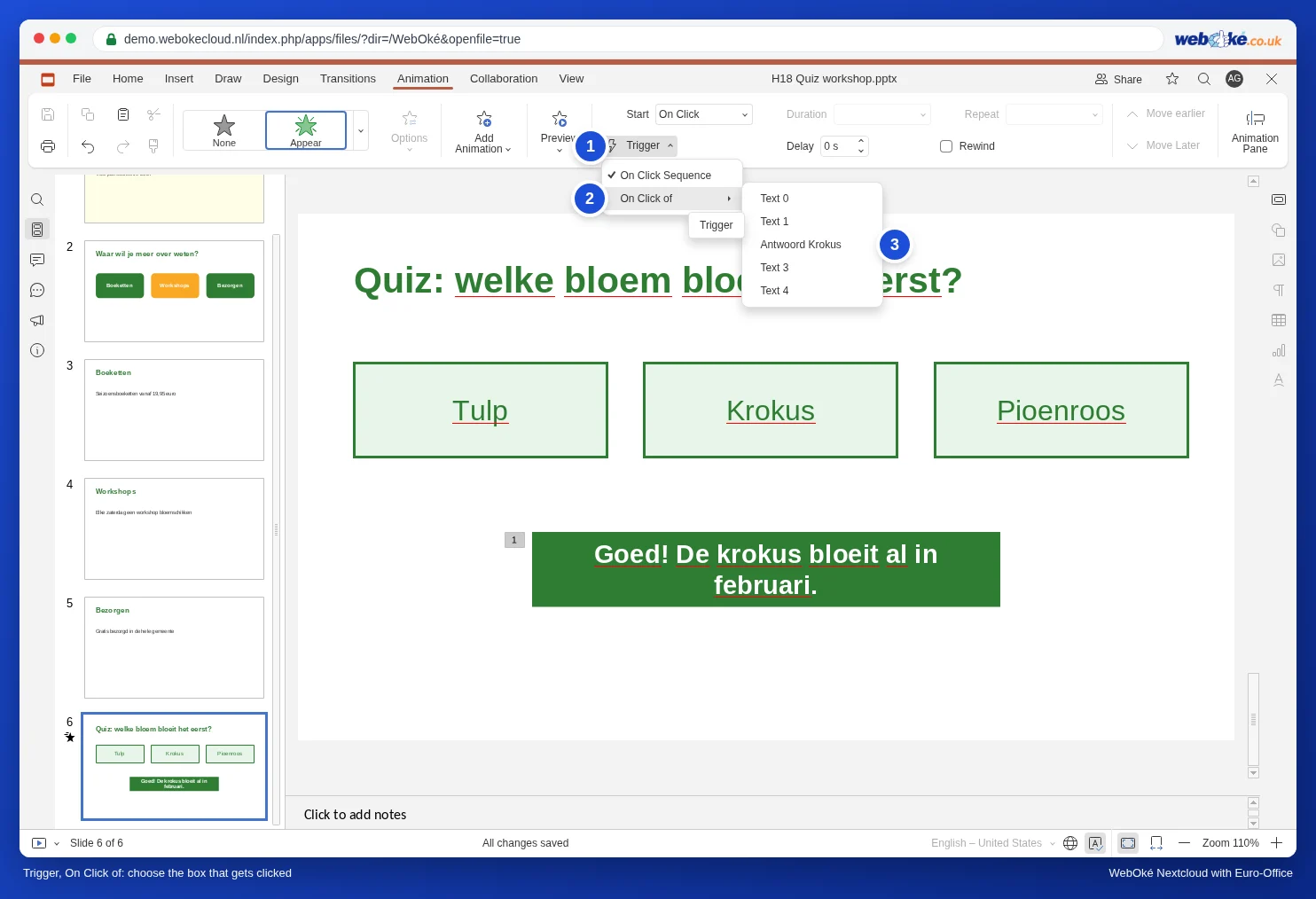
- Na karcie Animacja wybrać w galerii w grupie Efekty wejścia efekt Pojawić się (lub Blaknąć, aby uzyskać łagodniejsze przejście).
- Kliknąć Spust, przejść do Po kliknięciu i wybrać Antwoord Krokus.
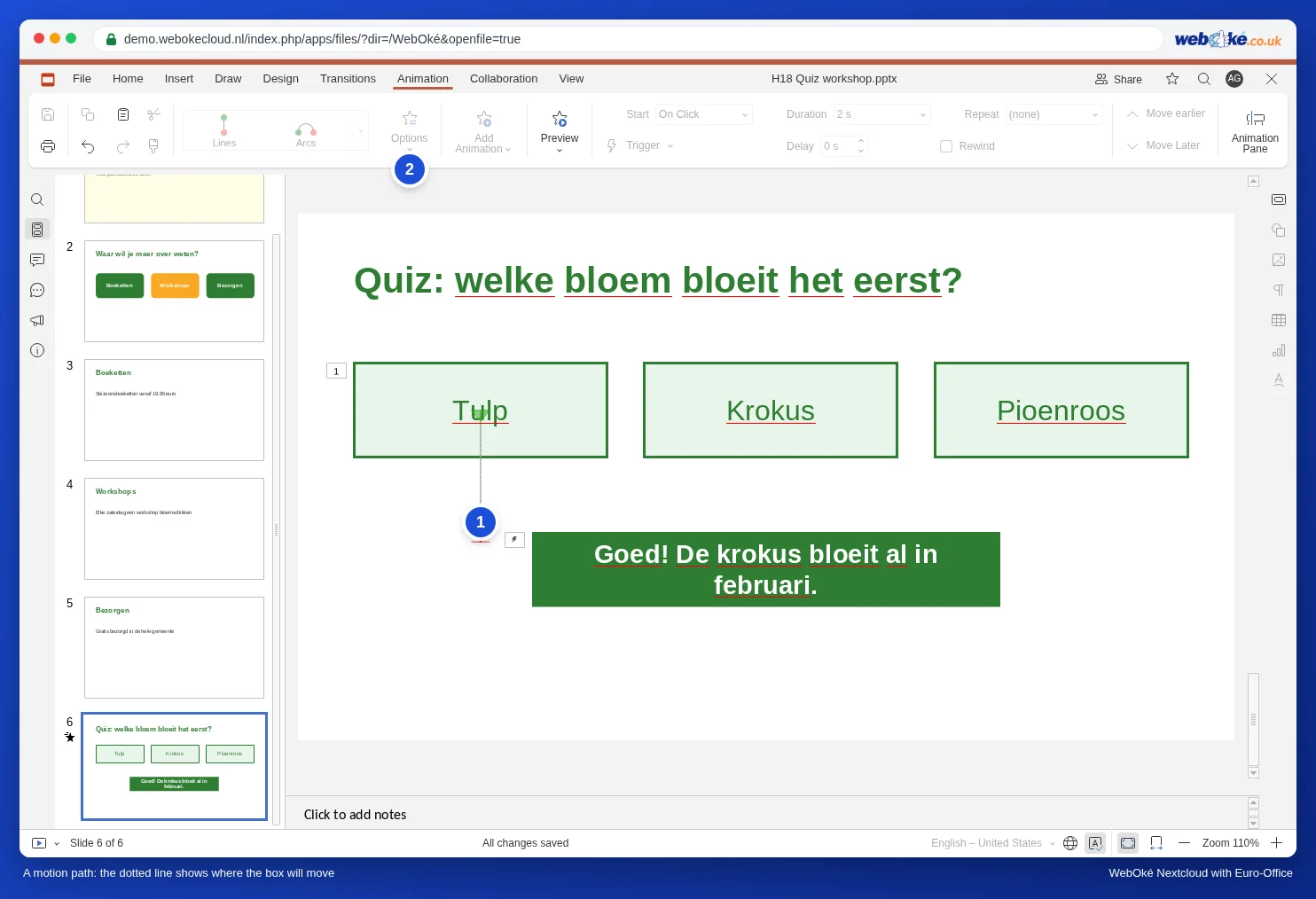
Obok pola z odpowiedzią widać teraz na slajdzie mały symbol błyskawicy zamiast numeru kolejnego: efekt ma wyzwalacz i nie należy już do zwykłej sekwencji kliknięć.
Krok 3: test w pokazie slajdów
Wyzwalacze działają tylko w pokazie slajdów. Na karcie Narzędzia główne kliknąć strzałkę przy przycisku pokazu slajdów i wybrać Pokaż z aktualnego slajdu.
- Kliknąć Krokus: pojawi się odpowiedź. Kliknięcie wyzwalacza nie liczy się jako zwykłe kliknięcie: efekty w zwykłej sekwencji kliknięć (takie jak ścieżka ruchu z kroku 4) nadal czekają.
- Po kliknięciu w innym miejscu slajdu prezentacja przechodzi po prostu do następnego efektu w sekwencji kliknięć lub do następnego slajdu. W naszym teście ze ścieżką ruchu na polu Tulp to pole się wtedy przesunęło, a odpowiedź się nie pojawiła.
Wskazówka: chcą Państwo pokazać coś także przy błędnej odpowiedzi, na przykład „Niestety, tulipan kwitnie dopiero w kwietniu”? Wystarczy utworzyć dla tego tekstu osobne pole i przypisać mu wyzwalacz na polu Tulp.
Krok 4: przesuwanie obiektu po slajdzie
Ścieżka ruchu sprawia, że obiekt podąża określoną trasą: strzałka przesuwa się po planie miasta do sklepu, kwiat płynie w stronę wazonu.
- Zaznaczyć obiekt (kliknąć i nacisnąć Esc).
- Otworzyć galerię na karcie Animacja i przewinąć do grupy Ścieżki ruchu. Wybrać Linie, Łuki, Zakręty, Kształty, Pętle lub Własna ścieżka.
- W przypadku Linii kierunek wybiera się za pomocą Opcje: Dół, Lewy, Prawy lub W górę.
- Na slajdzie ścieżka pojawia się jako linia przerywana, dzięki czemu widać, dokąd przesunie się obiekt.
Krok 5: ustawienie kolejności i tempa
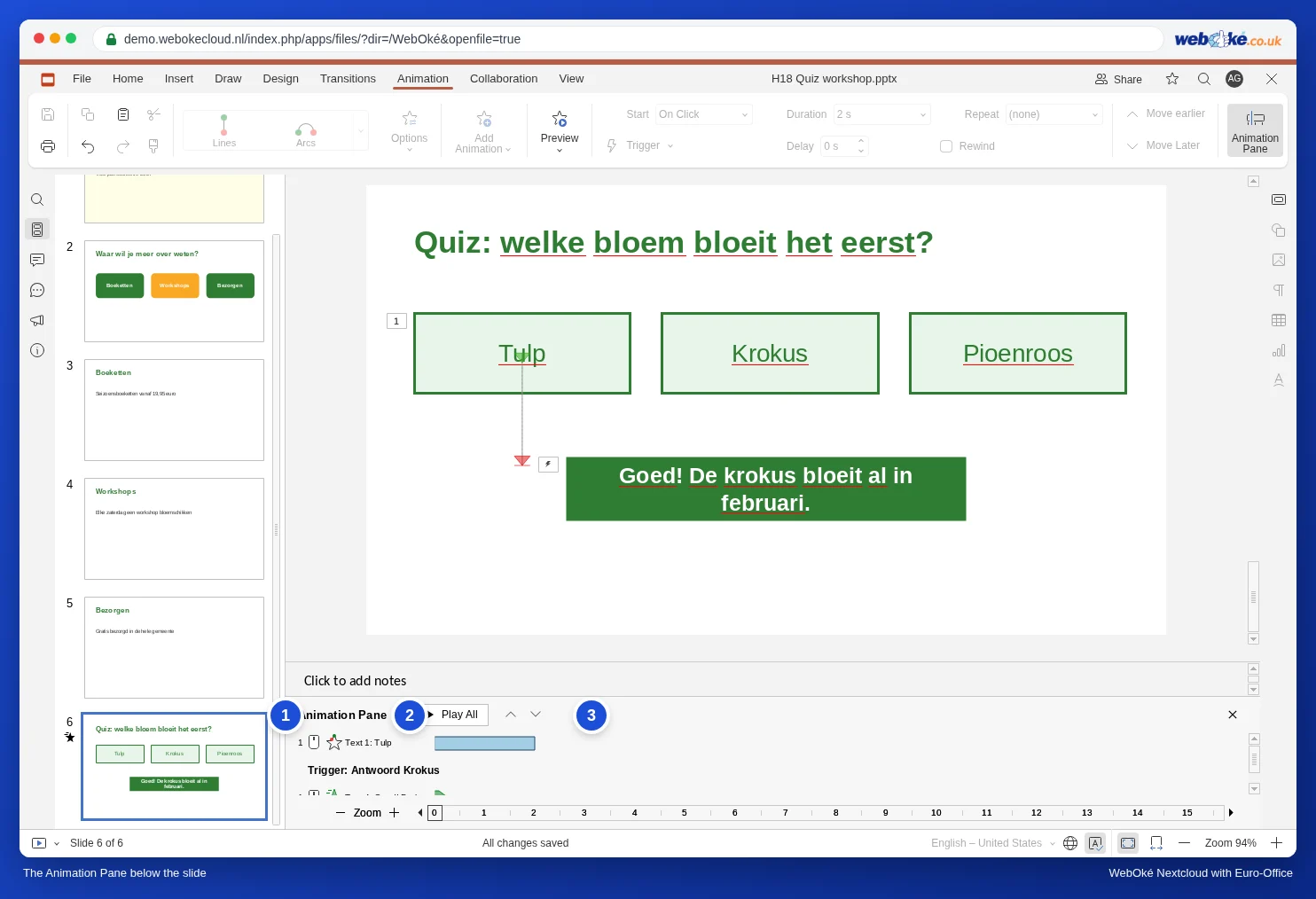
- Kliknąć Panel animacji. Pod slajdem pojawi się lista wszystkich efektów na tym slajdzie, w kolejności ich odtwarzania. Przycisk Odtwórz wszystko pozwala obejrzeć je jeden po drugim.
- Zaznaczyć efekt i przenieść go na właściwe miejsce za pomocą strzałek albo poleceń Przenieś do przodu i Przenieś do tyłu.
- W polu Start wybrać Po poprzednim, jeśli efekt ma rozpocząć się samoczynnie, gdy tylko zakończy się poprzedni. Przy ustawieniu Z poprzednim dwa efekty są odtwarzane jednocześnie.
- Ustawienie Opóźnienie służy do wstawienia przerwy przed rozpoczęciem efektu, a Czas trwania określa jego szybkość.
Kilka efektów na jednym obiekcie
Obiekt ma się najpierw pojawić, a później zniknąć? Należy wybrać pierwszy efekt w galerii. Następnie kliknąć Dodaj animację i wybrać drugi efekt, na przykład z grupy Efekty wyjścia efekt Blaknąć. Wybranie drugiego efektu bezpośrednio w galerii zastąpi pierwszy efekt.
Na co uważać
- Animacja rusza dopiero po dodatkowym kliknięciu: w polu Start ustawiono Po kliknięciu. Prosimy wybrać Po poprzednim lub Z poprzednim.
- Wyzwalacz na niewłaściwym obiekcie: na liście widoczne są tylko nazwy. Zawsze warto najpierw nadać obiektom własne nazwy (krok 1).
- Quiz przechodzi dalej zbyt szybko: kliknięcie obok prawidłowej odpowiedzi przechodzi do następnego efektu lub następnego slajdu. Prosimy poinformować publiczność lub prezentera, gdzie należy klikać.
- Prezentacja z programu PowerPoint: zawsze warto najpierw odtworzyć ją w całości w Euro-Office, aby sprawdzić, czy wszystkie efekty działają zgodnie z zamierzeniem.
- Jeśli prezentacja ma być odtwarzana automatycznie (zob. Prezentacja, która odtwarza się w kółko (targi, poczekalnia, witryna sklepowa)), nie należy używać wyzwalaczy: nikt tam nie klika.
Chcą Państwo kliknięciem przejść do innego slajdu zamiast wyświetlać coś na tym samym slajdzie? Wówczas należy użyć przycisku z łączem (zob. Interaktywna prezentacja z menu i przyciskami prowadzącymi do slajdów). Jeśli obiekt ma jedynie płynnie zmienić położenie między dwoma slajdami, przejście Morf jest często prostsze niż ścieżka ruchu (zob. Przejście Morf: płynny ruch obiektów między slajdami).