
Rozdział 18 · 18.6
Wykres z arkusza kalkulacyjnego w prezentacji i jego aktualizowanie
Co miesiąc prezentacja z danymi o przychodach: liczby są w arkuszu kalkulacyjnym, a wykres ma się znaleźć w prezentacji. Nie chcą Państwo tworzyć wykresu od nowa każdego miesiąca. W tym artykule opisujemy dostępne sposoby oraz to, który z nich najlepiej sprawdza się w WebOké Nextcloud.
Przykład: kwiaciarnia Bloemisterij Het Zonnetje zapisuje przychody z każdego miesiąca w arkuszu Przychód miesięcznie. Co miesiąc przygotowywana jest prezentacja na spotkanie zespołu, z wykresem przychodów.
Trzy sposoby
| Sposób | Kiedy |
|---|---|
| Dane łącza | Wykres pozostaje połączony z arkuszem. Po zmianie w arkuszu aktualizują Państwo wykres w prezentacji jednym kliknięciem. Najwygodniejsze rozwiązanie dla raportu miesięcznego. |
| Osadź skoroszyt | Dane trafiają do prezentacji, niezależnie od arkusza. Przydatne, gdy wysyłają Państwo prezentację komuś spoza WebOké Nextcloud. |
| Wykres bezpośrednio w prezentacji | Za pomocą Wstawianie, Wykres tworzą Państwo wykres bezpośrednio na slajdzie i tylko tam aktualizują dane. Dobre rozwiązanie dla jednorazowego wykresu. |
Krok 1: skopiowanie wykresu z arkusza
- Prosimy otworzyć arkusz i utworzyć wykres, jeśli jeszcze nie istnieje: zaznaczyć dane (na przykład od A1 do B7), przejść do Wstawianie, Wykres i wybrać typ (zob. Tworzenie wykresów).
- Prosimy kliknąć krawędź wykresu, aby go zaznaczyć, i nacisnąć Ctrl+C (Mac: Cmd+C).
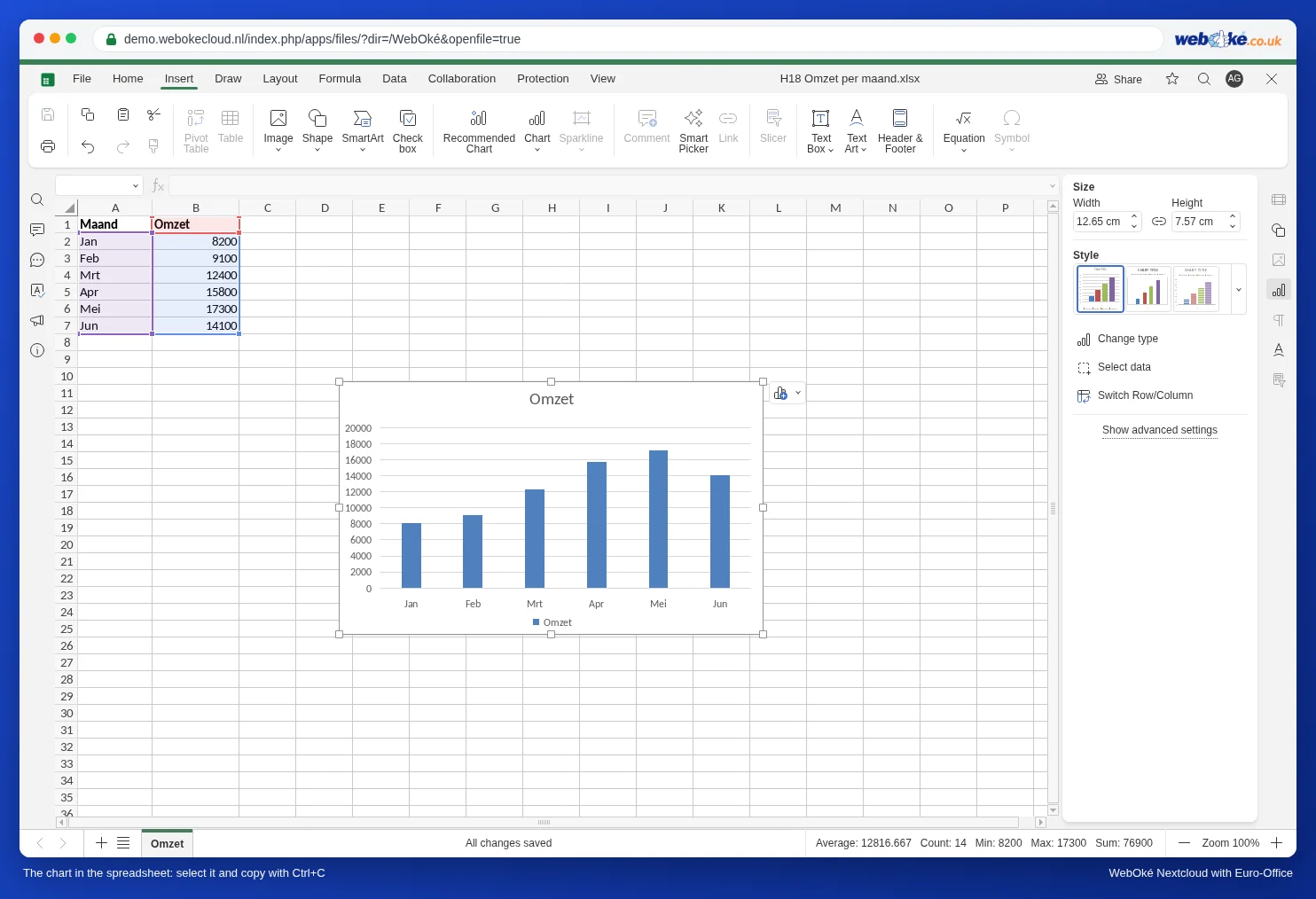
Krok 2: wklejenie i połączenie w prezentacji
- Prosimy otworzyć prezentację, przejść do slajdu, na którym ma się znaleźć wykres, i nacisnąć Ctrl+V.
- W prawym dolnym rogu wykresu pojawi się mały przycisk (Ctrl) z opcjami wklejania. Prosimy go kliknąć.
- Prosimy wybrać Użyj motywu docelowego i danych łącza. Jest to również opcja domyślna: po zwykłym wklejeniu wykres jest już połączony. Jeśli nie chcą Państwo połączenia, prosimy wybrać Użyj motywu docelowego i osadź skoroszyt.
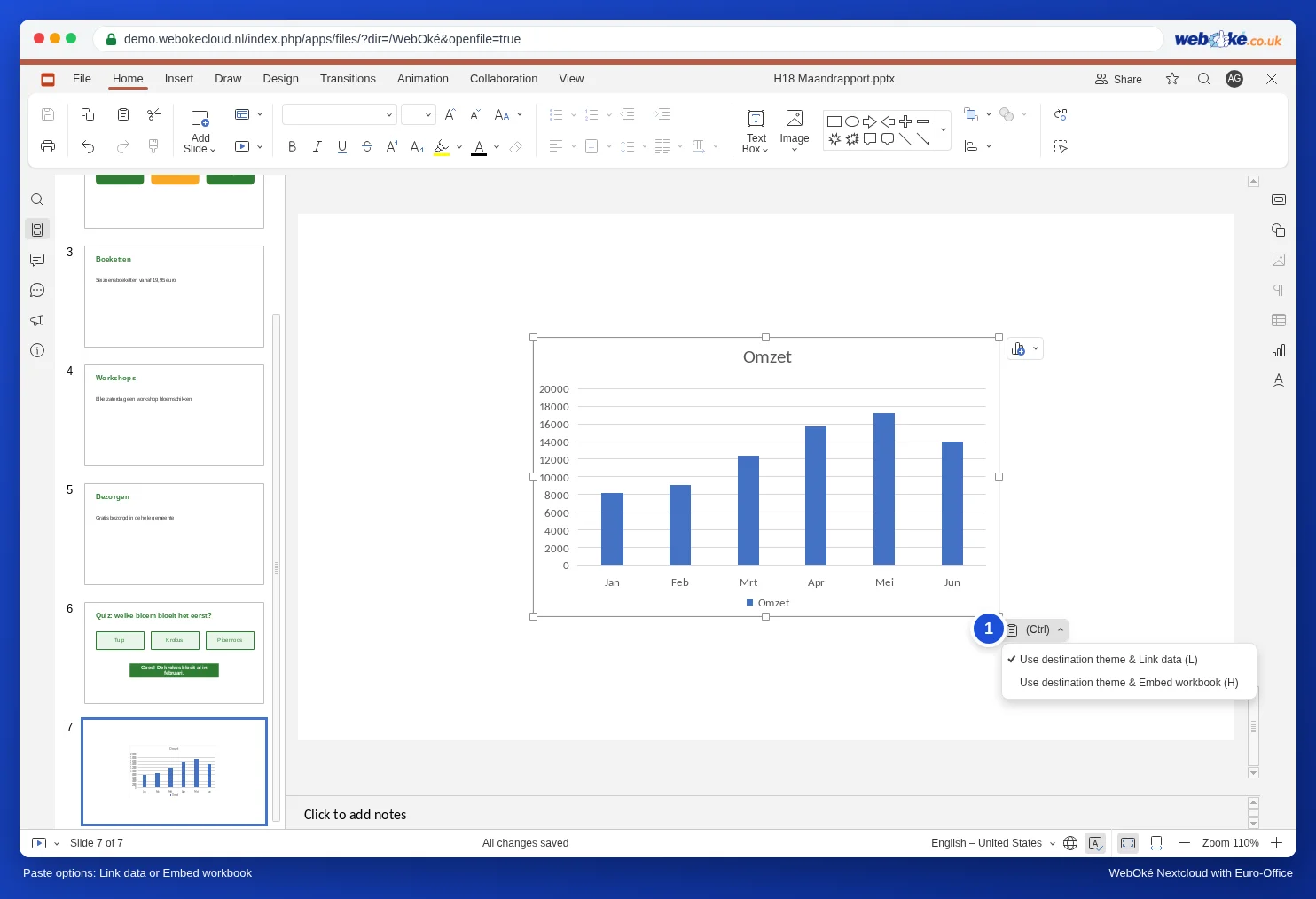
„Użyj motywu docelowego” oznacza, że wykres otrzyma kolory i czcionki Państwa prezentacji. Dzięki temu pasuje do pozostałych slajdów.
Krok 3: aktualizacja danych w kolejnym miesiącu
- Prosimy wpisać nowe dane w arkuszu i zamknąć arkusz.
- Prosimy otworzyć prezentację. Euro-Office wyświetli komunikat: „Ta prezentacja zawiera łącza do co najmniej jednego źródła zewnętrznego, które mogą być niebezpieczne.” Prosimy kliknąć Aktualizacja.
- Wykres pokazuje teraz nowe dane.
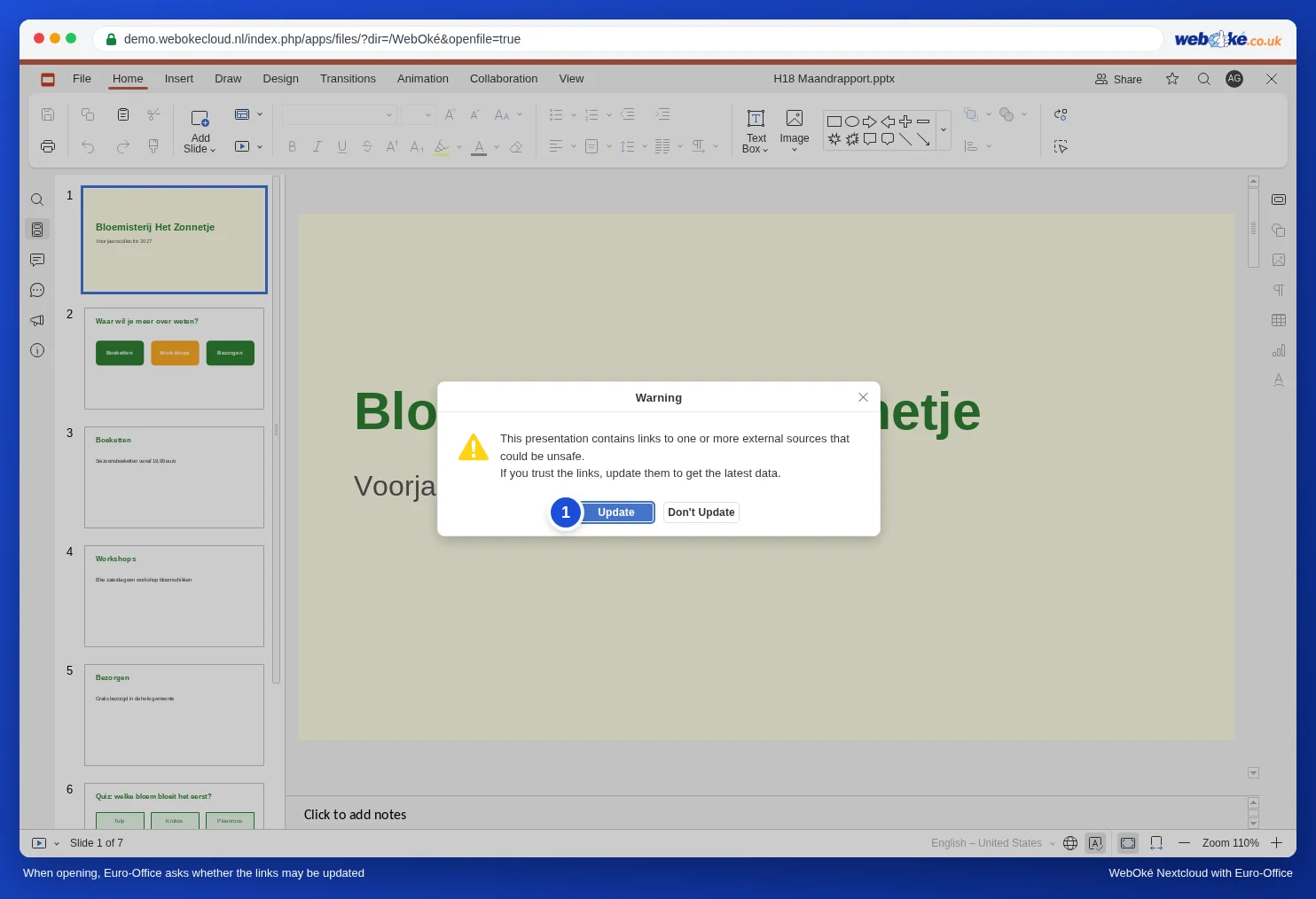
Komunikat brzmi groźnie, ale dotyczy Państwa własnego arkusza. Jeśli prezentacja pochodzi od kogoś innego i nie wiedzą Państwo, dokąd prowadzi połączenie, prosimy kliknąć Nie aktualizuj.
Aktualizacja przy otwartej prezentacji
Prosimy kliknąć wykres i otworzyć po prawej stronie panel Ustawienia wykresu. W sekcji Powiązane dane widoczna jest nazwa arkusza. Prosimy kliknąć Aktualizuj dane, aby pobrać najnowsze dane.
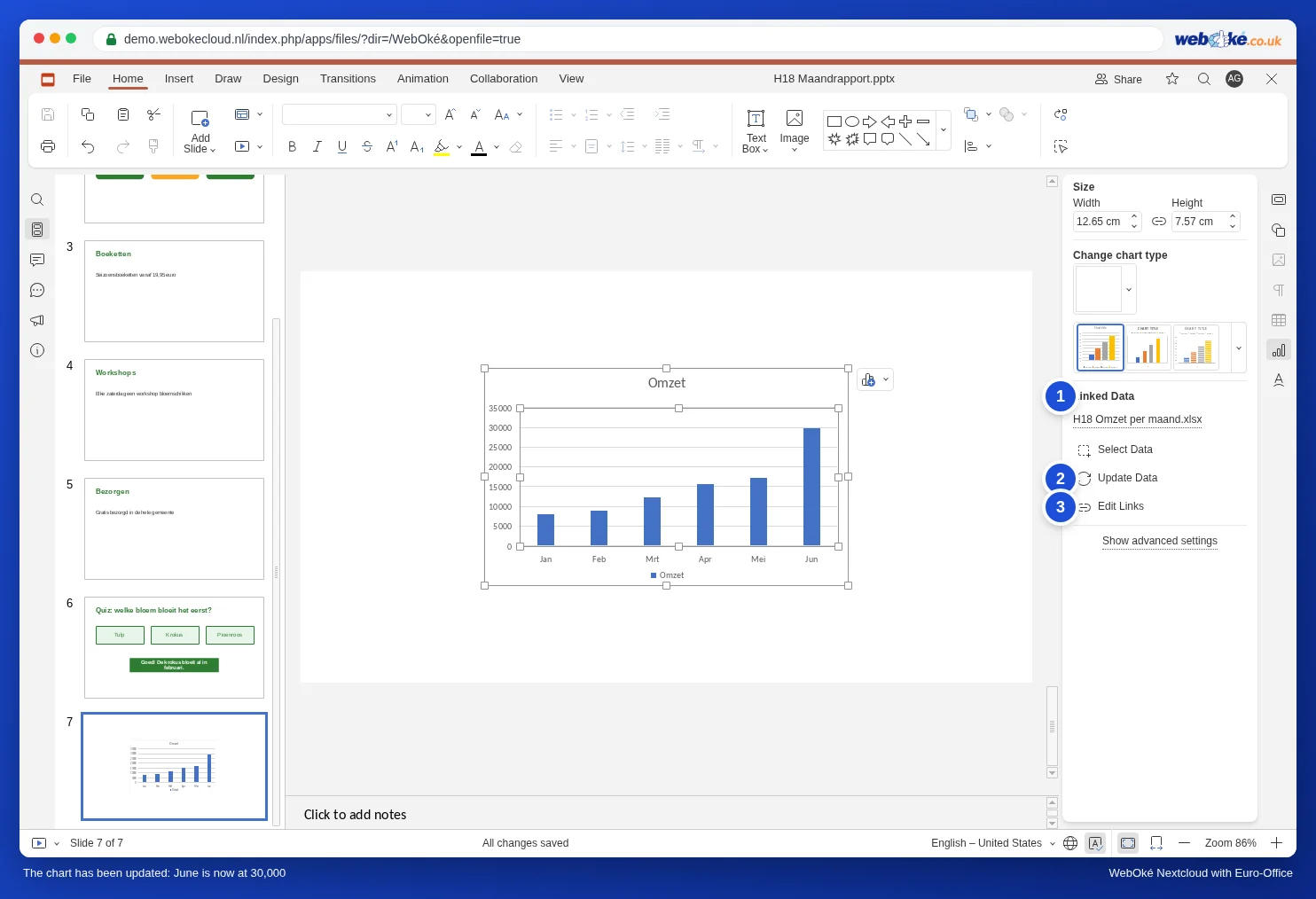
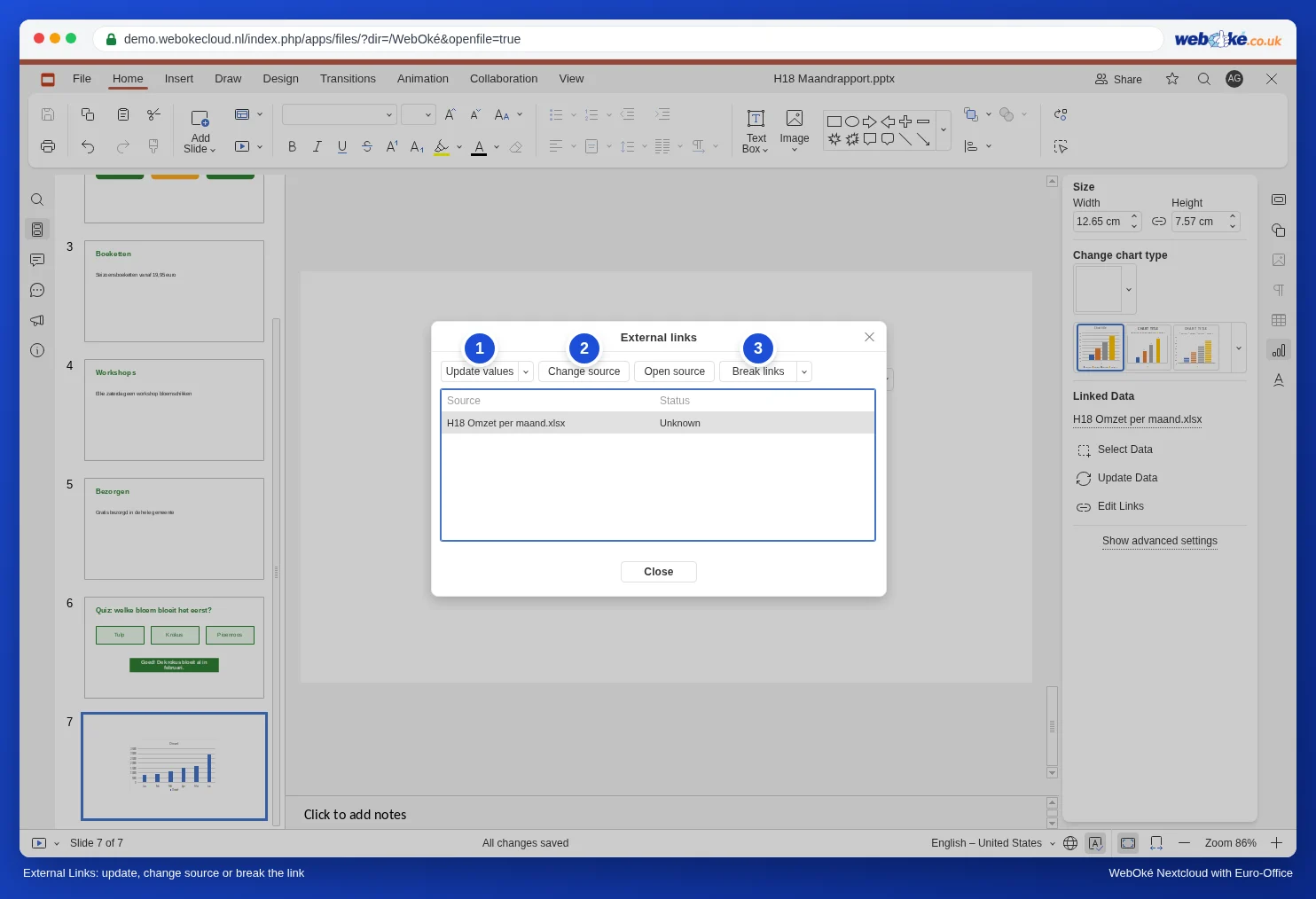
Za pomocą Edytuj linki otwierają Państwo okno Linki zewnętrzne. Można tam wybrać:
- Aktualizuj wartości: ponowne pobranie danych.
- Zmień źródło: służy do połączenia wykresu z innym arkuszem, na przykład z plikiem na nowy rok. Następnie prosimy sprawdzić, czy wykres pokazuje właściwe dane.
- Otwarte źródło: otwarcie arkusza.
- Przerwij łącze: usunięcie połączenia, tak aby wykres nie był już połączony z arkuszem.
Na co uważać
- Wykres się nie zmienia: przy otwieraniu kliknęli Państwo Nie aktualizuj albo arkusz był przed chwilą jeszcze otwarty. Euro-Office zapisuje zmiany dopiero wtedy, gdy wszyscy zamkną arkusz (zob. Nie widać wprowadzonych zmian po pobraniu pliku lub otwarciu go na komputerze). Prosimy zamknąć arkusz, chwilę odczekać i kliknąć w prezentacji Aktualizuj dane.
- Prezentację otwiera inna osoba: połączenie działa tylko wtedy, gdy ta osoba ma również dostęp do arkusza. Prosimy udostępnić folder z oboma plikami.
- Prezentacja trafia na zewnątrz: prosimy najpierw przerwać połączenie za pomocą Przerwij łącze albo wkleić wykres z opcją Osadź skoroszyt. Wtedy odbiorca nie zobaczy też komunikatu o źródłach zewnętrznych.
- Nowy miesiąc, nowy wiersz: jeśli w arkuszu przybywa wierszy, prosimy sprawdzić w arkuszu, czy wykres obejmuje nowy wiersz (zob. Tworzenie wykresów).
Wykres z kolumnami i linią na osi pomocniczej tworzą Państwo w arkuszu (zob. Wykres z kolumnami i linią na drugiej osi) i kopiują w ten sam sposób. Pobieranie danych z innego arkusza do arkusza: zob. Cellen koppelen aan een andere spreadsheet in je Nextcloud.