
Rozdział 3 · 3.2
Powiększenie, widok i motyw w Euro-Office
Powiększenie
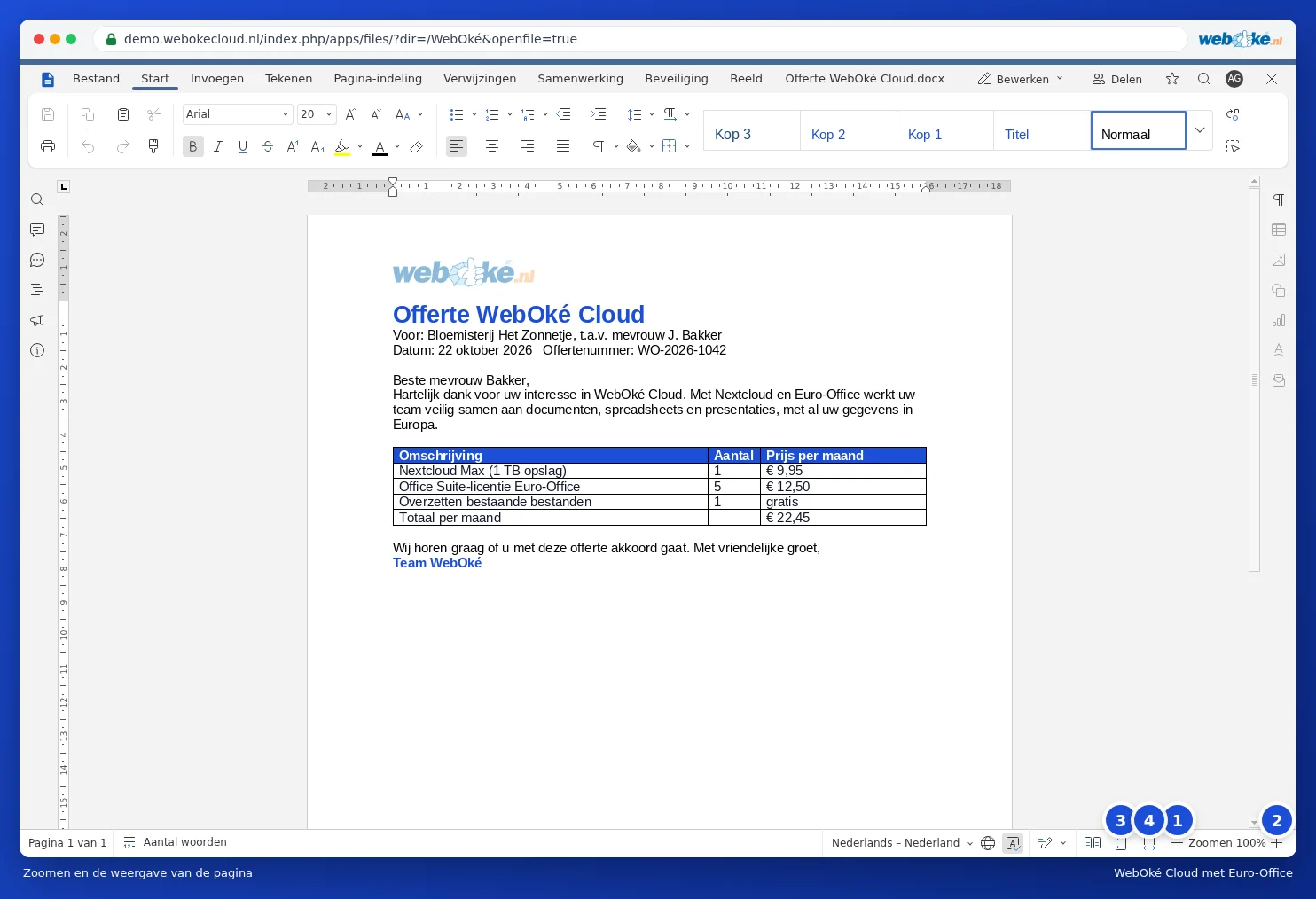
W prawym dolnym rogu paska stanu można pomniejszyć (1) lub powiększyć (2) widok. Opcja Dopasuj do strony (3) pokazuje całą stronę, a Dopasuj do szerokości (4) powoduje, że strona wypełnia szerokość ekranu. Można również przytrzymać klawisz Ctrl i przewijać kółkiem myszy.
Karta Widok
Na karcie Widok (1) wybiera się, co jest widoczne: nagłówki w lewym pasku, poziom powiększenia, kilka stron obok siebie, a także czy mają być widoczne pasek narzędzi, pasek stanu, panele boczne i linijki. Potrzebują Państwo więcej miejsca na tekst? Wystarczy wyłączyć pasek narzędzi lub linijki.

Jasny lub ciemny motyw
Wolą Państwo pracować z ciemnym ekranem? Wybierz Plik, a następnie Ustawienia zaawansowane (1). W tym miejscu można również skonfigurować inne opcje, takie jak automatyczny zapis, sposób współpracy oraz sprawdzanie pisowni.

Przewiń w dół do sekcji Wygląd. Przy opcji Motyw interfejsu (1) domyślnie ustawione jest To samo co systemowe: Euro-Office stosuje wówczas ustawienie komputera. Można tutaj wybrać na przykład Jasny lub Ciemny, a następnie kliknąć na dole przycisk Zatwierdź. Opcja Włącz tryb ciemny dla dokumentu sprawia, że ciemny staje się także sam dokument.
