
Rozdział 9 · 9.2
Zapraszanie osób na spotkanie
Zobacz w krótkim filmie
Na spotkanie można zaprosić współpracowników z własnej instancji WebOké Nextcloud oraz każdą osobę, która ma adres e-mail. Otrzymają oni zaproszenie pocztą elektroniczną i będą mogli je zaakceptować lub odrzucić. Współpracownicy w Państwa Nextcloud od razu zobaczą spotkanie również we własnym kalendarzu.
Dodawanie uczestników
- Utwórz nowe spotkanie lub otwórz istniejące i kliknij Więcej szczegółów (zobacz Kalendarz: widoki, umawianie spotkań, powtarzanie i przypomnienia).
- W polu Uczestnicy wpisz w polu wyszukiwania imię i nazwisko lub adres e-mail (1). Państwa Nextcloud wyszuka wśród użytkowników Państwa pakietu, kontaktów, grup kontaktów i zespołów.
- Kliknij właściwą osobę. Jeśli kogoś nie ma na liście, wpisz pełny adres e-mail i wybierz go.
- Powtórz tę czynność dla wszystkich osób, które chcą Państwo zaprosić.
- Kliknij Zapisz lub Aktualizuj. W tym momencie zaproszenia zostaną wysłane.


Przy każdym uczestniku widać później, czy zaakceptował, odrzucił zaproszenie, czy jeszcze nie odpowiedział.
Znajdowanie terminu, który odpowiada wszystkim
Kliknij Znajdź czas (2). Otworzy się okno Dostępność uczestników, zasobów i pomieszczeń. W widoku tygodniowym widać, kiedy Państwo i Państwa współpracownicy w Nextcloud są zajęci, a przy Sugerowane godziny momenty, które odpowiadają wszystkim. Przeciągnij spotkanie na wolny termin i kliknij Gotowe. W przypadku osób spoza Państwa Nextcloud informacja o ich dostępności nie jest znana.
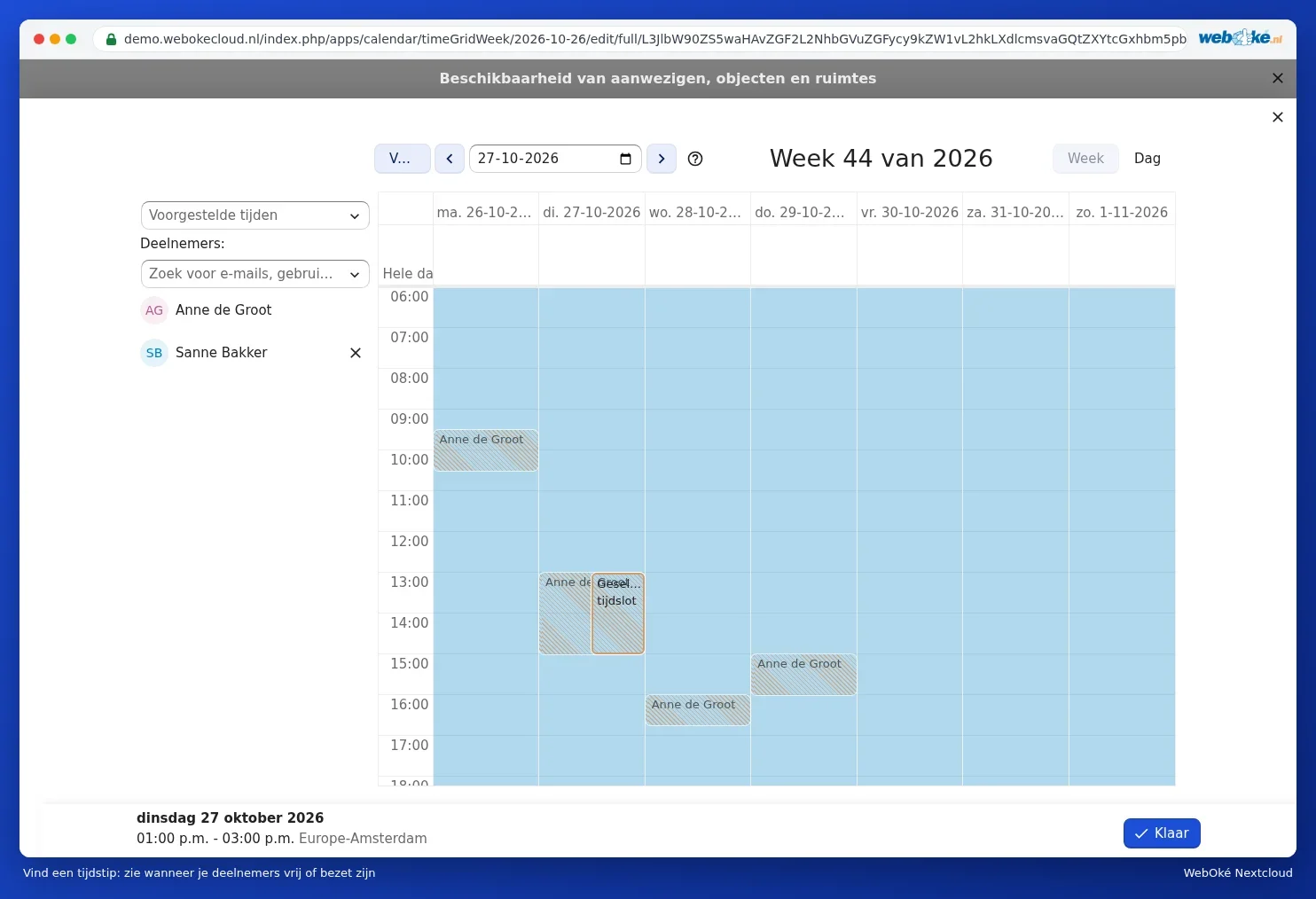
Współpracownicy jeszcze lepiej pokazują, kiedy pracują, jeśli uzupełnią swoje godziny pracy, zobacz Ustawianie godzin pracy i nieobecności.
Kto może odpowiadać?
Po prawej stronie w oknie Więcej szczegółów wybierają Państwo, czy Każdy, kto ma zaproszenie, może odpowiedzieć, czy Tylko zaproszeni uczestnicy mogą odpowiedzieć. Wybierz tę drugą opcję, jeśli nie chcą Państwo, aby zaproszenie zostało przekazane dalej osobom, których nie zaprosili Państwo samodzielnie.
Zaproszenia, które otrzymują Państwo sami
Jeśli współpracownik z Państwa Nextcloud zaprosi Państwa, spotkanie pojawi się w kalendarzu ze statusem Zaproszeni. Otwórz spotkanie, aby je zaakceptować, zaakceptować wstępnie lub odrzucić. W którym kalendarzu mają być odbierane zaproszenia, wybierają Państwo w Ustawienia Kalendarza, Domyślny kalendarz dla przychodzących zaproszeń.
Dlaczego zaproszenie czasem nie dociera?
- Nie mają Państwo adresu e-mail w swoim profilu. Państwa Nextcloud wysyła zaproszenie w Państwa imieniu i do tego potrzebuje Państwa adresu e-mail (zobacz Uzupełnianie profilu: imię i nazwisko, zdjęcie, adres e-mail, język i strefa czasowa).
- Spotkanie znajduje się w przeszłości.
- Nie zapisali Państwo spotkania po dodaniu uczestników.
- Spotkanie znajduje się w kalendarzu, który udostępniła Państwu inna osoba.
- Zaproszenie u odbiorcy znajduje się w folderze z niechcianą pocztą.
Jak sprawdzić to krok po kroku, przeczytają Państwo w Zaproszenia na spotkania, które nie docierają @@OMSCHRIJWING@@.
Uwaga: jeśli zapraszają Państwo grupę kontaktów lub zespół, zaproszenie otrzymają poszczególni członkowie. Jeśli ktoś dołączy do grupy lub zespołu później, nie otrzyma automatycznie istniejącego już zaproszenia na spotkanie.