
Rozdział 13 · 13.7
Van Nextcloud Free naar pakietu płatnego lub od innego dostawcy Nextcloud
Mają Państwo Nextcloud Free i chcą więcej przestrzeni, więcej użytkowników lub Office? A może mają już Państwo Nextcloud u innego dostawcy? W tym artykule dowiedzą się Państwo, jak przenieść swoje dane.
Z Free do Personal, Family lub Max
Nextcloud Free to konto na naszej współdzielonej instancji Nextcloud. Pakiet płatny to własna instancja Nextcloud. Dlatego nie można przekształcić konta Free; zamawiają Państwo nowy pakiet i przenoszą swoje dane. W tym celu WebOké udostępnia stronę Nextcloud Export.
Nextcloud Export
Nextcloud Export kopiuje kontakty, kalendarze i pliki z jednego konta Nextcloud do drugiego. Działa to tylko wtedy, gdy obie instancje Nextcloud znajdują się u WebOké, na przykład z Free do nowego pakietu, lub z jednego pakietu do drugiego. Stronę znajdą Państwo pod adresem mijn.weboke.nl/nextcloudexport. Muszą być Państwo zalogowani w Mijn WebOké.
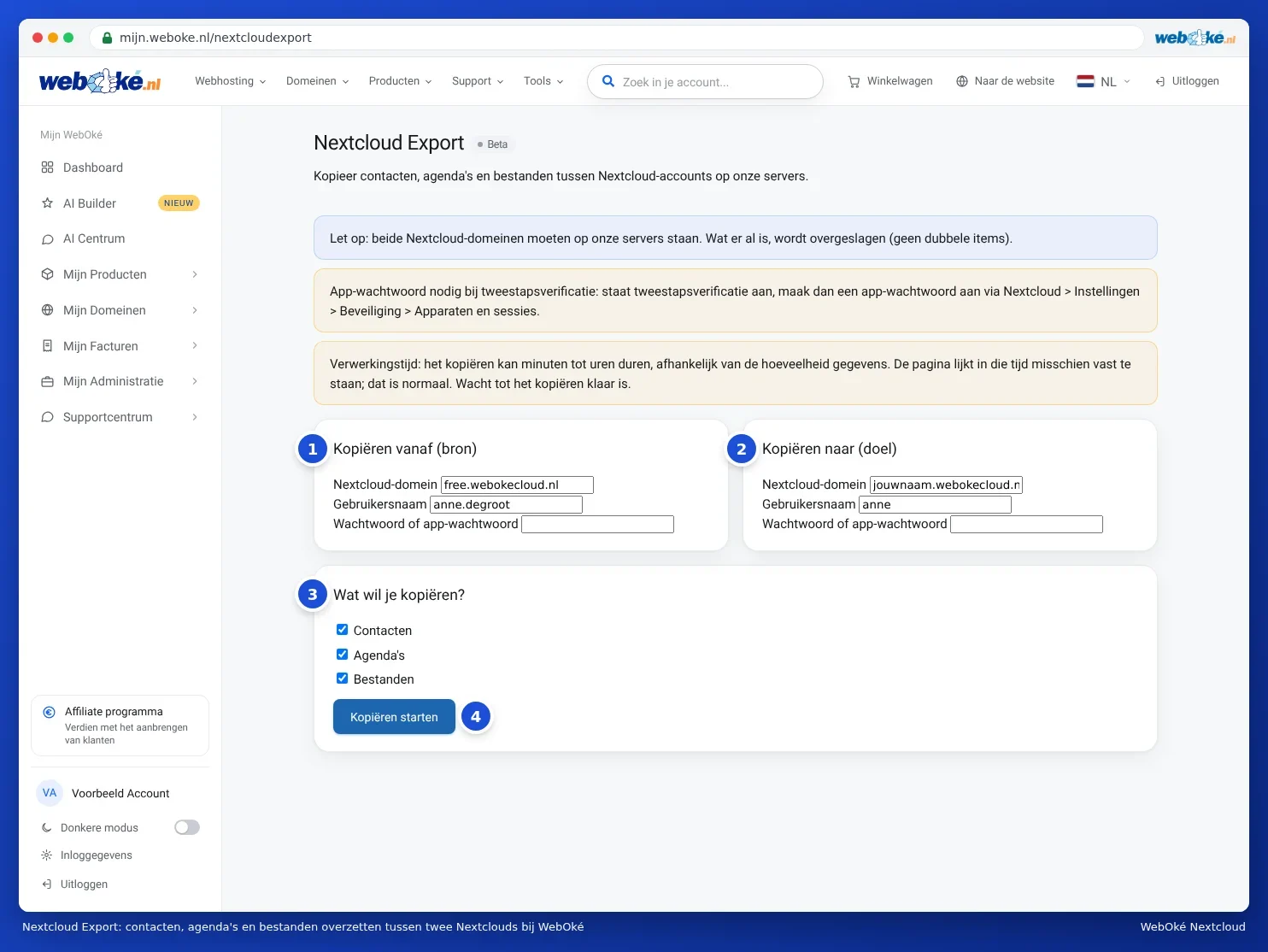
- Proszę utworzyć hasło aplikacji w instancji Nextcloud, z której Państwo przenoszą dane, a także w nowej instancji Nextcloud. Weryfikacja dwuetapowa jest zawsze włączona, dlatego zwykłe hasło tutaj nie zadziała. Proszę zapoznać się z Hasła aplikacji: kiedy i jak ich używać.
- Proszę przejść do mijn.weboke.nl/nextcloudexport.
- W polu Kopiuj z (źródło) (1) proszę wpisać adres starej instancji Nextcloud, nazwę użytkownika i hasło aplikacji. W przypadku Free adres to free.webokecloud.nl.
- W polu Kopiuj do (cel) (2) proszę wpisać adres nowej instancji Nextcloud, nazwę użytkownika oraz hasło aplikacji.
- W sekcji Co chcą Państwo skopiować? (3) proszę wybrać: Kontakty, Kalendarze i Pliki.
- Proszę kliknąć Rozpocznij kopiowanie (4).
Kopiowanie może trwać od kilku minut do kilku godzin. W tym czasie strona może wydawać się zawieszona. To normalne: proszę jej nie zamykać i poczekać na komunikat Kopiowanie zakończone powodzeniem!, zawierający informację o liczbie skopiowanych kontaktów, pozycji kalendarza oraz megabajtów plików.
Warto wiedzieć
- Nie powstają duplikaty. To, co już znajduje się w miejscu docelowym, zostaje pominięte. Jeśli kopiowanie zostanie przerwane w połowie, po prostu można je uruchomić ponownie.
- Wszystko trafia do jednego kalendarza i jednej książki adresowej. Jeśli w starej instancji Nextcloud mają Państwo kilka kalendarzy, wszystkie wydarzenia trafią następnie do pierwszego kalendarza w miejscu docelowym. To samo dotyczy książek adresowych. Jeśli chcą je Państwo zachować osobno, proszę wyeksportować i zaimportować je po kolei dla każdego kalendarza (Przenoszenie kalendarza i kontaktów z Google, iCloud lub Outlook (ics i vCard)).
- Pliki trafiają do tych samych folderów co w starej instancji Nextcloud.
- Udostępnienia nie są przenoszone. Udostępnione foldery i publiczne linki należy utworzyć ponownie w nowej instancji Nextcloud.
- Nextcloud Export jest wciąż w wersji Beta. Jeśli coś nie działa, prosimy o kontakt z pomocą techniczną.
Następnie: uporządkowanie konta Free
Wszystko znajduje się już w nowej instancji Nextcloud? Można teraz usunąć konto Free. W Mijn WebOké proszę przejść do Moje produkty, przy Nextcloud Free kliknąć Administracja, a następnie kliknąć Usuń moje konto z Nextcloud Free. Dla potwierdzenia proszę wpisać swoją nazwę użytkownika.
Uwaga: ta czynność usuwa konto wraz ze wszystkimi plikami natychmiast i bezpowrotnie. Nie ma z niego kopii zapasowej. Prosimy więc wcześniej dokładnie sprawdzić, czy wszystko zostało przeniesione.
Przeniesienie z Nextcloud u innego dostawcy
Nextcloud Export działa wyłącznie między instancjami Nextcloud u WebOké. W innym przypadku pojawi się komunikat Het brondomein staat niet op onze servers. Jeśli przenoszą się Państwo od innego dostawcy, należy postępować w następujący sposób:
- Pliki: proszę zainstalować aplikację desktopową Nextcloud i dodać jako konto zarówno starą, jak i nową instancję Nextcloud (Wiele kont i folderów w jednej aplikacji). Następnie w Eksploratorze lub Finderze proszę skopiować pliki z folderu starej instancji Nextcloud do folderu nowej. Niewielkie ilości danych można też pobrać w przeglądarce jako plik zip i ponownie przesłać (Wysyłanie i pobieranie, także dużych plików, całych katalogów i plików zip).
- Kalendarze i kontakty: proszę wyeksportować je w starej instancji Nextcloud jako pliki ics i vCard, a następnie zaimportować w nowej (Przenoszenie kalendarza i kontaktów z Google, iCloud lub Outlook (ics i vCard)).
- Nie mogą sobie Państwo poradzić lub chodzi o dużą liczbę użytkowników? Prosimy o kontakt z pomocą techniczną, chętnie pomożemy w rozwiązaniu problemu.