Rozdział 2 · 2.3
Pulpit dostosowany do własnych potrzeb
Zobacz w krótkim filmie
Pulpit jest pierwszą rzeczą, którą widzi Pan/Pani po zalogowaniu. Składa się z bloków, zwanych widżetami. Każdy widżet pokazuje coś z danej aplikacji: najbliższe spotkania, ostatnie wiadomości, nadchodzące zadania. Sam Pan/Sama Pani wybiera, które widżety chce widzieć.
Wybieranie widżetów
- Proszę przejść do Pulpitu: kliknąć pierwszą ikonę na niebieskim pasku lub logo WebOké.
- Na dole proszę kliknąć Dostosuj.
- Otworzy się okno Edytuj widżety. Proszę zaznaczyć to, co ma być widoczne, i odznaczyć to, co jest niepotrzebne.
- Proszę zamknąć okno krzyżykiem. Wybór zostanie zapisany od razu.

Jakie widżety są dostępne?
| Widżet | Co widać |
|---|---|
| Status i Pogoda | Na górze, pod powitaniem: własny status oraz pogoda w wybranej przez siebie miejscowości |
| Nadchodzące wydarzenia | Najbliższe spotkania z Kalendarza |
| Nadchodzące zadania | Zadania z terminem z aplikacji Zadania |
| Ostatnia aktywność | Co się działo z plikami i udostępnionymi folderami |
| Ulubione pliki | Pliki oznaczone gwiazdką |
| Ważna poczta i Nieprzeczytana wiadomość | Wiadomości z aplikacji Poczta (jeśli dodano tam skrzynkę pocztową) |
| Notatki | Ostatnie notatki |
| Nadchodzące karty, Karty, których termin upływa dziś lub jutro | Karty z Tablicy z datą zakończenia |
| Tego dnia | Zdjęcia z tego samego dnia w poprzednich latach |
| Zespoły i Najnowsze statusy | Zespoły oraz status współpracowników |
| Wzmianki w Rozmowach (z Office) | Rozmowy, w których ktoś został wspomniany |
| Ostatnie strony (z Office) | Strony z Kolektywów |
| Raporty (z Office) | Wykresy z Analytics |
Motyw i tło
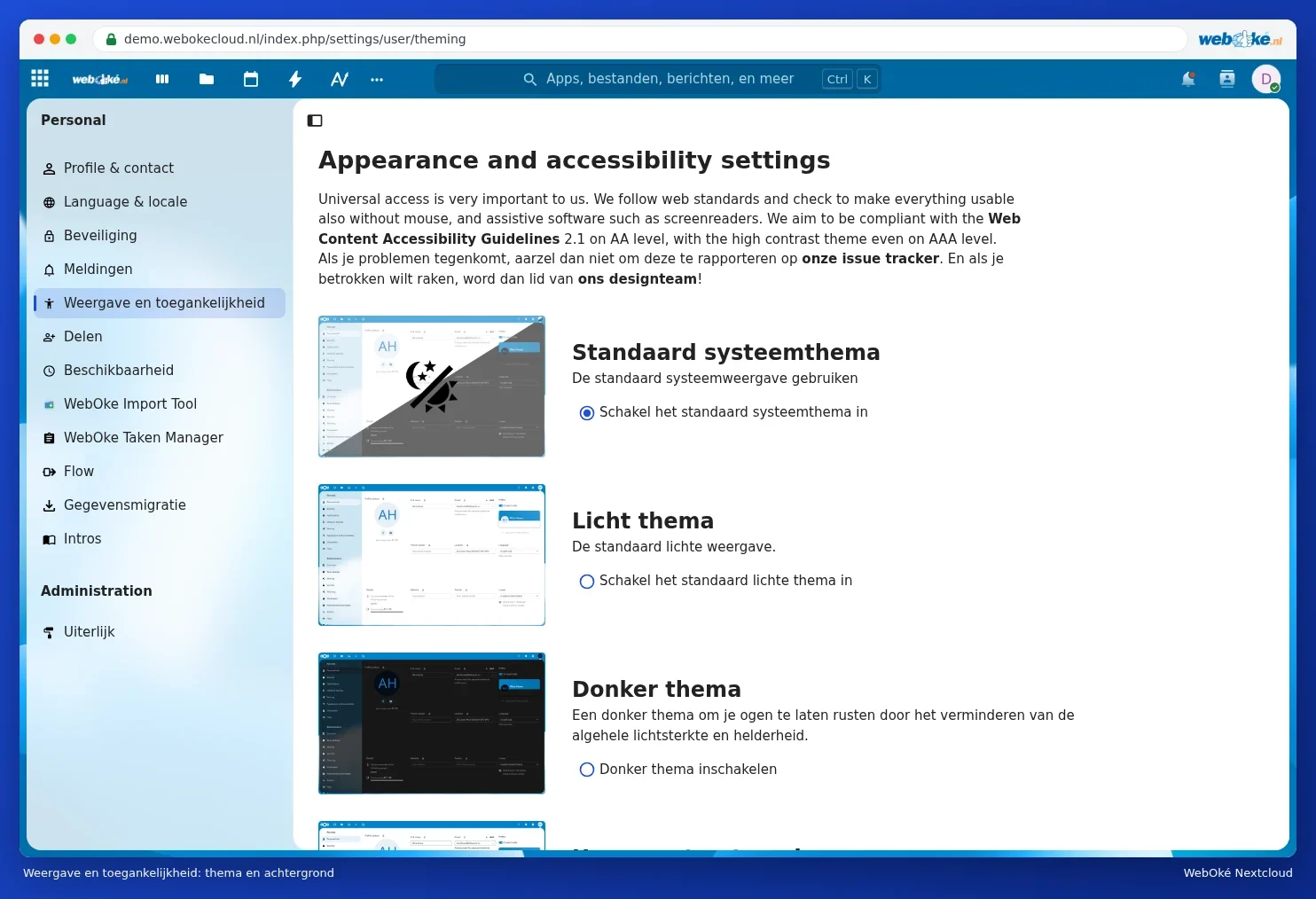
Ekran wydaje się zbyt jasny lub zbyt ciemny? Proszę kliknąć na zdjęcie profilowe i wybrać Wygląd i dostępność. Tam można wybrać między innymi:
- Domyślny motyw systemowy: dostosowuje się do ustawień komputera lub telefonu (jasny w ciągu dnia, ciemny, gdy urządzenie ma ustawiony tryb ciemny).
- Jasny motyw lub Ciemny motyw.
- Motywy o wysokim kontraście oraz czcionkę, która łatwiej czyta się przy dysleksji. W tym celu należy przewinąć w dół.
- Jeszcze niżej można też wybrać inne tło.