
Rozdział 2 · 2.1
Pierwsze logowanie
Zobacz w krótkim filmie
Państwa WebOké Nextcloud jest gotowy do użycia. W tym artykule logują się Państwo po raz pierwszy. Odbywa się to w trzech krokach: otwarcie adresu, wpisanie nazwy użytkownika i hasła oraz wpisanie kodu otrzymanego w wiadomości e-mail.
Co jest potrzebne?
- Adres Państwa Nextcloud. Jest to na przykład jouwnaam.webokecloud.nl, albo własny adres, taki jak cloud.jouwbedrijf.nl. W przypadku Nextcloud Free adresem jest free.webokecloud.nl.
- Nazwa użytkownika i hasło. Jeśli sami Państwo zamówili pakiet, wybrali je Państwo podczas składania zamówienia. Jeśli konto założyła dla Państwa inna osoba, otrzymają je Państwo od niej: od administratora pakietu.
- Dostęp do poczty e-mail. Podczas logowania otrzymają Państwo kod pocztą elektroniczną.
Są Państwo właścicielem pakietu? Wtedy mogą się Państwo również zalogować w Mijn WebOké, przejść do Mijn Producten i otworzyć swój pakiet Nextcloud. Za pomocą przycisku Open Nextcloud (1) trafią Państwo bezpośrednio na właściwy adres.

Krok 1: nazwa użytkownika i hasło
- Proszę otworzyć przeglądarkę i wpisać adres swojego Nextcloud w pasku adresu.
- Proszę wpisać nazwę użytkownika lub adres e-mail (1).
- Proszę wpisać hasło (2). Za pomocą ikony oka po prawej stronie pola można zobaczyć, co się wpisuje.
- Proszę kliknąć Zaloguj (3).
Opcja Zapamiętaj mnie jest domyślnie zaznaczona: wtedy na tym komputerze pozostają Państwo zalogowani przez dłuższy czas. Jeśli korzystają Państwo z komputera, który nie jest Państwa własnością, proszę odznaczyć tę opcję. Więcej informacji o opcji Zaloguj się za pomocą urządzenia znajdą Państwo w Konfiguracja aplikacji uwierzytelniającej i zapisywanie kodów zapasowych, a o opcji Zapomniałeś hasła? w Zmiana lub przypomnienie hasła.

Krok 2: kod z wiadomości e-mail
Po podaniu hasła Nextcloud poprosi o sześciocyfrowy kod. Ten kod został właśnie wysłany na Państwa adres e-mail. Dzięki temu Nextcloud ma pewność, że to rzeczywiście Państwo się logują, nawet jeśli ktoś inny znałby Państwa hasło.
- Proszę otworzyć skrzynkę pocztową. Otrzymają Państwo wiadomość od WebOké Nextcloud z tematem WebOké Two-Factor Authenticatie Code.
- Proszę wpisać sześć cyfr w polu kodu (1). Na telefonie kod można często zatwierdzić bezpośrednio nad klawiaturą ekranową.
- Gdy tylko sześć cyfr zostanie wpisanych, zazwyczaj proces przebiega dalej automatycznie. Jeśli nic się nie dzieje, proszę kliknąć Zweryfikuj (2).
Nad polem kodu widoczny jest adres, na który został wysłany kod. Część adresu jest ukryta za pomocą gwiazdek, aby osoba postronna nie mogła go odczytać.

Czytają Państwo pocztę na tym samym urządzeniu? Wtedy można też kliknąć link w wiadomości e-mail. Logowanie nastąpi wtedy od razu, bez konieczności przepisywania kodu.

Nie otrzymali Państwo wiadomości? Proszę sprawdzić folder z niechcianą pocztą. Po trzech minutach mogą Państwo kliknąć Wyślij nowy kod (3), aby otrzymać nowy kod; przycisk odlicza sekundy. Jeśli chcą Państwo zrezygnować z dalszego logowania, proszę kliknąć Anuluj logowanie. Wszystko na temat kodu oraz co zrobić, jeśli nie dotrze, znajdą Państwo w Kod logowania wysyłany e-mailem: jak to działa i co zrobić, gdy wiadomość nie dociera.
Wskazówka: Przeszkadza Państwu konieczność sprawdzania poczty przy każdym logowaniu? Można wtedy skonfigurować aplikację uwierzytelniającą. Dzięki temu od teraz będą Państwo mogli przepisać kod również z telefonu. Zob. Konfiguracja aplikacji uwierzytelniającej i zapisywanie kodów zapasowych.
Krok 3: witamy!
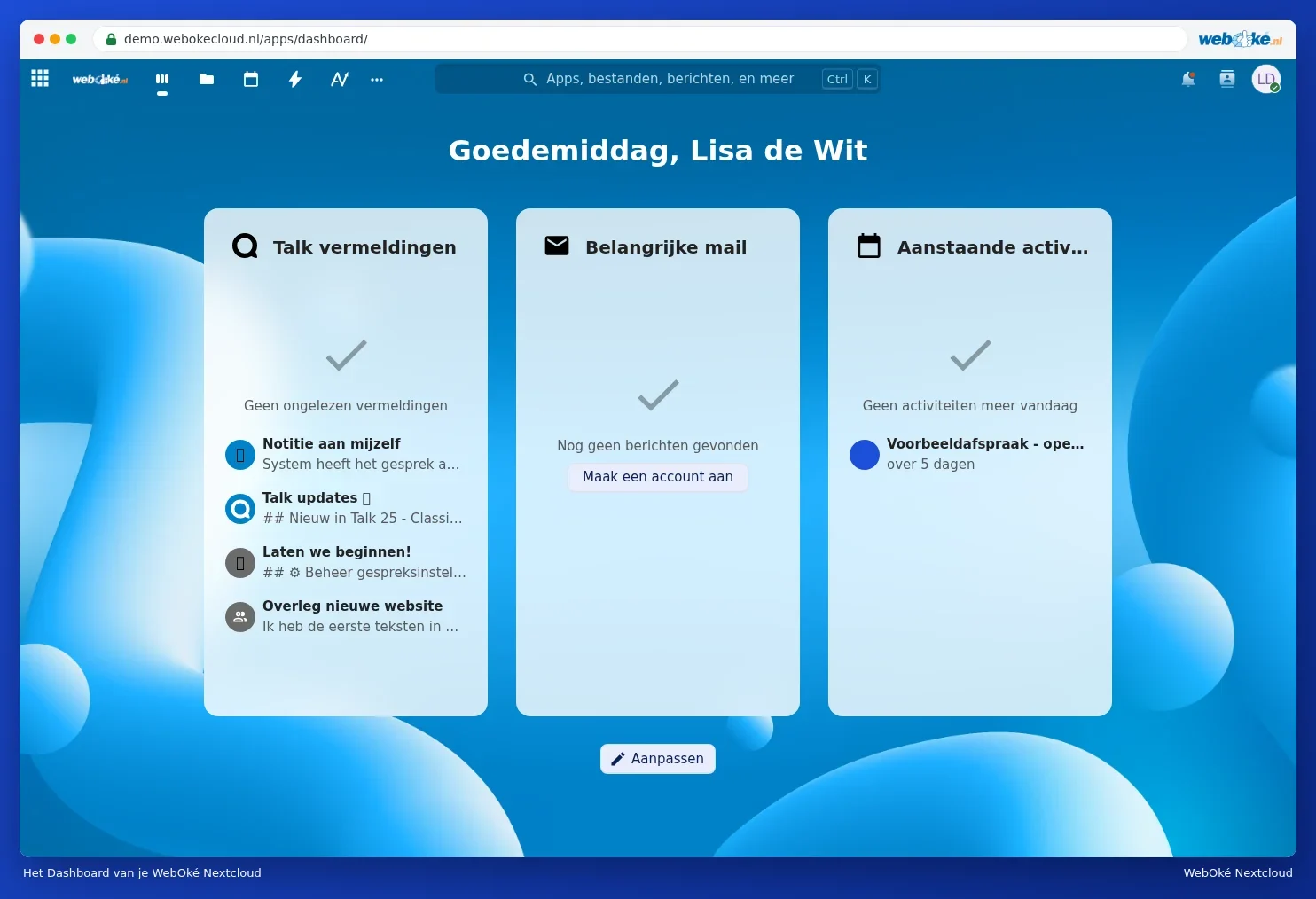
Są już Państwo zalogowani. Trafią Państwo na Pulpit. Przy pierwszym logowaniu pojawi się okno powitalne Nextcloud. Jest ono (jeszcze) w języku angielskim. Proszę wybrać Yes (2), aby obejrzeć krótkie wprowadzenie po przyciskach, albo No (1), aby od razu zacząć samodzielnie. Okno można też zamknąć za pomocą krzyżyka.

Następnie zobaczą Państwo swój Pulpit. O tym, do czego służą wszystkie przyciski, przeczytają Państwo w Oprowadzenie po ekranie.
Pozostawanie zalogowanym
Przy zaznaczonej opcji Zapamiętaj mnie pozostają Państwo zalogowani na tym komputerze przez dłuższy czas, nawet po zamknięciu przeglądarki. Na własnym komputerze jest to wygodne rozwiązanie. Jeśli pracują Państwo na komputerze innej osoby, prosimy zawsze się wylogować: proszę kliknąć swoje zdjęcie profilowe i wybrać Wyloguj się.
Coś nie działa?
| Co widzą Państwo? | Co należy zrobić? |
|---|---|
| Nieprawidłowy login lub hasło. | Proszę sprawdzić wielkość liter oraz czy włączony jest Caps Lock. Zapomniane hasło? Zob. Zmiana lub przypomnienie hasła. |
| Nie przychodzi wiadomość e-mail z kodem | Proszę sprawdzić folder z niechcianą pocztą i poczekać kilka minut. Zob. Kod logowania wysyłany e-mailem: jak to działa i co zrobić, gdy wiadomość nie dociera. |
| Komunikat o zbyt wielu lub nieprawidłowych próbach logowania | Zostaną Państwo chwilowo zablokowani. Zob. Wiele nieudanych prób logowania: dlaczego logowanie jest spowalniane i jak to naprawić. |
| Strona się nie ładuje albo przeglądarka ostrzega o niebezpiecznym połączeniu | Proszę sprawdzić adres. Zob. Nextcloud jest niedostępny lub działa wolno: co sprawdzić w pierwszej kolejności oraz Ostrzeżenie o certyfikacie lub niezabezpieczone połączenie. |