
Rozdział 9 · 9.5
Umożliwianie rezerwacji spotkań za pomocą strony spotkań
Dzięki harmonogramowi spotkań umożliwiają Państwo klientom, uczniom lub członkom samodzielne umawianie spotkań. Określają Państwo, kiedy są dostępni i ile trwa spotkanie. Wysyłają Państwo link, a osoba, która go otworzy, widzi tylko wolne terminy i wybiera jeden z nich. Spotkanie automatycznie trafia do Państwa kalendarza. Nie potrzebują Państwo osobnej usługi rezerwacji.
Tworzenie harmonogramu spotkań
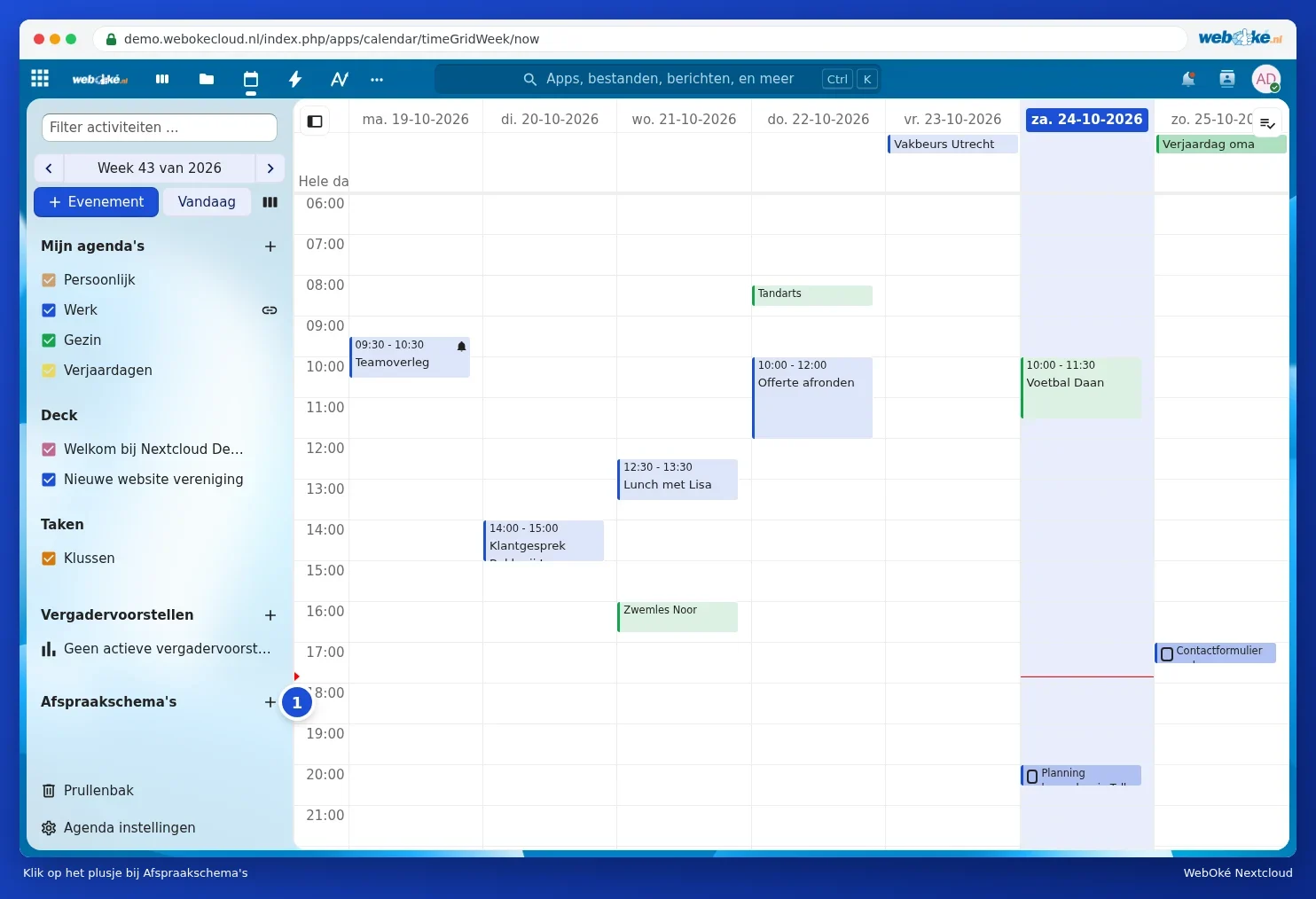
- W Kalendarzu kliknij znak plus obok Harmonogramy spotkań (1).
- W oknie Utwórz harmonogram spotkań wypełnij dane:
- Nazwa spotkania (1): nazwa, którą widzi klient, na przykład Spotkanie zapoznawcze.
- Lokalizacja i Opis: gdzie odbywa się spotkanie i czego może oczekiwać klient.
- Stwórz pokój do rozmów: każde zarezerwowane spotkanie otrzymuje własny link do spotkania online (dostępne tylko w pakietach z Biurem, patrz Czym jest Talk i kto ma do niego dostęp?).
- Czas trwania (minuty) (2) i Zwiększ: jak długo trwa spotkanie i co ile minut może się ono rozpoczynać.
- Kalendarz rezerwacji (3): do którego kalendarza trafiają zarezerwowane spotkania. W polu Kalendarze sprawdzane pod kątem konfliktów wybiera Pan/Pani, które kalendarze również mają być brane pod uwagę, aby nikt nie zarezerwował terminu, gdy mają już Państwo coś innego zaplanowane.
- Widoczne (4): pozostaw ustawienie Prywatne, dostępne tylko przez link, jeśli rezerwować mogą tylko osoby posiadające link.

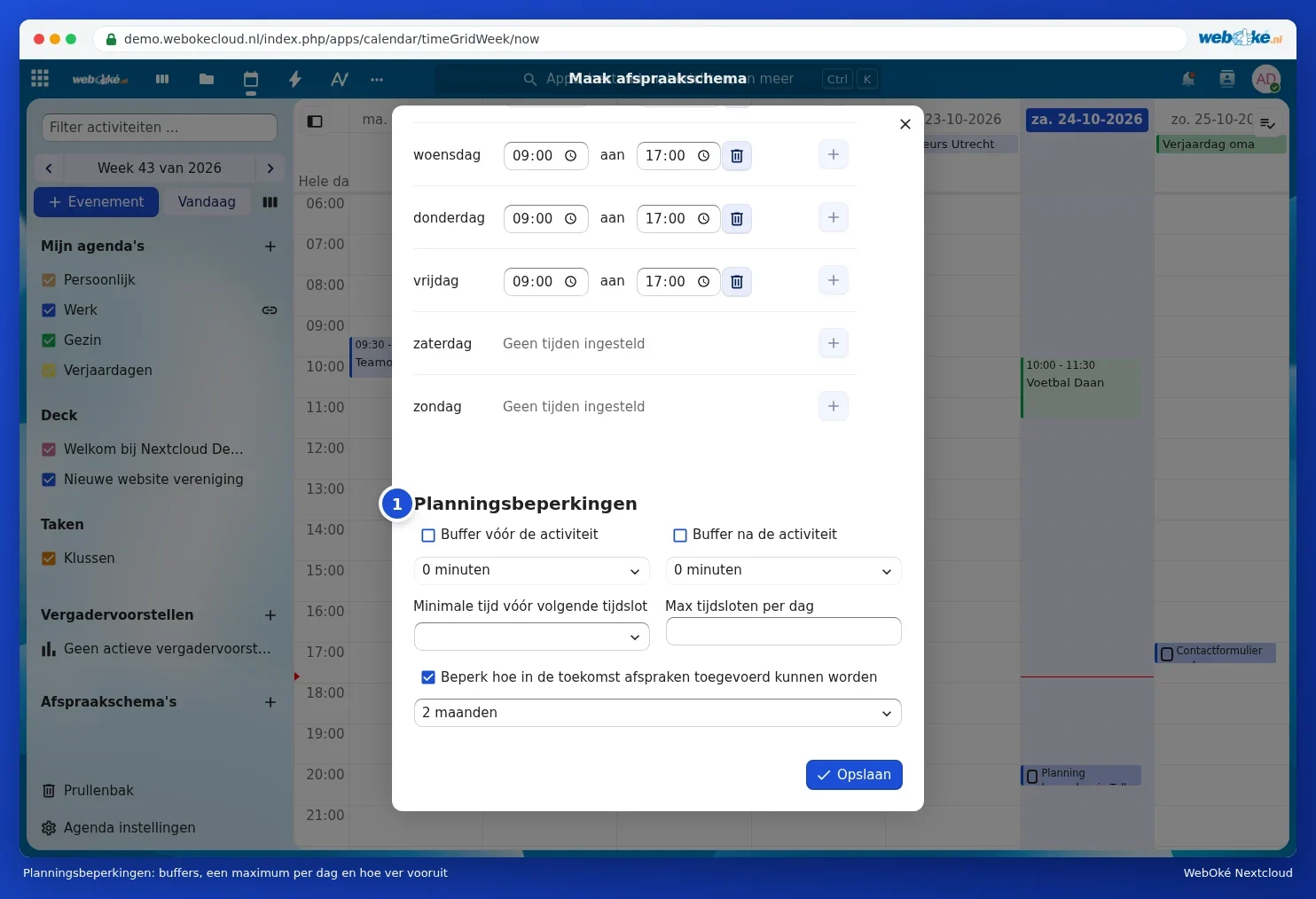
- Przewiń do sekcji Dostępność rezerwacji. Domyślnie wypełnione są dni od poniedziałku (1) do piątku w godzinach od 9:00 do 17:00. Dostosuj godziny, dodaj dodatkowy blok za pomocą znaku plus lub usuń blok za pomocą kosza. Dzień bez bloku wyświetla komunikat Nie ustawiono czasu.

- W sekcji Ograniczenia planowania (1) ustawiają Państwo: bufor przed lub po każdym spotkaniu, minimalny czas przed możliwością rezerwacji, maksymalną liczbę spotkań dziennie oraz jak daleko w przyszłość można dokonywać rezerwacji.
- Kliknij Zapisz.
Udostępnianie linku
Harmonogram spotkań znajduje się teraz w Kalendarzu, w sekcji Harmonogramy spotkań. Najedź na niego myszą i otwórz menu z trzema kropkami:
- Podgląd: obejrzyj stronę spotkań tak, jak widzi ją klient.
- Kopiuj link: link do Państwa strony spotkań, do wysłania dalej.
- Kopiuj: utwórz drugi harmonogram na podstawie tego harmonogramu, na przykład na dłuższą rozmowę.
- Edytuj i Usuń.

Wyślij link pocztą elektroniczną, umieść go w stopce wiadomości e-mail lub na swojej stronie internetowej (patrz Umieszczanie publicznego kalendarza lub strony z terminami na stronie internetowej).
Jak klient rezerwuje spotkanie
- Klient otwiera link i widzi wolne terminy.
- Wybiera datę i przedział czasowy, wpisuje swoje imię i nazwisko oraz adres e-mail, ewentualnie z uwagą, i klika Zarezerwuj spotkanie.
- Klient otrzymuje wiadomość e-mail z prośbą o potwierdzenie spotkania. Dopiero po tym potwierdzeniu spotkanie jest ostatecznie ustalone.
- Spotkanie trafia do Państwa kalendarza rezerwacji i otrzymują Państwo o tym powiadomienie.


Wskazówka: sprawdź, czy Państwa adres e-mail znajduje się w profilu (patrz Uzupełnianie profilu: imię i nazwisko, zdjęcie, adres e-mail, język i strefa czasowa). Nextcloud wysyła potwierdzenia w Państwa imieniu.