
Rozdział 14 · 14.2
Gebruikers aanmaken, bewerken, uitschakelen en verwijderen
Dzięki Nextcloud Family i Max każdy otrzymuje własne konto: członkowie Państwa rodziny, współpracownicy lub członkowie Państwa stowarzyszenia. Każdy ma własne pliki, własny kalendarz i własne kontakty, a jednocześnie można łatwo udostępniać je sobie nawzajem. Użytkownikami zarządzają Państwo w Mijn WebOké, w sekcji Zarządzanie użytkownikami na stronie pakietu (zob. Strona pakietu w Mój WebOké).
Ilu użytkowników można utworzyć?
| Pakiet | Użytkownicy |
|---|---|
| Personal | 1. W Zarządzaniu użytkownikami mogą Państwo zarządzać hasłem i danymi tego użytkownika. |
| Family | 5, na stałe. W pakiecie Family nie można dokupić dodatkowych użytkowników. Jeśli potrzebują Państwo więcej, prosimy przejść na pakiet Max. |
| Max | 10, z możliwością rozszerzenia o Extra Nextcloud accounts w Opcjach konfigurowalnych, łącznie do 100. |

Przy każdym użytkowniku widoczne są Nazwa konta (nazwa użytkownika), Wyświetlana nazwa, Adres e-mail, przełącznik Office Suite oraz data pola Ostatnio zalogowany. U osoby, która nigdy się nie zalogowała, widnieje Jeszcze się nie logował.
Dodawanie użytkownika
- W sekcji Zarządzanie użytkownikami kliknij Dodaj użytkownika (1).
- Wypełnij pole Nazwa użytkownika. Za jej pomocą użytkownik będzie się logował. Prosimy użyć małych liter, cyfr, kropki lub myślnika. Nazwy użytkownika nie można później zmienić.
- Wypełnij pole Wyświetlana nazwa. Tę nazwę widzą inni, gdy coś Państwo udostępniają.
- Wypełnij pole Adres e-mail. Na ten adres będą przychodzić wiadomości z Nextcloud, takie jak kod logowania oraz link do utworzenia nowego hasła.
- Wybierz Hasło o długości co najmniej 10 znaków, zawierające co najmniej jedną cyfrę i jeden znak specjalny. Można też kliknąć Generuj.
- Czy użytkownik ma pracować w Euro-Office? Jeśli tak, zaznacz opcję Przypisz licencję Office Suite.
- Kliknij Utwórz użytkownika.
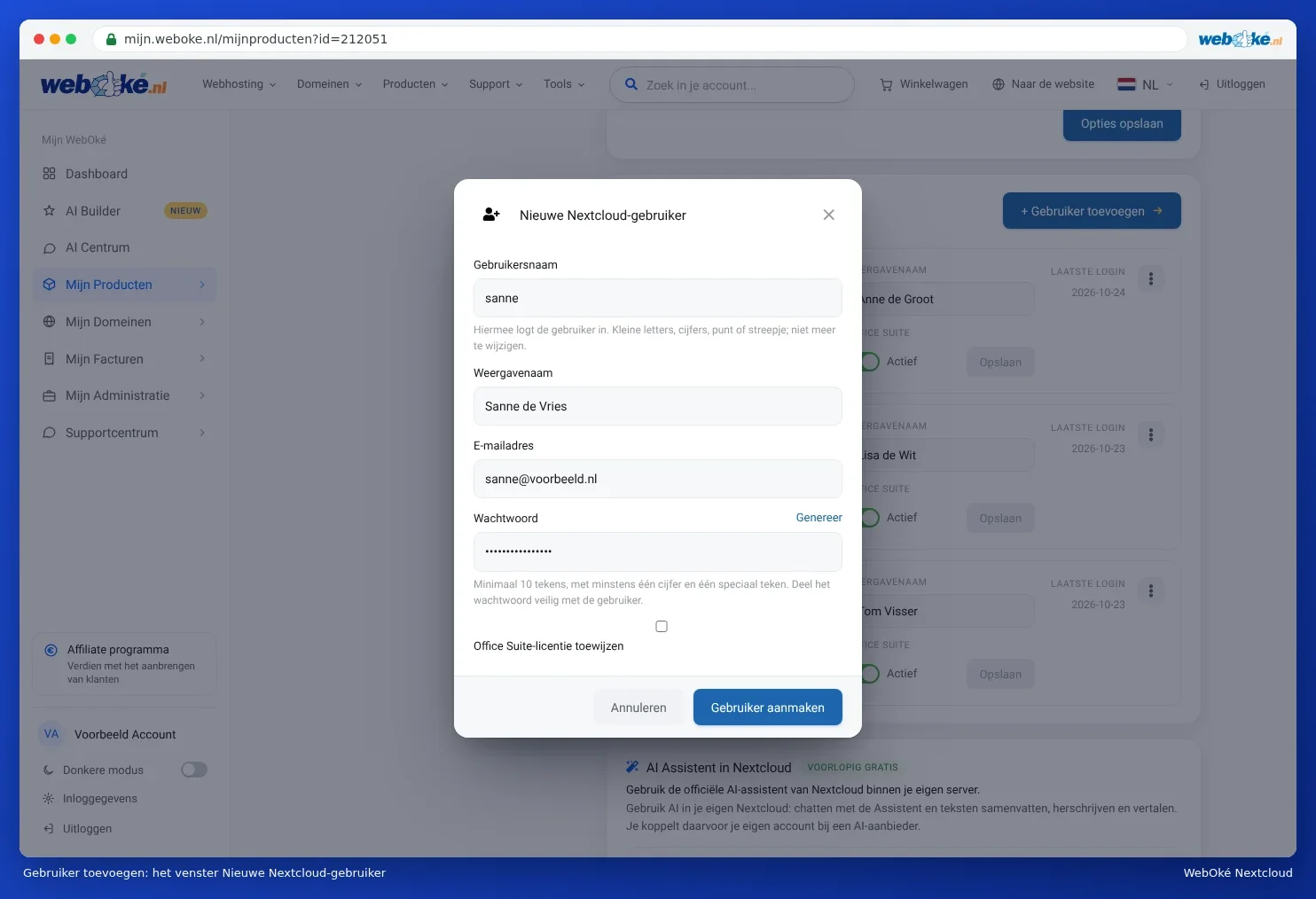
Uwaga: nie wysyłamy nowemu użytkownikowi wiadomości powitalnej. Adres Państwa Nextcloud, nazwę użytkownika i hasło należy przekazać samodzielnie, w bezpieczny sposób: na przykład hasło innym kanałem niż nazwę użytkownika. Przy pierwszym logowaniu Nextcloud poprosi o kod przesyłany e-mailem. Zob. Pierwsze logowanie.
Komunikaty, które mogą się Państwo spotkać
| Komunikat | Co należy zrobić |
|---|---|
| Ta nazwa użytkownika już istnieje w tej instalacji. | Proszę wybrać inną nazwę użytkownika. |
| Prosimy wybrać nazwę użytkownika o długości od 2 do 64 znaków: małe litery, cyfry, kropka, myślnik lub podkreślnik. | Proszę usunąć z nazwy użytkownika wielkie litery, spacje i inne znaki. |
| Nextcloud odrzucił to hasło. | Hasło jest za krótkie, zbyt popularne lub znajduje się na liście wyciekłych haseł. Proszę kliknąć Generuj lub wybrać dłuższe hasło. |
| Osiągnięto maksymalną liczbę ... użytkowników. | Proszę zwiększyć liczbę w Opcjach konfigurowalnych (Max) lub przejść na większy pakiet. Zob. Więcej przestrzeni dyskowej lub użytkowników, zmiana pakietu lub wypowiedzenie. |
| Wszystkie ... licencje Office Suite są w użyciu. | Proszę utworzyć użytkownika bez Office lub zamówić więcej licencji. Zob. Przyznawanie i dokupywanie licencji Office. |
Zmiana nazwy lub adresu e-mail
Proszę zmienić Wyświetlaną nazwę lub Adres e-mail bezpośrednio w wierszu danego użytkownika i kliknąć Zapisz w tym wierszu. Adres e-mail jest ważny: na niego przychodzą kody logowania oraz wiadomość do utworzenia nowego hasła.
Włączanie i wyłączanie Office
Proszę włączyć lub wyłączyć przełącznik Office Suite (2). Zmiana zostanie zapisana od razu. Zob. Przyznawanie i dokupywanie licencji Office.
Hasło, wyłączanie i usuwanie
Proszę kliknąć menu z działaniami (3) przy danym użytkowniku. Do wyboru są:

- Zmień hasło: na przykład gdy ktoś zapomniał hasła i nie otrzymuje wiadomości odzyskującej.
- Wyłącz: użytkownik nie może się już zalogować, ale wszystkie jego pliki, terminy i kontakty pozostają zachowane. Opcją Włącz można go ponownie aktywować.
- Usuń: trwałe usunięcie użytkownika i wszystkich jego danych.
Uwaga: wybranie opcji Usuń powoduje trwałe usunięcie wszystkich plików, kalendarzy i kontaktów danego użytkownika. Tej operacji nie można cofnąć, również WebOké nie jest w stanie tego zrobić. Przed usunięciem prosimy najpierw umożliwić użytkownikowi przekazanie jego plików. Jak to zrobić, przeczytają Państwo w Przeniesienie własności, gdy współpracownik odchodzi i Odejście kolegi/koleżanki z pracy: bezpieczne przejęcie plików, kalendarza i udostępnionych folderów.
Gdy ktoś odchodzi
- Najpierw wyłącz Office Suite, dzięki czemu licencja od razu zwolni się dla kogoś innego.
- Wybierz Wyłącz. Użytkownik nie będzie się już mógł zalogować, ale nic nie zostanie utracone.
- Upewnij się, że pliki, kalendarze i foldery udostępnione trafią do kogoś innego (Odejście kolegi/koleżanki z pracy: bezpieczne przejęcie plików, kalendarza i udostępnionych folderów).
- Użytkownika usuń dopiero wtedy, gdy masz pewność, że wszystko jest bezpieczne.
Wskazówka: użytkownik może sam zmienić swoje hasło w Nextcloud, a także poprosić o nowe hasło za pomocą opcji Zapomniałeś hasła? na ekranie logowania. Zob. Zmiana lub przypomnienie hasła.
Ten opis znajduje się również w naszym artykule bazy wiedzy Nextcloud gebruikers aanmaken en beheren.