
Rozdział 9 · 9.8
Zadania: listy, terminy i podzadania
Za pomocą aplikacji Zadania prowadzi Pan/Pani listy rzeczy do zrobienia, samodzielnie lub wspólnie z innymi. Lista zadań w Nextcloud jest rodzajem kalendarza, dlatego zadania z datą widoczne są także w Kalendarzu i można z nich korzystać na telefonie (zobacz Zadania na telefonie: Przypomnienia na iPhonie, Tasks.org na Androidzie).

Tworzenie listy
Po lewej stronie proszę kliknąć Dodaj listę (3), wpisać nazwę i wybrać kolor. U góry znajdują się inteligentne listy (4), które Nextcloud wypełnia samodzielnie: Ważne (zadania oznaczone gwiazdką), Dzisiaj, Tydzień, Wszystkie, Obecne i Ukończone.
Dodawanie zadania
- Proszę kliknąć po lewej stronie na listę (2).
- Proszę wpisać zadanie w polu Dodaj zadanie do (1) i nacisnąć Enter.
- Proszę kliknąć na zadanie, aby otworzyć szczegóły.
Terminy, priorytet i notatki
Po prawej stronie widoczne są szczegóły zadania:

- Data realizacji (1): kiedy zadanie ma zostać ukończone. Za pomocą opcji Ustaw datę rozpoczęcia można też wybrać, kiedy zacząć.
- Priorytet (2): od niskiego do wysokiego. Gwiazdka na liście sprawia, że zadanie staje się ważne.
- % ukończenia (3): na jakim etapie się Pan/Pani znajduje.
- Notatki (4): na karcie obok Szczegóły można wpisać dodatkowe wyjaśnienia, na przykład co dokładnie należy zrobić.
- Dodaj przypomnienie (5): otrzyma Pan/Pani sygnał.
Oznaczenie jako wykonane odbywa się za pomocą kwadracika przed zadaniem. Ukończone zadania znikają z listy, na dole listy można je ponownie wczytać.
Podzadania
Czy zadanie składa się z kilku kroków? Proszę otworzyć menu z trzema kropkami przy zadaniu i wybrać Dodaj podzadanie. Podzadania wyświetlane są z wcięciem pod zadaniem głównym. Zadanie można też przeciągnąć myszą na inne zadanie, aby zamienić je w podzadanie.
Cały tydzień w jednym widoku
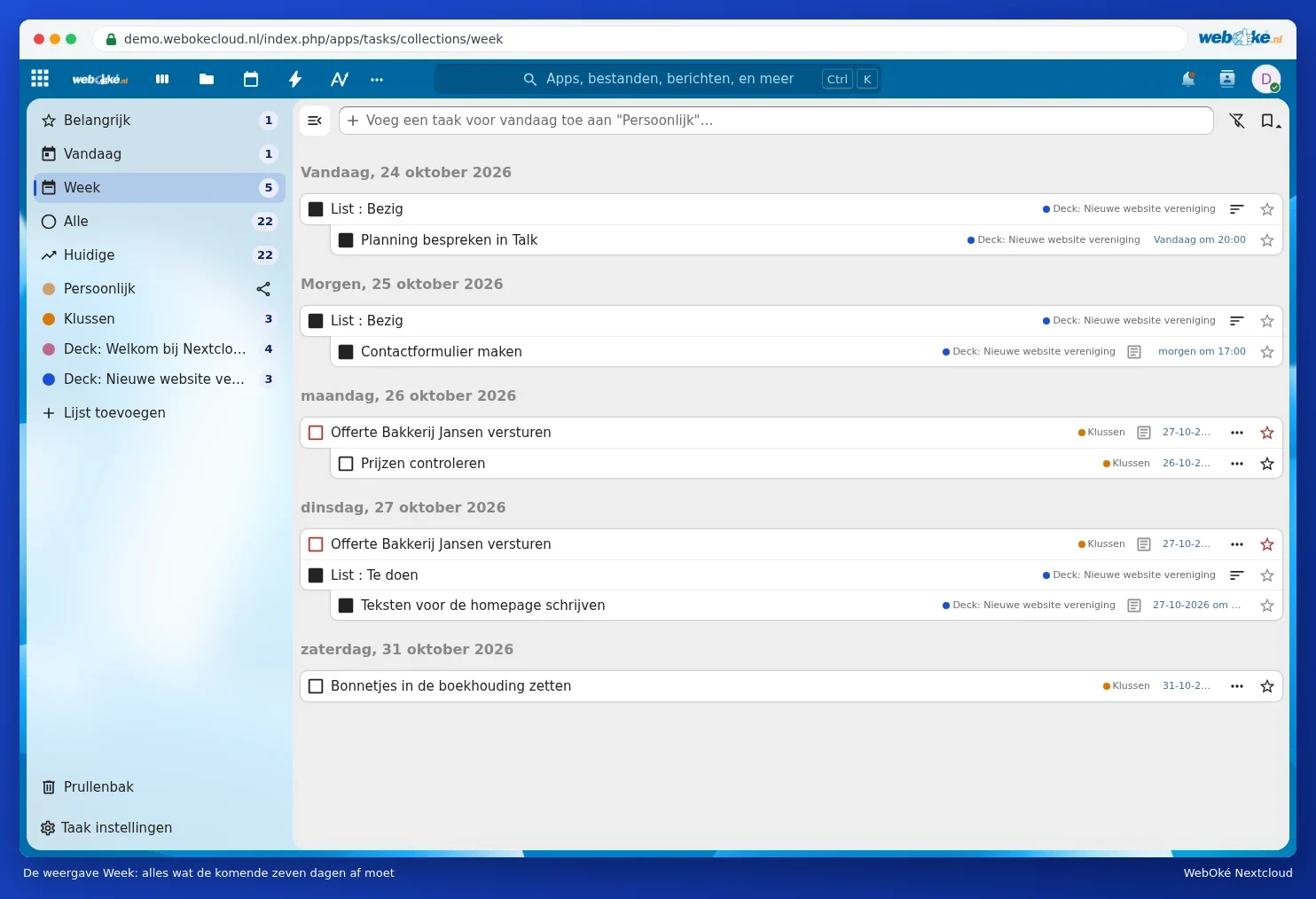
Proszę kliknąć Tydzień, aby zobaczyć wszystko, co ma zostać zrobione w ciągu najbliższych siedmiu dni, ze wszystkich list.
Udostępnianie listy
Proszę kliknąć przycisk udostępniania obok listy, aby udostępnić ją innej osobie w Nextcloud. Dzięki temu można wspólnie pracować na jednej liście, na przykład zakupów lub prac domowych. O tym, jak to działa przy mieszanych telefonach iPhone i Android, można przeczytać w Zadania z iPhone'a i Androida jednocześnie.
Wskazówka: korzysta Pan/Pani z Deck do swoich projektów? Karty z datą realizacji widoczne są również w Kalendarzu oraz tutaj, w Zadaniach, na liście o nazwie tablicy (zobacz Deck: tablice, listy i karty oraz wspólne korzystanie oraz Tablica Deck z terminami w Pana/Pani kalendarzu).