
Rozdział 9 · 9.1
Kalendarz: widoki, umawianie spotkań, powtarzanie i przypomnienia
Zobacz w krótkim filmie
Za pomocą aplikacji Kalendarz można śledzić swoje spotkania w WebOké Nextcloud. Można korzystać z wielu kalendarzy jednocześnie, na przykład osobnego dla pracy i dla rodziny, udostępniać je innym osobom oraz wyświetlać je na telefonie. Kalendarz otwiera się za pomocą ikony kalendarza na pasku u góry.

| Nr | Element | Co można z nim zrobić? |
|---|---|---|
| 1 | Wydarzenie | Utworzenie nowego spotkania. |
| 2 | Dzisiaj | Powrót do dnia dzisiejszego. Za pomocą strzałek powyżej można przejść do poprzedniego lub następnego tygodnia; kliknięcie daty pomiędzy nimi pozwala wybrać konkretny dzień. |
| 3 | Widok | Wybór pomiędzy Dzień, Tydzień, Miesiąc, Rok i Lista. |
| 4 | Moje kalendarze | Lista Państwa kalendarzy. Zaznaczenie pola włącza lub wyłącza widoczność danego kalendarza; każdy kalendarz ma własny kolor. |
| 5 | Kosz | Przywracanie usuniętych spotkań i kalendarzy. |
| 6 | Ustawienia Kalendarza | Strefa czasowa, import, adresy do połączenia z telefonem i inne ustawienia. |
Pod własnymi kalendarzami widoczne są również tablice aplikacji Tablica (karty z terminem wykonania) oraz listy z aplikacji Zadania. Kalendarz Urodziny tworzy automatycznie sam Nextcloud, na podstawie dat urodzin zapisanych w kontaktach.
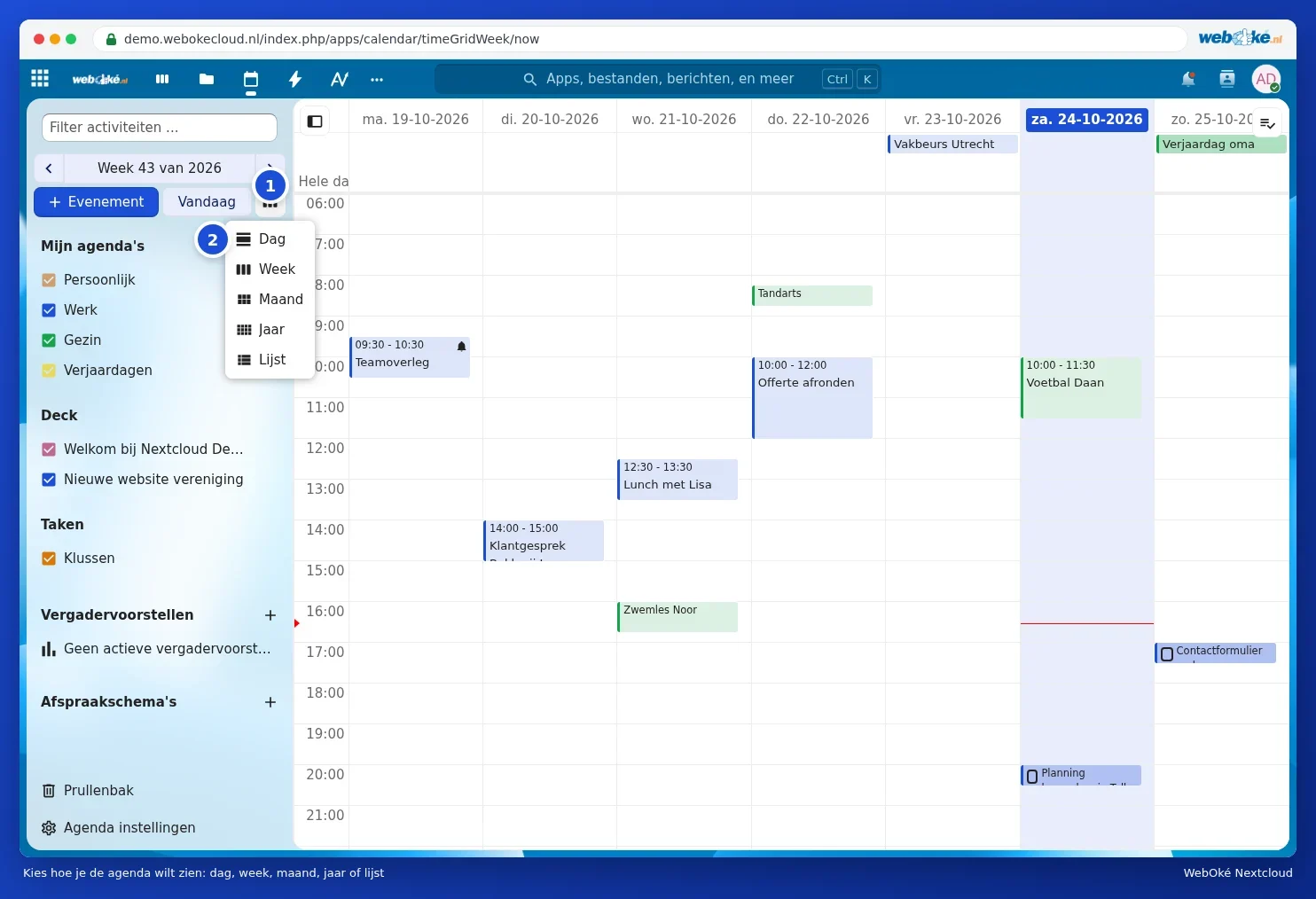
Wybór innego widoku
Należy kliknąć przycisk obok Dzisiaj (1) i wybrać widok (2). Lista pokazuje wszystkie spotkania jedno pod drugim, co jest wygodne przy szybkim przeglądaniu nadchodzących wydarzeń.

Tworzenie spotkania
- W widoku tygodnia lub dnia należy kliknąć puste pole w odpowiednim momencie lub przeciągnąć wskaźnik przez kilka pól, aby utworzyć dłuższe spotkanie. Można też kliknąć przycisk Wydarzenie.
- Proszę wpisać tytuł spotkania (1).
- U góry proszę wybrać, do którego kalendarza spotkanie ma zostać dodane (2), na przykład Praca lub Rodzina.
- Proszę sprawdzić datę i godzinę przy polach Z i Do. Przy urodzinach lub dniu wolnym proszę zaznaczyć Cały dzień.
- Opcjonalnie można wpisać lokalizację i opis.
- Proszę kliknąć Zapisz (4). Aby ustawić dodatkowe opcje, na przykład przypomnienie, proszę kliknąć Więcej szczegółów (3).
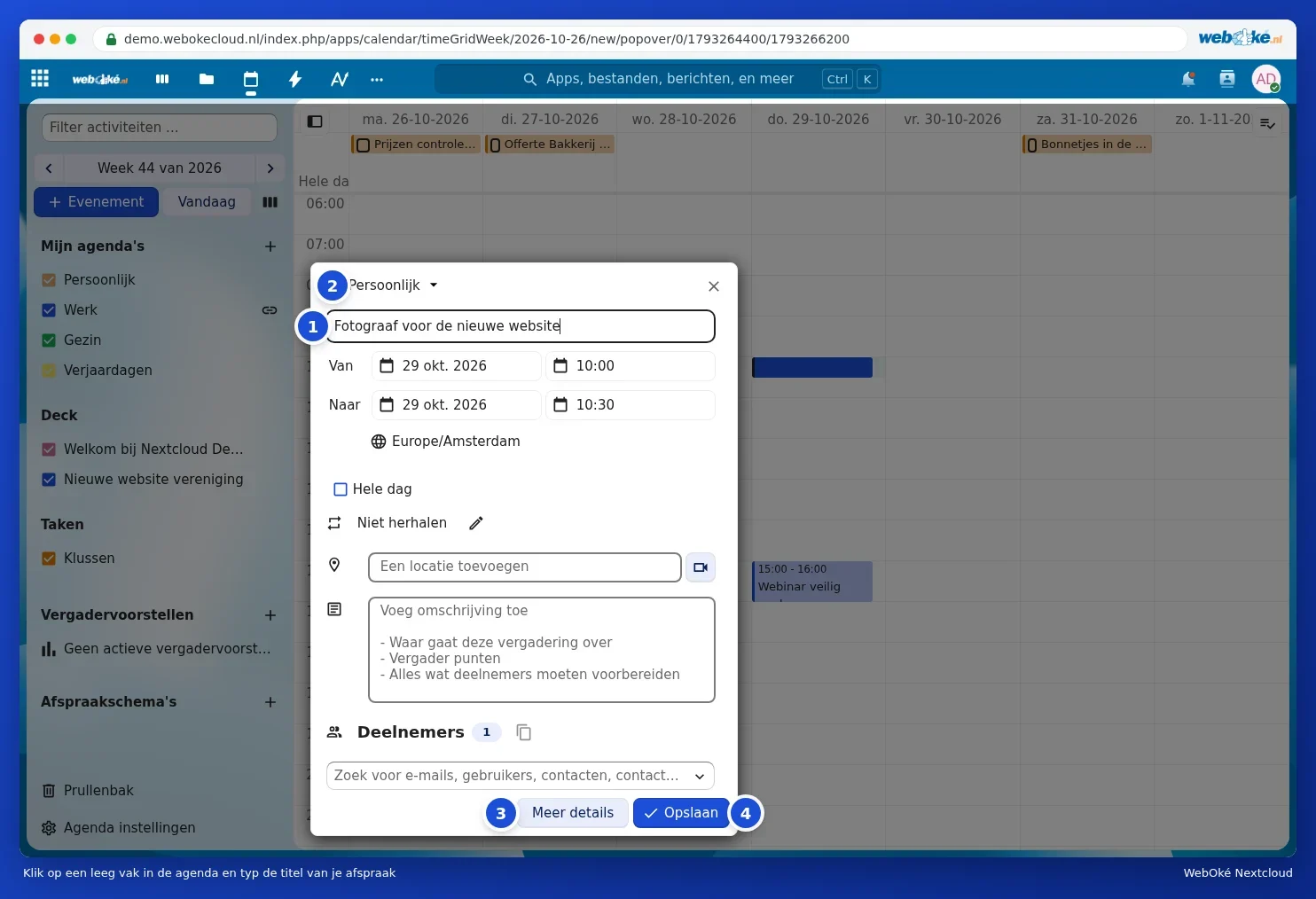
Wskazówka: obok pola lokalizacji znajduje się przycisk z ikoną kamery. Pozwala on w pakietach z Biurem od razu dodać do spotkania Rozmowę Talk, dzięki czemu każdy będzie mógł dołączyć online (zob. Rozpoczynanie rozmowy: jeden na jednego, grupa lub zespół @@OMSCHRIJWING@@).
Wszystkie możliwości: Więcej szczegółów
W oknie Więcej szczegółów spotkanie widoczne jest w dużym widoku. Można tu ustawić:
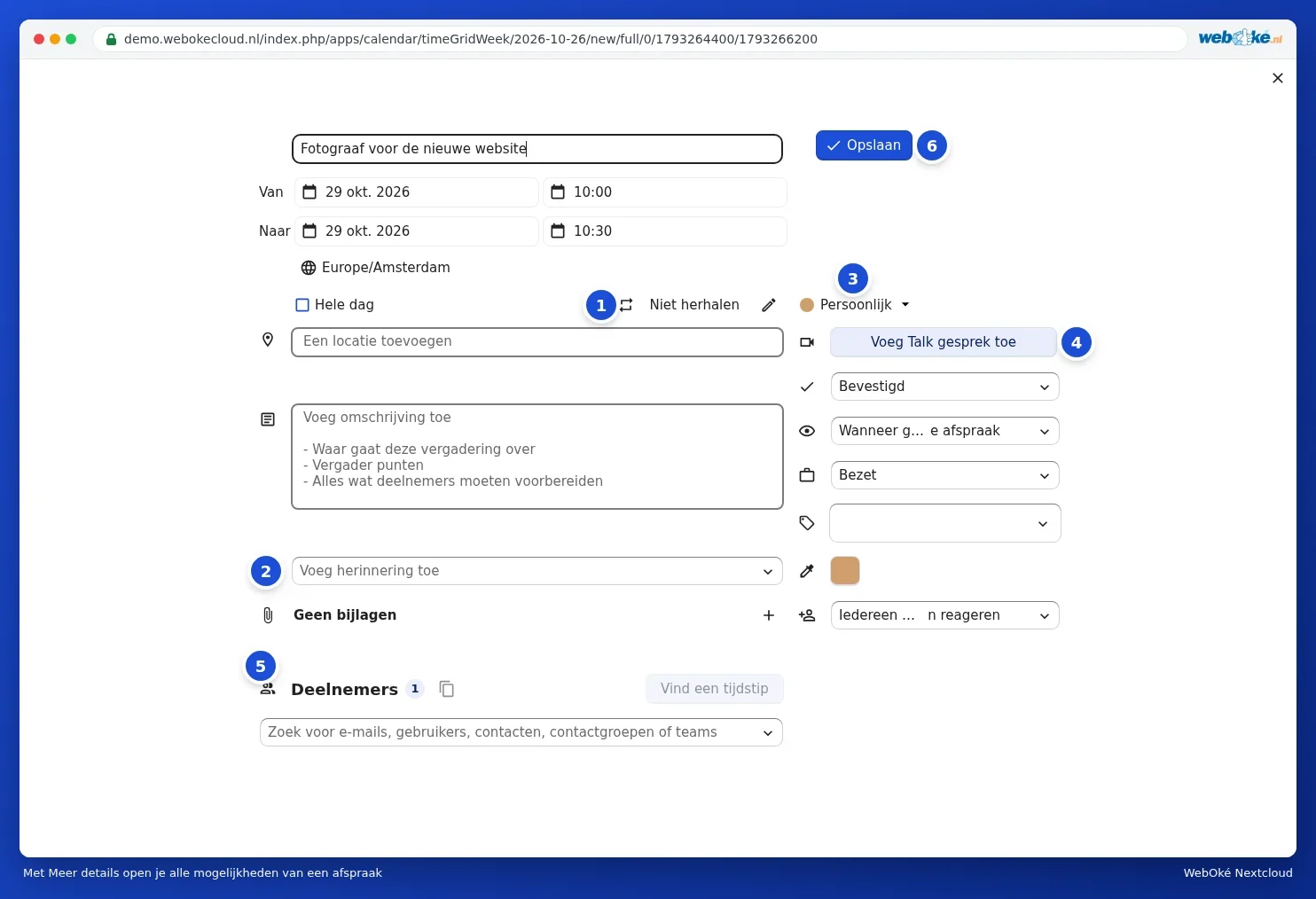
- Powtarzaj (1): proszę kliknąć ikonę ołówka obok Nie powtarza się.
- Przypomnienie (2): przy opcji Dodaj przypomnienie można wybrać, kiedy ma zostać wysłany sygnał.
- Kalendarz (3): wskazuje, w którym kalendarzu znajduje się spotkanie. Zmiana tej opcji powoduje przeniesienie spotkania do innego kalendarza.
- Rozmowa Talk (4): umożliwia powiązanie spotkania ze spotkaniem online (pakiety z Biurem).
- Uczestnicy (5): zapraszanie osób, zob. Zapraszanie osób na spotkanie.
- Po prawej stronie znajdują się także: status (na przykład Potwierdzone), informacja o tym, co widzą inne osoby po udostępnieniu kalendarza, oznaczenie czasu jako Brak dostępności lub Dostępność, etykiety, własny kolor oraz ustawienie, kto może odpowiadać na zaproszenie.
- Pod sekcją przypomnienia, po lewej stronie, można dodać załączniki za pomocą znaku plus przy Brak załączników.
Proszę kliknąć Zapisz (6). W przypadku istniejącego już spotkania przycisk ten nazywa się Aktualizuj.
Ustawianie powtarzania spotkania
W oknie Więcej szczegółów proszę kliknąć ikonę ołówka obok Nie powtarza się. Otworzy się okno Powtórz wydarzenie. Na liście rozwijanej proszę wybrać, jak często spotkanie ma się powtarzać (codziennie, co tydzień, co miesiąc lub co rok), następnie w które dni oraz kiedy powtarzanie ma się zakończyć. Na koniec proszę kliknąć Ustaw powtarzanie.
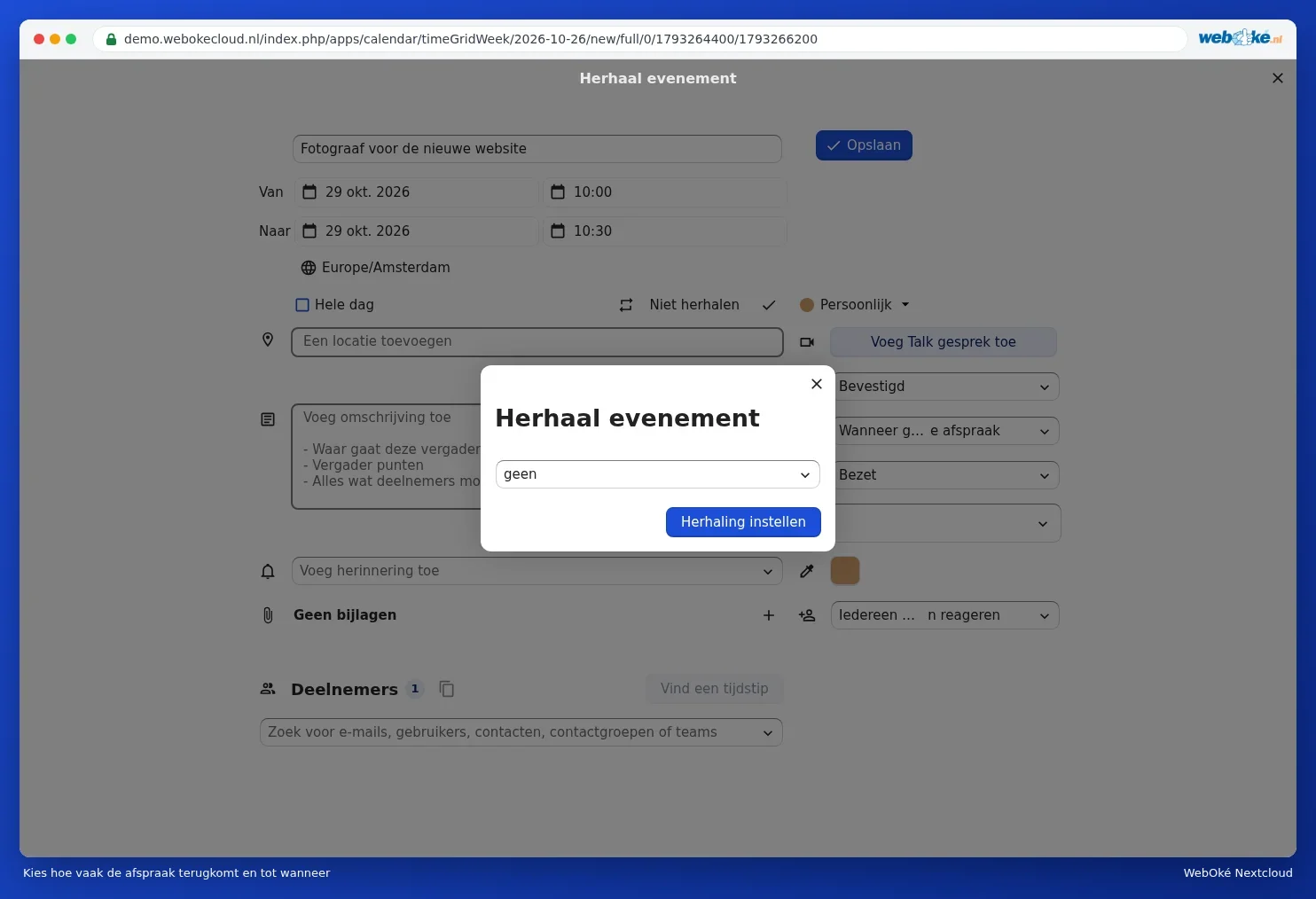
Jeśli później zostanie zmienione jedno spotkanie z serii, Kalendarz zapyta, czy zmiana ma dotyczyć tylko tego spotkania, czy również wszystkich kolejnych.
Przypomnienia
W oknie Więcej szczegółów proszę kliknąć Dodaj przypomnienie i wybrać na przykład 15 minut lub 1 dzień wcześniej. Można dodać kilka przypomnień. Przypomnienie pojawi się jako powiadomienie w Nextcloud, a także na telefonie, jeśli kalendarz został tam skonfigurowany (zob. Kalendarz i kontakty na iPhonie i iPadzie i Kalendarz i kontakty na Androidzie za pomocą DAVx5).

Wskazówka: aby przypomnienie dodawało się automatycznie do każdego nowego spotkania w danym kalendarzu, proszę ustawić domyślne przypomnienie bezpośrednio w ustawieniach tego kalendarza: proszę najechać kursorem na kalendarz, kliknąć ikonę ołówka i wybrać opcję przy Domyślne przypomnienie dla wydarzeń (zob. Udostępnianie kalendarzy, publikowanie i umieszczanie ich na stronie internetowej).
Przeglądanie, zmienianie, przenoszenie lub usuwanie spotkania
- Przeglądanie: proszę kliknąć spotkanie. Wyświetlą się godzina, miejsce i opis wraz z przyciskami Więcej szczegółów i Edytuj.
- Przenoszenie: proszę przeciągnąć spotkanie na inną godzinę lub inny dzień. Przeciągając dolną krawędź, można je wydłużyć lub skrócić.
- Usuwanie: proszę kliknąć spotkanie, otworzyć menu z trzema kropkami i wybrać opcję usunięcia.

Przypadkowe usunięcie?
Proszę kliknąć Kosz w lewym dolnym rogu. Znajdują się tam usunięte spotkania i kalendarze. Aby je przywrócić, proszę kliknąć Przywróć. Po pewnym czasie elementy znikają z kosza; okno pokazuje, po ilu dniach to nastąpi.
Godzina się nie zgadza?
Jeśli spotkania są przesunięte o godzinę lub więcej, proszę sprawdzić w Ustawieniach Kalendarza, jaka Strefa czasowa jest ustawiona. Proszę wybrać Amsterdam (lub strefę czasową odpowiednią dla Państwa lokalizacji). Zob. też Uzupełnianie profilu: imię i nazwisko, zdjęcie, adres e-mail, język i strefa czasowa w sprawie języka i strefy czasowej konta.