
Rozdział 9 · 9.4
Subskrybowanie zewnętrznego kalendarza i importowanie kalendarza
Chcą Państwo widzieć mecze swojego klubu sportowego, plan lekcji szkolnych lub dni wolne od pracy w swoim kalendarzu? Wtedy należy zasubskrybować taki kalendarz. Chcą Państwo przenieść swój stary kalendarz z Google, iCloud lub Outlooka? Wtedy należy go zaimportować. Różnica:
| Subskrybowanie | Importowanie | |
|---|---|---|
| Co się dzieje? | Państwa Nextcloud pobiera kalendarz na nowo z podanego adresu. | Wydarzenia są jednorazowo kopiowane do kalendarza w Państwa Nextcloud. |
| Zmiany ze źródła | Pojawiają się automatycznie (nie od razu, ale po pewnym czasie) | Nie są przenoszone |
| Samodzielna zmiana wydarzeń | Nie, tylko do odczytu | Tak |
| Co jest potrzebne? | Adres (link) kończący się na .ics lub zaczynający się od webcal:// | Plik .ics |
Plusik przy Moje kalendarze
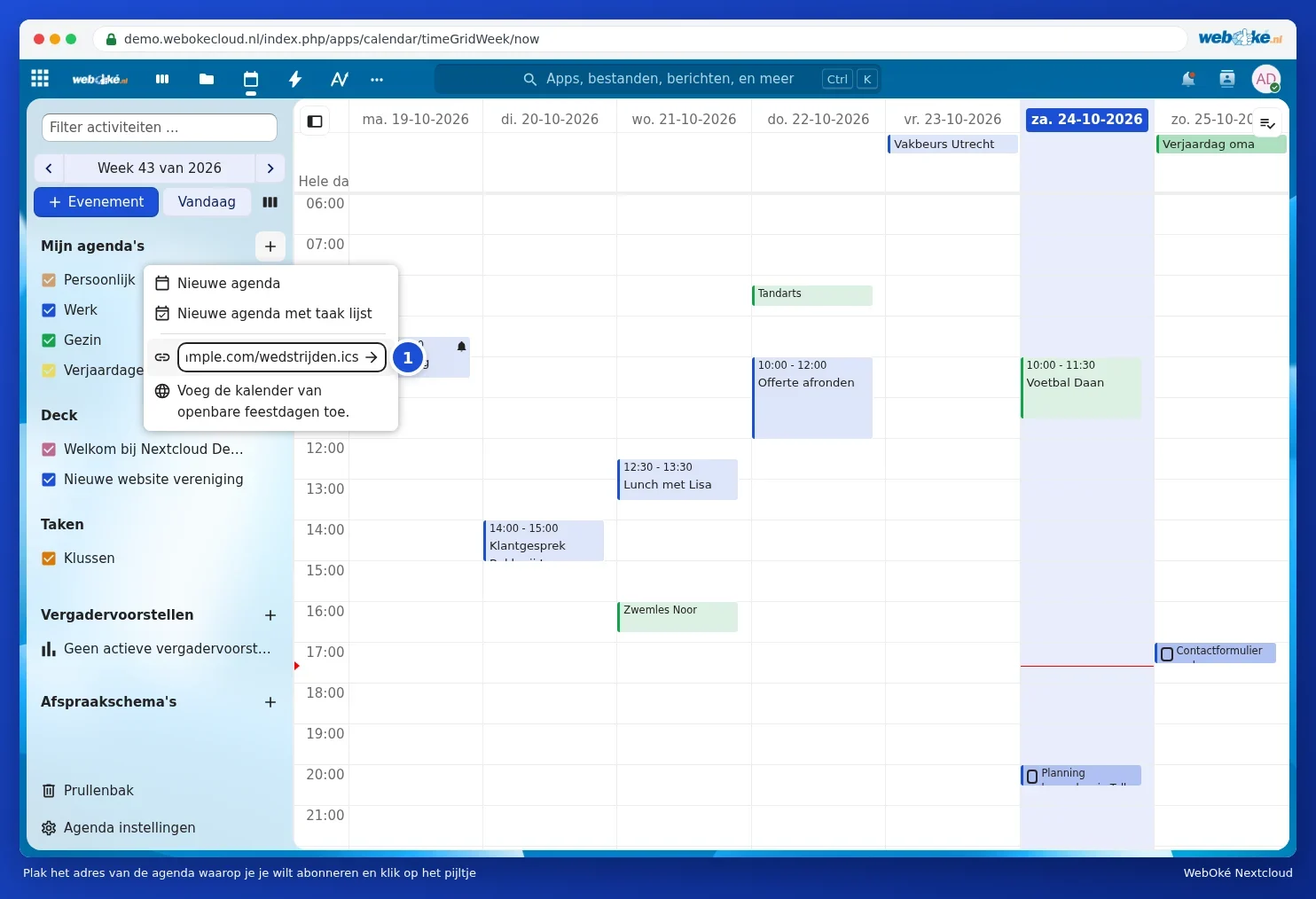
Proszę kliknąć plusik obok Moje kalendarze. Zobaczą Państwo:

- Nowy kalendarz (1): pusty kalendarz na wydarzenia.
- Nowy kalendarz z listą zadań (2): kalendarz, w którym można również dodawać zadania (zobacz Zadania: listy, terminy i podzadania).
- Nowa subskrypcja z linku (tylko do odczytu) (3): subskrypcja kalendarza innej osoby.
- Dodaj kalendarz świąt państwowych. (4): proszę wybrać kraj, a w kalendarzu pojawią się wszystkie dni wolne od pracy. Te kalendarze pochodzą z Thunderbirda.
Subskrybowanie kalendarza przez link
- Proszę skopiować adres kalendarza. Na stronie internetowej klubu lub szkoły często nazywa się to "dodaj kalendarz", "iCal", "webcal" lub "subskrybuj".
- Proszę kliknąć plusik obok Moje kalendarze, wybrać Nowa subskrypcja z linku (tylko do odczytu) i wkleić adres w polu, które się pojawi.
- Proszę kliknąć strzałkę lub nacisnąć Enter. Kalendarz pojawi się na liście.
Subskrypcja nie jest aktualizowana natychmiast: Państwa Nextcloud pobiera kalendarz na nowo o określonych porach. Zmianę wprowadzoną przez klub zobaczą więc Państwo czasem dopiero po kilku godzinach.
Subskrybowanie kalendarza Google
Chcą Państwo na razie nadal korzystać ze swojego kalendarza Google i widzieć go także w swoim Nextcloud? Proszę otworzyć w Kalendarzu Google Ustawienia kalendarza i skopiować Tajny adres w formacie iCal. Następnie proszę wkleić go jako subskrypcję. W ten sposób zobaczą Państwo swoje wydarzenia z Google w swoim Nextcloud, tylko do odczytu. Chcą Państwo całkowicie przejść na Nextcloud? Wtedy proszę zaimportować kalendarz lub skorzystać z narzędzia WebOké Import Tool (Przenoszenie Google Drive, Zdjęć, Kalendarza i Kontaktów za pomocą narzędzia WebOké Import Tool).
Importowanie kalendarza
- Proszę upewnić się, że mają Państwo plik .ics. Z Google: Ustawienia, Import i eksport, Eksportuj; otrzymają Państwo plik zip zawierający po jednym pliku .ics dla każdego kalendarza. Proszę najpierw rozpakować plik zip.
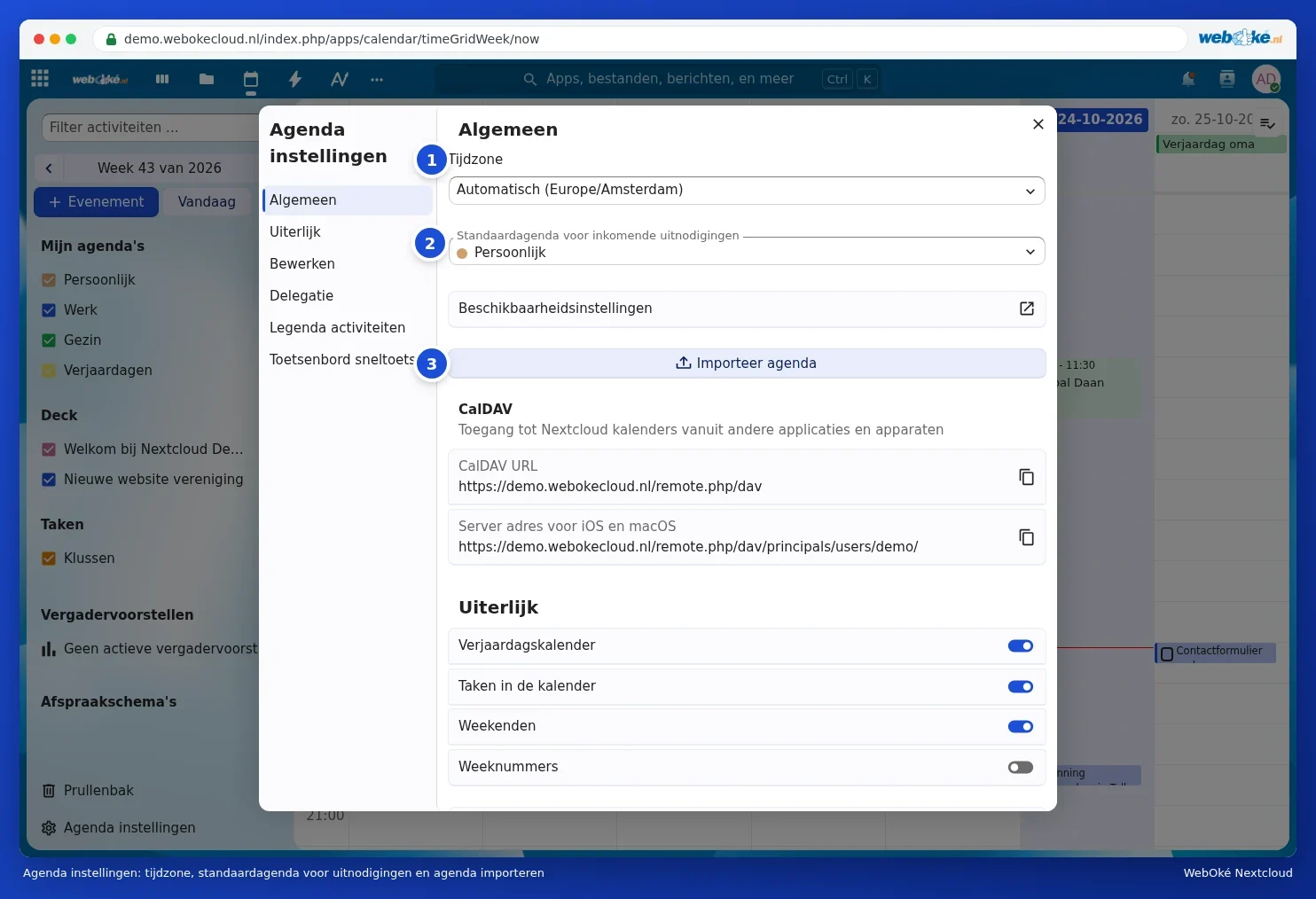
- Proszę kliknąć w lewym dolnym rogu kalendarza Nextcloud Ustawienia Kalendarza.
- Proszę kliknąć Importuj kalendarz (3) i wybrać plik .ics.
- Proszę wybrać, do którego kalendarza mają trafić wydarzenia. Można też utworzyć nowy kalendarz.
- Proszę kliknąć w oknie Importuj kalendarz. Po zakończeniu zobaczą Państwo wydarzenia w swoim kalendarzu.
Uwaga: proszę nie importować tego samego pliku dwukrotnie do tego samego kalendarza. Wydarzenia o tym samym identyfikatorze są pomijane lub aktualizowane, ale plik pochodzący z innego programu może mimo wszystko spowodować duplikaty. Mają Państwo wątpliwości? Wtedy proszę zaimportować do nowego, pustego kalendarza, który w razie potrzeby można usunąć.
Więcej o jednoczesnym przenoszeniu kalendarza i kontaktów: Przenoszenie kalendarza i kontaktów z Google, iCloud lub Outlook (ics i vCard).