
Rozdział 2 · 2.5
Ustawianie statusu: online, bezczynny lub nie przeszkadzać
Status pokazuje innym użytkownikom Państwa Nextcloud, czy są Państwo dostępni. Widzą go przy Państwa zdjęciu profilowym, w Talk, przy udostępnianiu oraz w widżecie Najnowsze statusy. Zielony znacznik przy zdjęciu profilowym oznacza: online.
Wybór statusu
- Kliknij swoje zdjęcie profilowe w prawym górnym rogu.
- Kliknij Ustaw status (1).
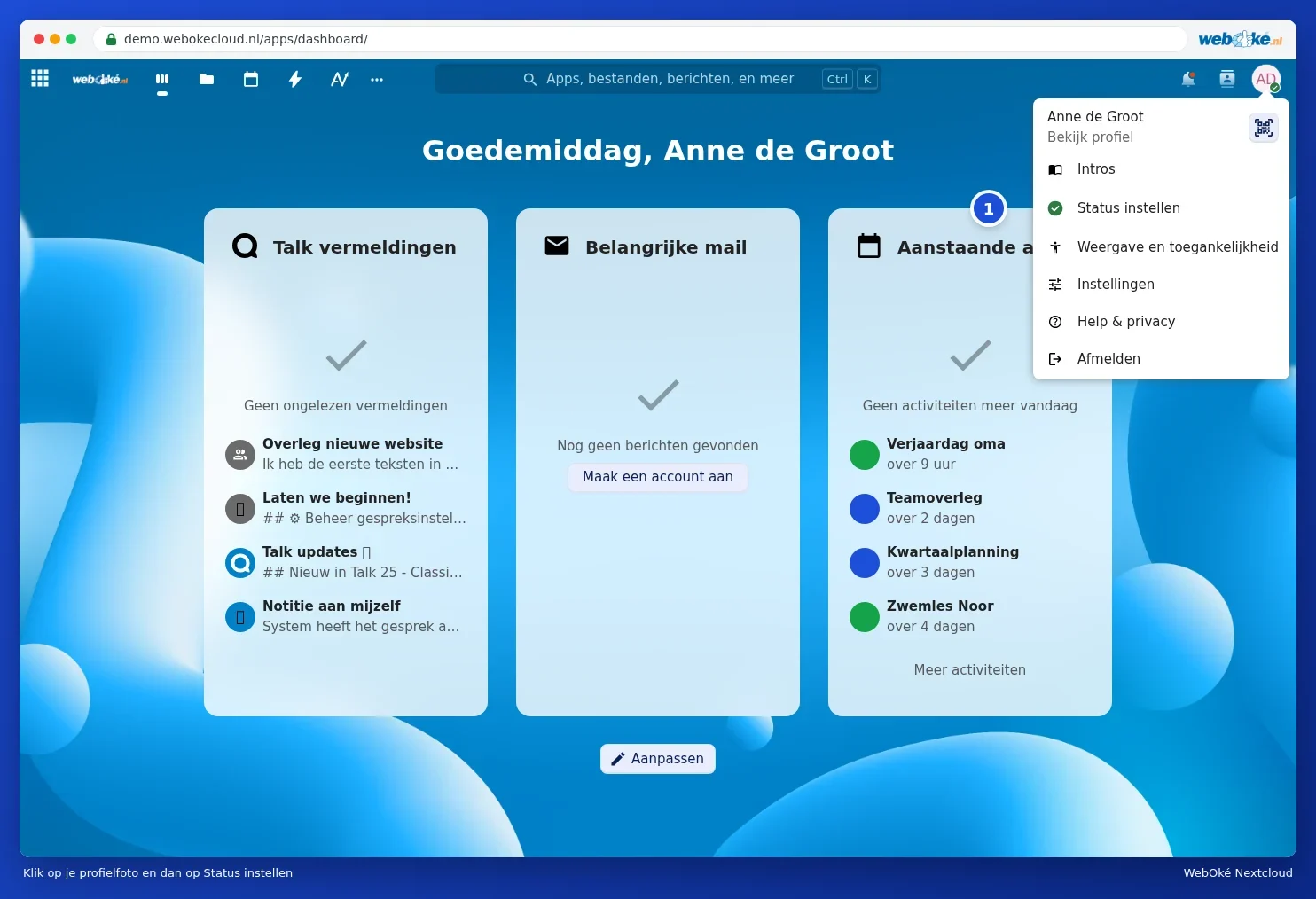
Otworzy się okno Status online. Wybierz jedną z opcji:
| Status | Znaczenie |
|---|---|
| Online | Jest Pan/Pani dostępny/dostępna. |
| Bezczynny | Są Państwo chwilowo nieobecni. Nextcloud automatycznie ustawia ten status, jeśli przez pewien czas nie wykonują Państwo żadnych działań. |
| Brak dostępności | Są Państwo dostępni, ale zajęci. |
| Nie przeszkadzać | Nie otrzymują Państwo powiadomień, również z Talk. Przydatne podczas prezentacji. |
| Ukryty (lub: Niewidoczny) | Są Państwo online, ale inni widzą Państwa jako bezczynnych. |

Komunikat statusu
W polu Komunikat statusu można wpisać krótki tekst, na przykład Na szkoleniu do 14.00, albo wybrać jeden z przykładów: Na spotkaniu, W drodze, Zaraz wracam, Praca zdalna, Chory lub Na wakacjach. W polu Wyczyść status po wybierają Państwo, kiedy komunikat zniknie automatycznie. Kliknij Ustaw komunikat statusu, aby go zapisać, lub Wyczyść komunikat statusu, aby go usunąć.
Wskazówka: Wyjeżdżają Państwo na dłużej, na przykład na wakacje? Warto wtedy ustawić również powiadomienie o nieobecności. Zobaczą je osoby, które zapraszają Państwa w tym czasie. Zobacz Ustawianie godzin pracy i nieobecności.