
Rozdział 7 · 7.2
Instalacja Nextcloud Files w systemie Windows
W ten sposób zainstalują Państwo aplikację Nextcloud Files na komputerze z systemem Windows i połączą ją ze swoim WebOké Nextcloud. Prosimy liczyć się z około dziesięcioma minutami.
Krok 1: pobieranie
- Proszę przejść na stronę www.weboke.nl/download i kliknąć przy Nextcloud Files na Windows (1). Można też skorzystać bezpośrednio z tego linku: Nextcloud Files dla Windows.
- Pobieranie odbywa się bezpośrednio z serwerów Nextcloud. Plik nosi nazwę na przykład Nextcloud-35.0.0-x64.msi i trafia do folderu Pobrania.

Krok 2: instalacja
- Proszę kliknąć dwukrotnie na pobrany plik.
- Proszę postępować zgodnie z krokami instalatora. Proponowane ustawienia można pozostawić bez zmian.
- Windows zapyta, czy aplikacja może wprowadzać zmiany. Proszę kliknąć Tak. Do tego potrzebne są uprawnienia administratora na komputerze.
- Po instalacji aplikacja uruchomi się automatycznie. Pojawi się okno logowania, a w prawym dolnym rogu paska zadań pojawi się chmurka Nextcloud. Jeśli chmurki nie widać, proszę kliknąć na strzałkę skierowaną do góry obok zegara.
Krok 3: łączenie z Pana/Pani Nextcloud
Ta część aplikacji w dużej mierze pozostaje w języku angielskim, również na komputerze z polskim systemem. Poniżej podano nazwy, jakie zobaczą Państwo w aplikacji.
- W oknie Log in to Nextcloud przy polu Server address proszę wpisać adres swojego WebOké Nextcloud, na przykład https://demo.webokecloud.nl. Proszę kliknąć Log in.
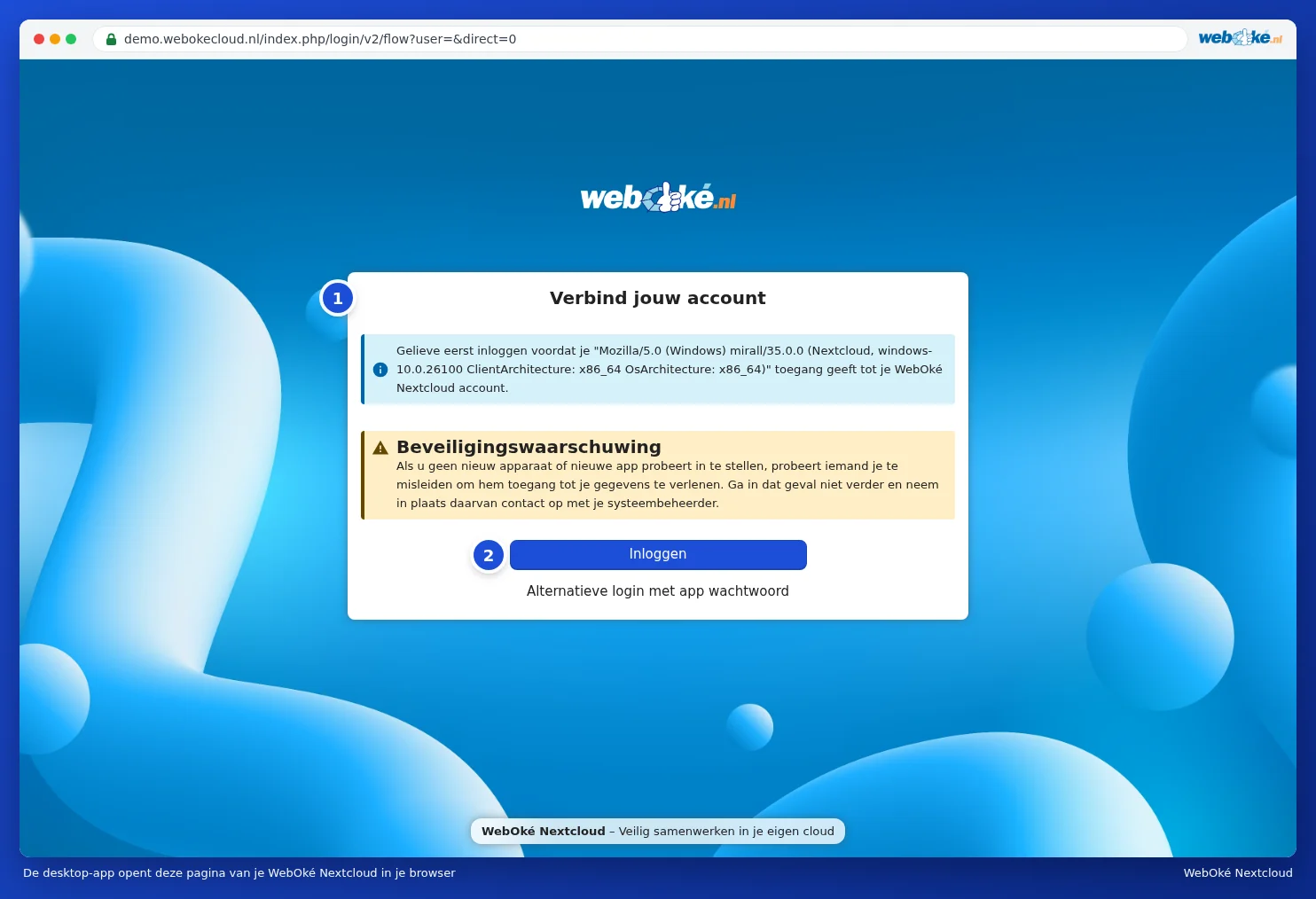
- Aplikacja otworzy przeglądarkę ze stroną Połącz z kontem (1). Proszę kliknąć Zaloguj (2). W aplikacji pojawi się w tym czasie komunikat Schakel over naar je browser (przełącz się na przeglądarkę). Jeśli przeglądarka nie otworzy się automatycznie, proszę kliknąć w aplikacji na Kopiuj link i wkleić link do przeglądarki.
Na stronie znajduje się Ostrzeżenie bezpieczeństwa: dostęp należy udzielić tylko wtedy, gdy samodzielnie konfigurują Państwo właśnie tę aplikację. Powyżej widnieje nazwa, pod jaką zgłasza się aplikacja; w przypadku aplikacji desktopowej jest to długa, techniczna nazwa zawierająca „mirall” i „Nextcloud”. To normalne. - Jeśli nie są Państwo jeszcze zalogowani, proszę zalogować się za pomocą nazwy użytkownika i hasła oraz podać kod logowania otrzymany e-mailem lub w aplikacji uwierzytelniającej.
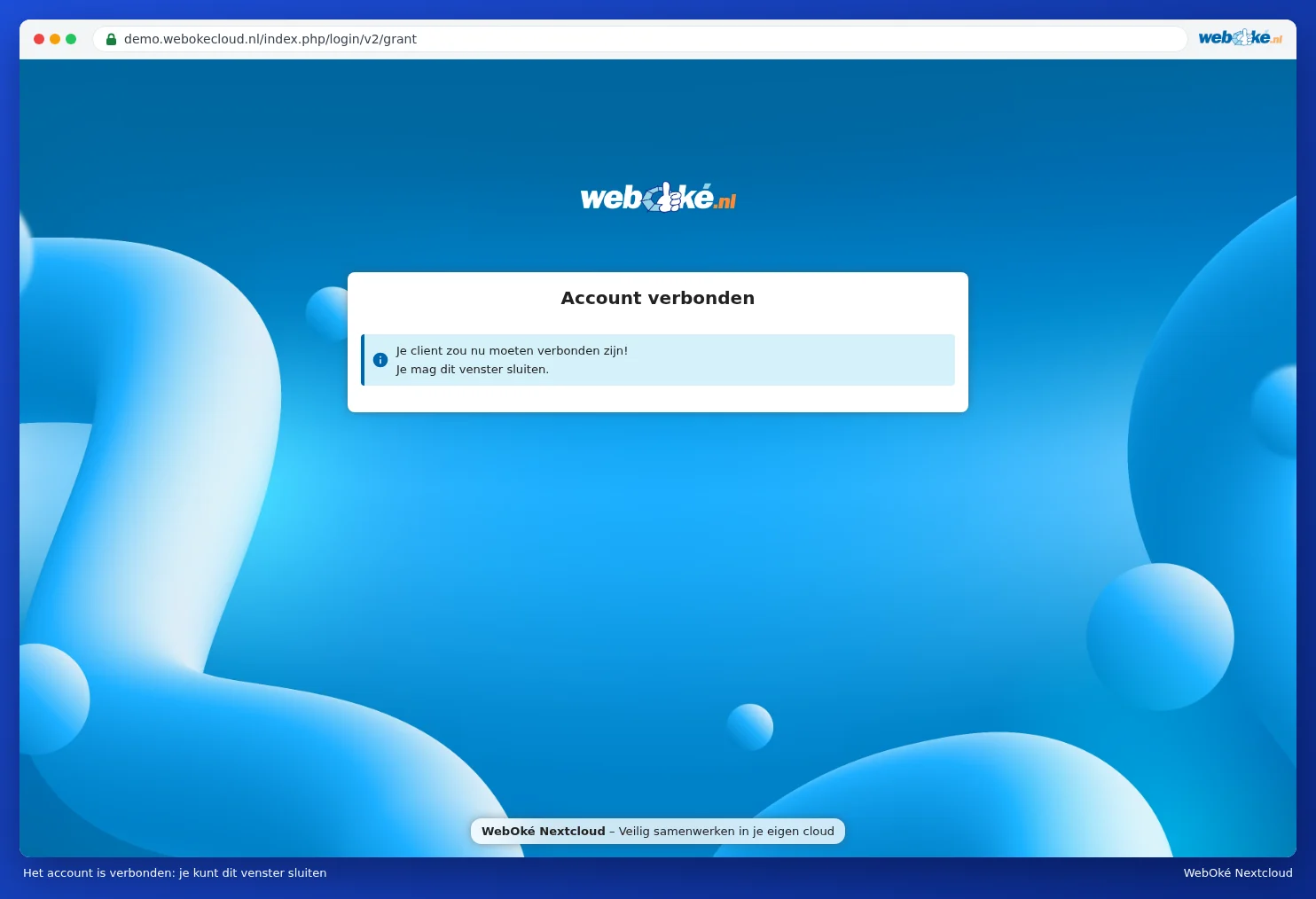
- Pojawi się ekran Dostęp do konta z nazwą konta, na które są Państwo zalogowani. Proszę kliknąć Udziel dostępu (3). Przeglądarka poinformuje następnie, że konto zostało połączone i że okno można zamknąć.
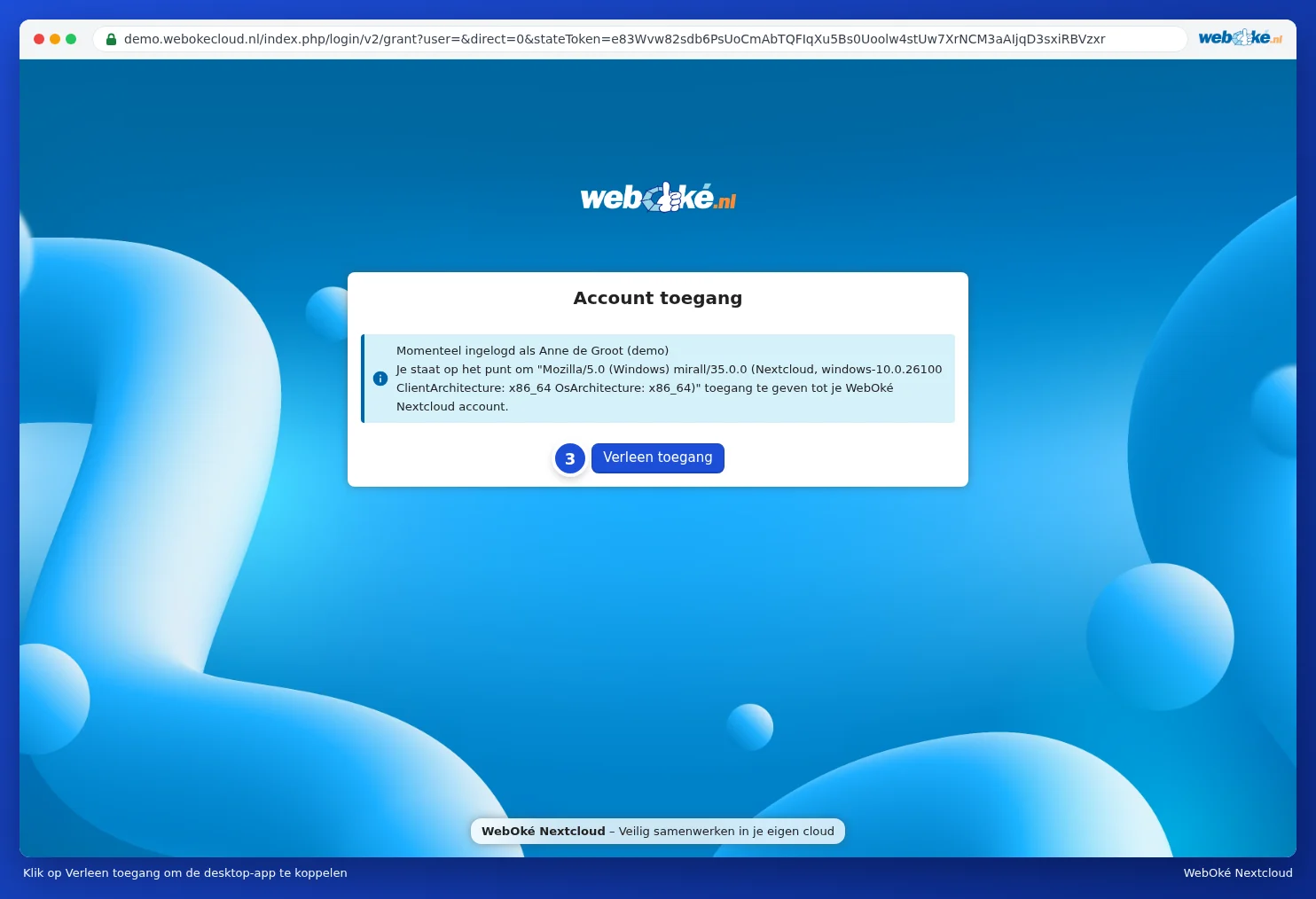
Nie trzeba zatem tworzyć hasła aplikacji: aplikacja robi to automatycznie. W swoim Nextcloud zobaczą Państwo potem ten komputer w Ustawienia, Bezpieczeństwo, w sekcji Apparaten & sessies (zob. Przeglądanie, cofanie dostępu lub zdalne czyszczenie urządzeń i sesji).
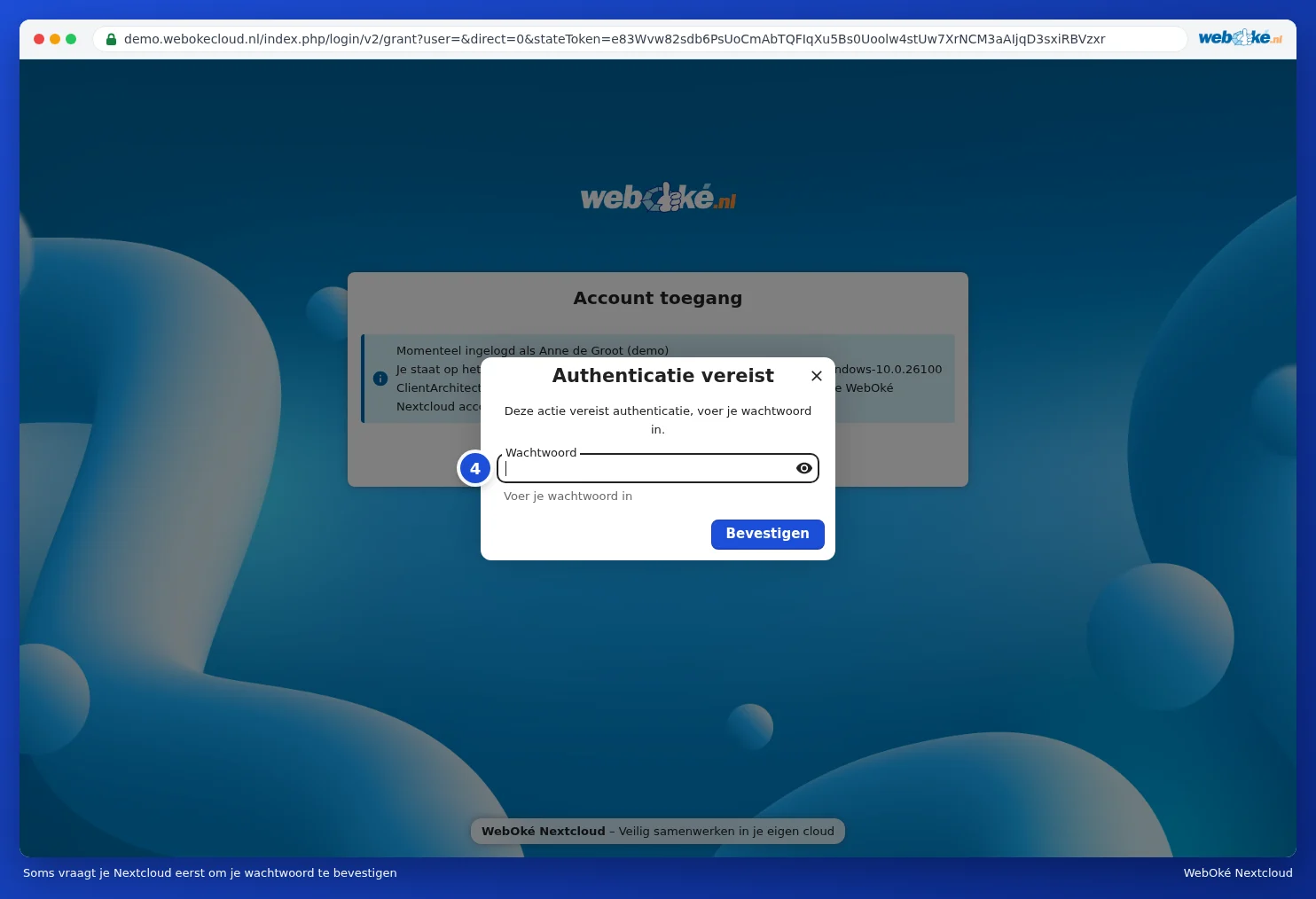
Jeśli byli Państwo już od jakiegoś czasu zalogowani w przeglądarce, Nextcloud może najpierw poprosić o potwierdzenie hasła: Wymagane uwierzytelnienie. Proszę wpisać swoje zwykłe hasło (4) i kliknąć Potwierdź.
Krok 4: wybór tego, co ma znaleźć się na komputerze
Z powrotem w aplikacji proszę wybrać sposób synchronizacji:
| Wybór w aplikacji | Co to robi | Kiedy wybrać |
|---|---|---|
| Virtual files (pliki wirtualne) | Widoczne są wszystkie pliki i foldery, ale plik jest pobierany dopiero w momencie jego otwarcia. | Nasza rekomendacja dla większości użytkowników, zwłaszcza na laptopie. Zob. Pliki wirtualne: widzisz wszystko, pobierasz tylko to, co otwierasz. |
| Synchronize everything (synchronizuj wszystko) | Wszystko z Nextcloud trafia na komputer jako rzeczywisty plik. | Jeśli chcą Państwo mieć zawsze i wszędzie dostęp offline do wszystkich plików, a dysk ma wystarczającą pojemność. |
| Choose what to sync (wybierz, co synchronizować) | Zaznaczają Państwo, które foldery mają trafić na komputer. | Jeśli na tym komputerze potrzebują Państwo tylko kilku folderów. Zob. Synchronizacja selektywna: tylko wybrane foldery. |
Przy polu Local sync folder widoczne jest miejsce, w którym folder zostanie utworzony na komputerze. Domyślnie jest to folder Nextcloud w folderze użytkownika. Aby wybrać inne miejsce, proszę kliknąć Choose. Proszę wybrać pusty folder na zwykłym dysku; pliki wirtualne nie działają na dysku sieciowym ani bezpośrednio w folderze głównym dysku (na przykład D:\). Następnie proszę kliknąć Connect (na komputerze z polskim systemem przycisk ten może nosić nazwę Połącz).
Aplikacja uruchamia się od razu. Czas trwania pierwszej synchronizacji zależy od ilości plików i jakości połączenia internetowego. W przypadku plików wirtualnych przebiega to szybko, ponieważ nic jeszcze nie jest pobierane.
Krok 5: odnajdywanie plików
- Proszę otworzyć Eksplorator. Po lewej stronie widoczny jest Nextcloud z niebieską chmurką. Tam znajdują się Pana/Pani pliki.
- Proszę kliknąć chmurkę w prawym dolnym rogu paska zadań, aby zobaczyć, co robi aplikacja. Objaśnienie tego okna znajduje się w Chmurka: jak czytać status, aktywność i błędy.
- Aplikacja od tej pory uruchamia się automatycznie przy każdym włączeniu komputera.
Wskazówka: w Eksploratorze proszę kliknąć prawym przyciskiem myszy na plik w folderze Nextcloud. Pod pozycją Nextcloud znajdą Państwo między innymi Deelopties (opcje udostępniania) i Openen in browser (otwórz w przeglądarce). W ten sposób można udostępnić plik bez wcześniejszego szukania przeglądarki. (W systemie Windows 11 opcje te mogą znajdować się pod Więcej opcji.)
Uwaga: system Windows nie zezwala na niektóre znaki w nazwach plików, takie jak : ? * " < > |. Jeśli taka nazwa znajduje się w Pana/Pani Nextcloud, aplikacja pominie ten plik. Jak to rozwiązać, dowiedzą się Państwo w Uporządkowanie plików z niedozwolonymi znakami, aby Windows znów synchronizował.
Aktualizacja
Aplikacja sama sprawdza, czy dostępna jest nowa wersja, i informuje o tym. Najnowszą wersję można też zawsze pobrać za pomocą przycisku na naszej stronie do pobierania i zainstalować ją na miejscu starej. Ustawienia oraz folder pozostają bez zmian.