
Rozdział 11 · 11.3
Tworzenie, udostępnianie i przeglądanie odpowiedzi do formularzy i ankiet
Zobacz w krótkim filmie
Dostępne w pakietach z Office. Formularze znajdują się w Państwa WebOké Nextcloud, gdy tylko w pakiecie jest co najmniej jedna licencja Office Suite. Wtedy każdy w Państwa pakiecie może korzystać z Formularzy. Zob. Jakie aplikacje zawiera mój pakiet?.
Za pomocą Formularzy tworzą Państwo ankietę, formularz zgłoszeniowy lub głosowanie, podobnie jak w Google Forms czy Microsoft Forms. Odpowiedzi pozostają jednak we własnej instancji Nextcloud. Formularz można udostępnić osobom w Państwa Nextcloud lub wszystkim za pomocą linku.
Tworzenie formularza
- Proszę otworzyć Formularze w menu aplikacji i kliknąć Nowy formularz. Formularz otworzy się od razu w trybie Edytuj (3).
- Proszę wpisać u góry tytuł (1) i ewentualnie opis.
- Proszę kliknąć Dodaj pytanie i wybrać rodzaj pytania. Proszę wpisać pytanie (2), a przy pytaniach wielokrotnego wyboru także odpowiedzi. Za pomocą menu po prawej stronie pytania można ustawić je jako wymagane; pytania wymagane otrzymują gwiazdkę.
- Za pomocą Podgląd widzą Państwo formularz tak, jak widzi go osoba wypełniająca. Za pomocą Udostępnij (4) wysyłają go Państwo dalej.

Zapisywanie odbywa się automatycznie. Pytanie można przenieść za pomocą uchwytu (kropek) po lewej stronie pytania.
Rodzaje pytań

| Rodzaj | Zastosowanie |
|---|---|
| Przyciski radiowe | Wybór dokładnie jednej odpowiedzi, na przykład Tak, Nie lub Może |
| Pola wyboru | Zaznaczenie wielu odpowiedzi |
| Lista rozwijana | Jedna odpowiedź z długiej listy |
| Krótka odpowiedź | Imię i nazwisko, numer telefonu lub adres e-mail |
| Długi tekst | Uwagi lub wyjaśnienia |
| Data, Godzina | Na przykład data urodzenia, preferowany dzień lub godzina |
| Skala liniowa | Ocena liczbowa, na przykład od 1 do 5 |
| Siatka | Wiele pytań z tymi samymi odpowiedziami w tabeli |
| Ranking | Ustawienie odpowiedzi w kolejności |
| Plik | Osoba wypełniająca przesyła plik |
| Kolor | Osoba wypełniająca wybiera kolor |
Udostępnianie formularza
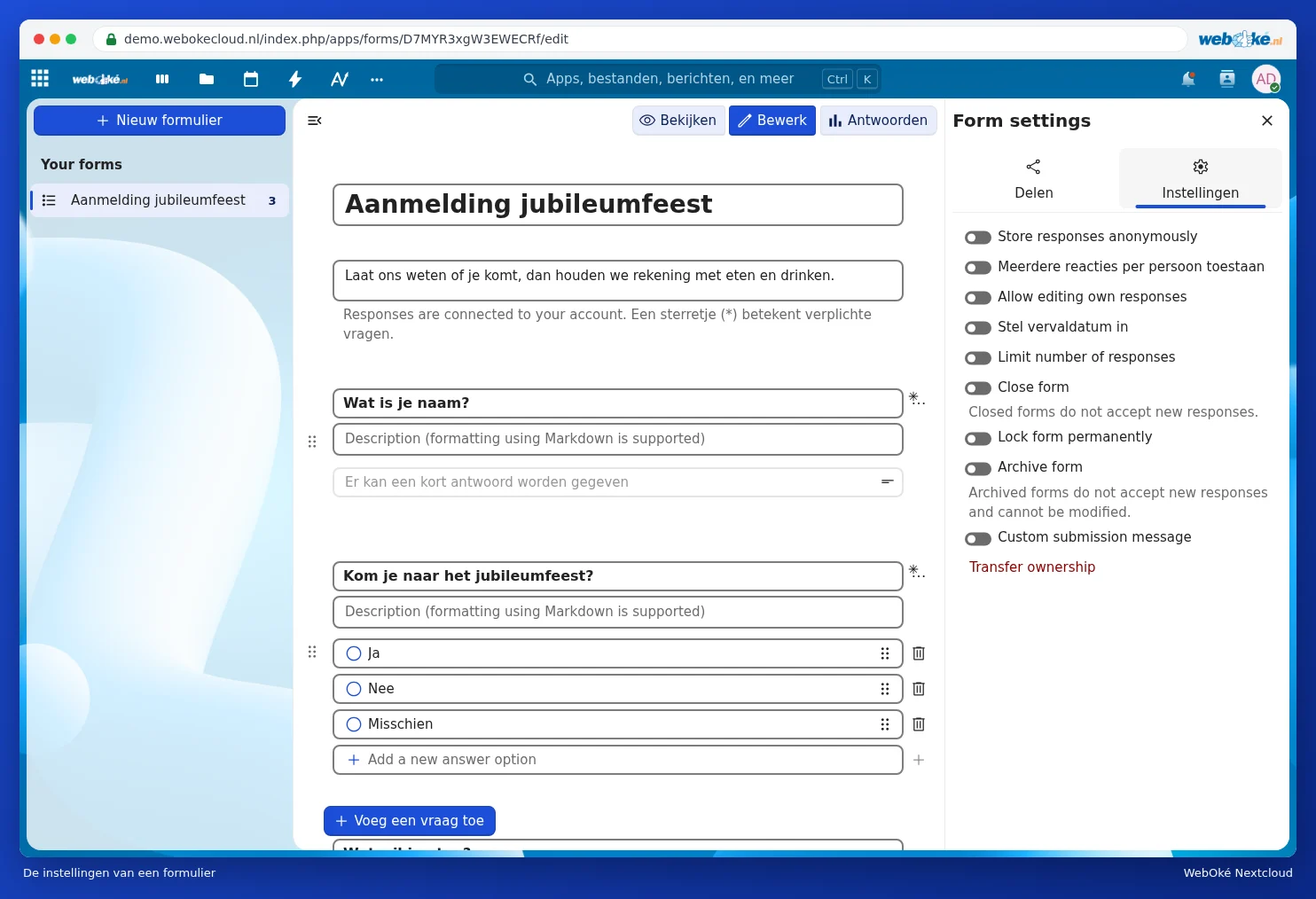
Proszę kliknąć w prawym górnym rogu Udostępnij. Po prawej stronie otworzy się panel boczny z zakładkami Udostępnij i Ustawienia.
- Proszę wpisać w polu wyszukiwania (1) nazwę osoby, grupy lub zespołu z Państwa Nextcloud, aby udostępnić im formularz.
- Proszę kliknąć plus przy Udostępnij link (2), aby utworzyć link publiczny. Dzięki niemu formularz może wypełnić każdy, również bez konta. Proszę skopiować link i umieścić go w wiadomości e-mail, newsletterze lub na stronie internetowej.
- Link wewnętrzny działa tylko dla osób, które mają już dostęp do Państwa Nextcloud.

Ustawienia formularza
Na zakładce Ustawienia określają Państwo między innymi:
- czy odpowiedzi są zapisywane anonimowo;
- czy ktoś może wypełnić formularz więcej niż jeden raz (Zezwalaj na wiele odpowiedzi na osobę) i czy może później zmienić swoją odpowiedź;
- do kiedy formularz jest otwarty (Ustaw datę wygaśnięcia) i ile odpowiedzi może maksymalnie wpłynąć;
- czy formularz jest zamknięty lub zarchiwizowany oraz jaką wiadomość z podziękowaniem widzi osoba wypełniająca.
Większość tych ustawień widnieje jeszcze w języku angielskim (na przykład Store responses anonymously i Close form); wynika to z samego Nextcloud.
Co widzi osoba wypełniająca

Osoba wypełniająca odpowiada na pytania i klika na dole Wyślij. Za pomocą Clear form może ponownie wyczyścić wszystkie pola.
Przeglądanie odpowiedzi
Proszę otworzyć formularz i wybrać na górze Odpowiedzi. W sekcji Podsumowanie (1) widzą Państwo przy każdym pytaniu, ile osób wybrało daną odpowiedź, wraz z procentami. W sekcji Odpowiedzi (2) znajdują się wszystkie zgłoszenia osobno. Za pomocą Create spreadsheet (3) umieszczają Państwo wszystkie odpowiedzi w arkuszu kalkulacyjnym w swoim Nextcloud; pod trzema kropkami (4) znajdują się dodatkowe opcje. Jak to działa, mogą Państwo przeczytać w Ankieta z odpowiedziami bezpośrednio w arkuszu kalkulacyjnym.

Uwaga: czy pytają Państwo o dane osobowe, takie jak imię i nazwisko, adres czy numer telefonu? Proszę pytać tylko o to, co jest naprawdę potrzebne, poinformować, do czego dane będą wykorzystywane, i usunąć odpowiedzi, gdy nie są już potrzebne.