
Rozdział 9 · 9.15
Dodawanie skrzynki pocztowej do aplikacji E-mail
Za pomocą aplikacji E-mail czytają Państwo i piszą wiadomości e-mail w swoim WebOké Nextcloud, obok plików, kalendarza i kontaktów. Państwa Nextcloud sam w sobie nie jest skrzynką pocztową: podłączają Państwo swoją istniejącą skrzynkę, na przykład z pakietu hostingowego WebOké lub pakietu Email Only. Można również podłączyć skrzynki pocztowe od innych dostawców.
Wskazówka: nie mają Państwo jeszcze własnego adresu e-mail na własnej nazwie domeny? Dzięki pakietowi Email Only od WebOké otrzymują Państwo skrzynkę pocztową, którą podłączają tutaj.
Automatyczne łączenie
- Proszę otworzyć aplikację E-mail na górnym pasku. Przy pierwszym uruchomieniu zobaczą Państwo ekran Podłącz konto pocztowe.
- Proszę pozostawić otwartą kartę Automatycznie (1).
- Proszę sprawdzić swoje imię i nazwisko oraz wpisać swój Adres e-mail (2) i Hasło do skrzynki pocztowej (3). Chodzi o hasło do samej skrzynki pocztowej, a nie do konta Nextcloud.
- Proszę kliknąć Łączę (4). Nextcloud automatycznie wyszuka odpowiednie ustawienia.

Dla większości skrzynek pocztowych w WebOké to działa od razu. Jeśli się nie uda, proszę skorzystać z opcji Ręcznie.
Ręczne łączenie
Proszę kliknąć kartę Ręcznie i wypełnić dane. Dla skrzynki pocztowej w WebOké:
| Pole | Co wpisać? (skrzynka pocztowa w WebOké) |
|---|---|
| Host IMAP | Nazwa Państwa domeny, na przykład twojadomena.pl (zob. uwagę poniżej) |
| Zabezpieczenie IMAP | SSL/TLS |
| Port IMAP | 993 |
| Nazwa użytkownika IMAP | Pełny adres e-mail |
| Hasło IMAP | Hasło do skrzynki pocztowej |
| Host SMTP | Taki sam jak host IMAP |
| Zabezpieczenie SMTP | STARTTLS |
| Port SMTP | 587 |
| Nazwa użytkownika i hasło SMTP | Takie same jak przy IMAP |

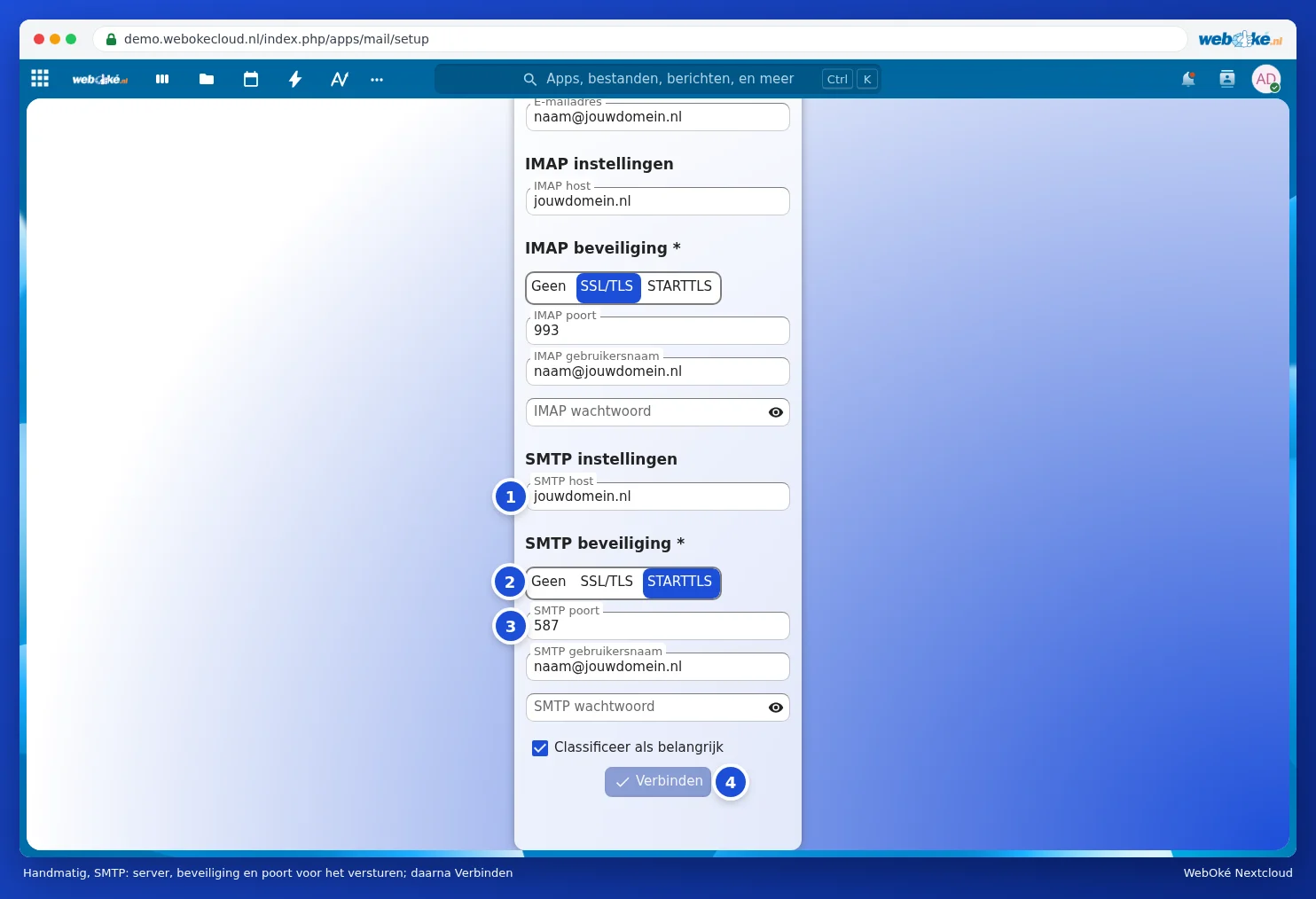
Uwaga: jeśli DNS Państwa domeny nie wskazuje na WebOké, na przykład dlatego, że strona internetowa znajduje się gdzie indziej, a u nas mają Państwo wyłącznie pakiet Email Only, nazwa domeny nie zadziała jako host. Proszę wtedy wpisać nazwę serwera swojego pakietu pocztowego. Znajdą ją Państwo w wiadomości e-mail otrzymanej przy zakupie pakietu, w formacie podobnym do linux2410.webawere.nl.
W przypadku innego dostawcy (Gmail, Outlook.com, KPN, Ziggo) dane IMAP i SMTP znajdą Państwo na stronie internetowej tego dostawcy. Gmail i Outlook.com często wymagają osobnego hasła aplikacji wygenerowanego po ich stronie.
Po podłączeniu
Nextcloud pobiera teraz Państwa pocztę. Przy dużej skrzynce pocztowej pierwsze pobranie może chwilę potrwać; w międzyczasie mogą Państwo normalnie kontynuować pracę. O tym, jak korzystać z aplikacji, przeczytają Państwo w Czytanie i pisanie poczty, foldery oraz zapisywanie załączników do Plików @@OMSCHRIJWANIE@@.
Druga skrzynka pocztowa lub usunięcie skrzynki
Chcą Państwo dodać kolejną skrzynkę pocztową? Proszę kliknąć w lewym dolnym rogu Ustawienia Poczty i wybrać Dodaj konto e-mail. Poprzez menu z trzema kropkami obok konta w lewej kolumnie przechodzą Państwo do Ustawienia konta (między innymi Podpis) i mogą Państwo usunąć konto za pomocą opcji Usuń konto. Usuwa to jedynie powiązanie; poczta pozostaje normalnie w skrzynce pocztowej.
