
Rozdział 7 · 7.10
Twoja Nextcloud jako dysk sieciowy (WebDAV) w Eksploratorze lub Finderze
Swoją WebOké Nextcloud możesz również podłączyć jako dysk sieciowy, bez aplikacji. Odbywa się to poprzez WebDAV. Pliki wówczas nie znajdują się na Państwa komputerze: wszystko przesyłane jest bezpośrednio przez internet. Do codziennej pracy polecamy aplikację desktopową z wirtualnymi plikami (Pliki wirtualne: widzisz wszystko, pobierasz tylko to, co otwierasz); dysk sieciowy przydaje się na komputerze, na którym nie wolno niczego instalować, lub dla programu, który wymaga litery dysku.
Co jest potrzebne?
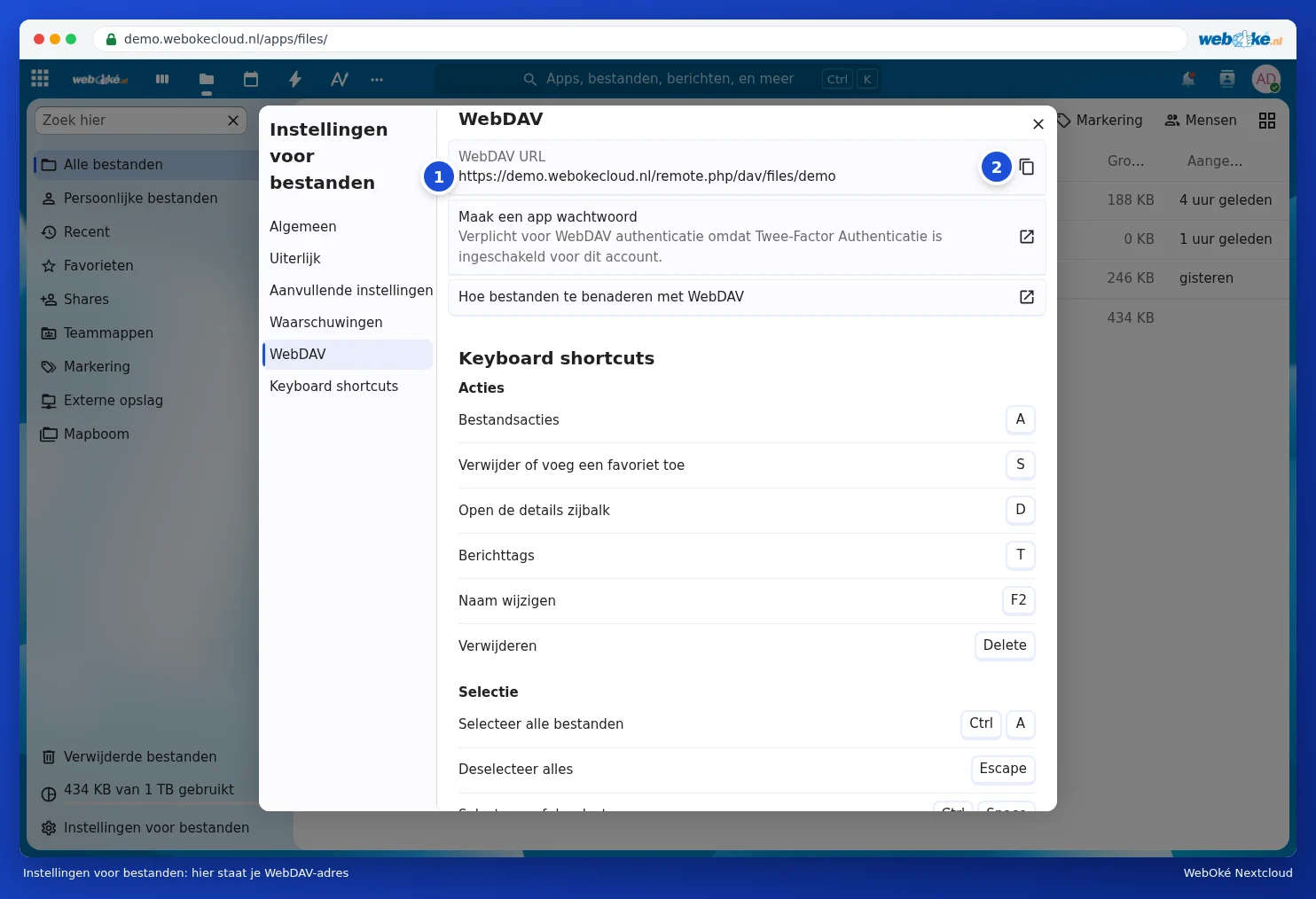
- Adres WebDAV. Proszę otworzyć w swojej Nextcloud aplikację Pliki i kliknąć w lewym dolnym rogu Ustawienia Plików. Po lewej stronie proszę wybrać WebDAV. Przy URL WebDAV znajduje się adres (1), z przyciskiem do kopiowania po prawej stronie (2). Wygląda on jak https://demo.webokecloud.nl/remote.php/dav/files/demo/, z Państwa adresem i nazwą użytkownika.
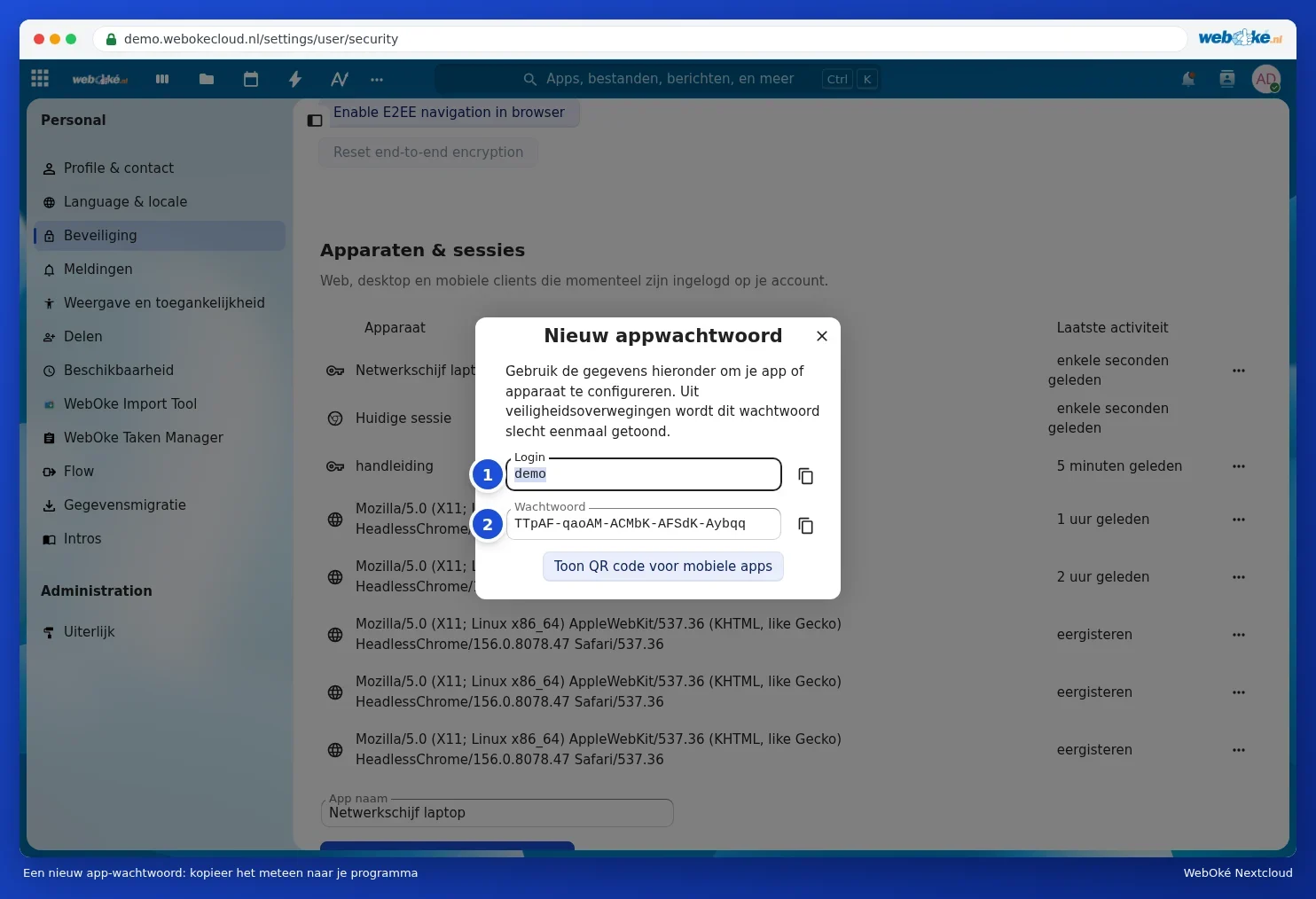
- Hasło aplikacji. Ponieważ WebOké Nextcloud jest zabezpieczona kodem logowania, zwykłe hasło tutaj nie zadziała. Proszę kliknąć w tym samym oknie Utwórz hasło aplikacji lub przejść do Ustawienia, Bezpieczeństwo, Urządzenia i sesje. Na dole przy Nazwa aplikacji proszę wpisać nazwę, na przykład Dysk sieciowy laptop, i kliknąć Utwórz nowe hasło aplikacji. Jeśli Nextcloud poprosi o hasło (Wymagane uwierzytelnienie), proszę je podać. W oknie Nowe hasło do aplikacji znajdują się Login (1) i Hasło (2). Proszę od razu skopiować hasło, ponieważ widoczne jest tylko raz. Zobacz też Hasła aplikacji: kiedy i jak ich używać.
Windows: tworzenie połączenia sieciowego
- Proszę otworzyć Eksplorator i kliknąć po lewej stronie Ten komputer.
- Proszę kliknąć u góry trzy kropki (lub Komputer) i wybrać Mapuj dysk sieciowy.
- Proszę wybrać literę dysku, na przykład N:, i wkleić przy Folder adres WebDAV.
- Proszę zaznaczyć Połącz ponownie przy logowaniu oraz Połącz używając innych poświadczeń. Proszę kliknąć Zakończ.
- Proszę wpisać nazwę użytkownika i hasło aplikacji oraz zaznaczyć Zapamiętaj moje poświadczenia.
Mac: połączenie z serwerem
- W Finderze na pasku menu proszę wybrać Idź, a następnie Połącz z serwerem.
- Proszę wkleić adres WebDAV w polu adresu serwera i kliknąć Połącz.
- Proszę wpisać nazwę użytkownika i hasło aplikacji. Nextcloud pojawi się następnie w Finderze w sekcji Miejsca.
Linux
W większości menedżerów plików (na przykład Pliki w GNOME) proszę wybrać Inne lokalizacje i w polu Połącz z serwerem wpisać adres z davs:// zamiast https://, na przykład davs://demo.webokecloud.nl/remote.php/dav/files/demo/. W KDE Nextcloud można dodać w sekcji Konta internetowe w ustawieniach systemowych.
Znane ograniczenia
| Co się dzieje | Dlaczego | Co można zrobić |
|---|---|---|
| Po ponownym uruchomieniu dysk zniknął lub Windows ponownie prosi o hasło | Wbudowany WebDAV w Windows jest na to podatny | Zobacz Dysk sieciowy WebDAV, który znika po ponownym uruchomieniu |
| Pliki większe niż około 50 MB nie przesyłają się w Windows | Windows ma domyślny limit dla WebDAV | Proszę użyć aplikacji desktopowej lub przeglądarki do dużych plików; zobacz Dysk sieciowy WebDAV, który znika po ponownym uruchomieniu |
| Windows pokazuje wolne miejsce na dysku C zamiast miejsca w Nextcloud | WebDAV nie przekazuje tej informacji | Proszę sprawdzić w Nextcloud w lewym dolnym rogu w sekcji Pliki, ile miejsca jest dostępne |
| Powolne działanie przy wielu małych plikach | Każdy plik jest przesyłany osobno przez internet | Proszę użyć aplikacji desktopowej |
| Komunikat o zbyt wielu próbach logowania | Stare połączenie próbuje zalogować się nieprawidłowym hasłem | Zobacz Adres IP spowolniony przez starą aplikację: która to jest? |
Uwaga: jeśli nie korzystają już Państwo z dysku sieciowego, proszę odwołać hasło aplikacji w sekcji Urządzenia i sesje (zobacz Przeglądanie, cofanie dostępu lub zdalne czyszczenie urządzeń i sesji).