
Rozdział 4 · 4.1
Aplikacja Pliki: przegląd i widoki
Zobacz w krótkim filmie
W aplikacji Pliki znajdują się wszystkie Państwa foldery i dokumenty. Można ją otworzyć klikając ikonę folderu w pasku na górze, lub przez menu z dziewięcioma kropkami w lewym górnym rogu. Wszystko, co tu Państwo widzą, jest bezpiecznie przechowywane w WebOké Nextcloud i jest też dostępne z komputera oraz telefonu.
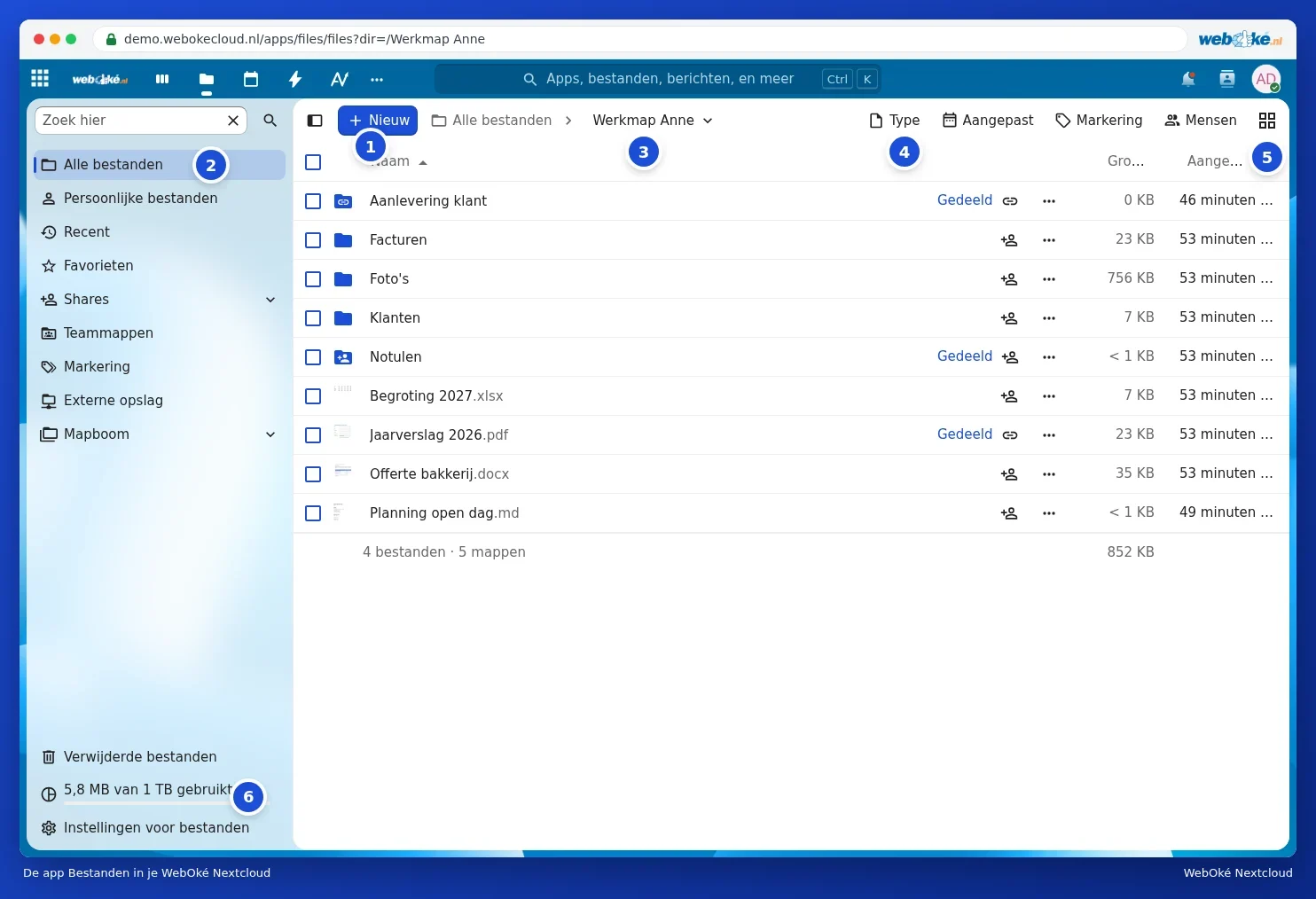
Elementy ekranu
- Nowy (1): przesyłanie plików lub folderów oraz tworzenie nowych folderów, dokumentów lub prośby o przesłanie pliku. Zob. Wysyłanie i pobieranie, także dużych plików, całych katalogów i plików zip i Tworzenie, przenoszenie, kopiowanie i zmiana nazwy katalogów.
- Nawigacja (2): Wszystkie pliki, Pliki osobiste, Ostatnie, Ulubione, Udostępnienia, Foldery zespołów, Etykiety, Magazyn zewnętrzny oraz Drzewo folderów. Nad nimi znajduje się pole Szukaj tutaj.
- Ścieżka nawigacji (3): pokazuje, gdzie się Państwo aktualnie znajdują. Proszę kliknąć Wszystkie pliki lub folder na ścieżce, aby wrócić.
- Filtry (4): umożliwiają wyświetlenie wyłącznie określonego Rodzaju (np. pdf lub obrazów), plików Zmodyfikowanych w danym okresie, z określoną Etykietą lub od określonych Osób.
- Widok (5): przełączanie między widokiem listy i siatki.
- Miejsce na dane (6): ile miejsca Państwo wykorzystują. Zob. Przegląd miejsca na dane: co się liczy, a co nie.
W lewym dolnym rogu znajdują się również Usunięte pliki (kosz, zob. Przywracanie usuniętego pliku z Usuniętych plików) oraz Ustawienia Plików.
Lista czy siatka
W widoku listy dla każdego pliku widoczna jest Nazwa, Rozmiar oraz data ostatniej modyfikacji (Zmodyfikowany). Proszę kliknąć nagłówek kolumny, aby posortować według niej; kolejne kliknięcie odwraca kolejność.
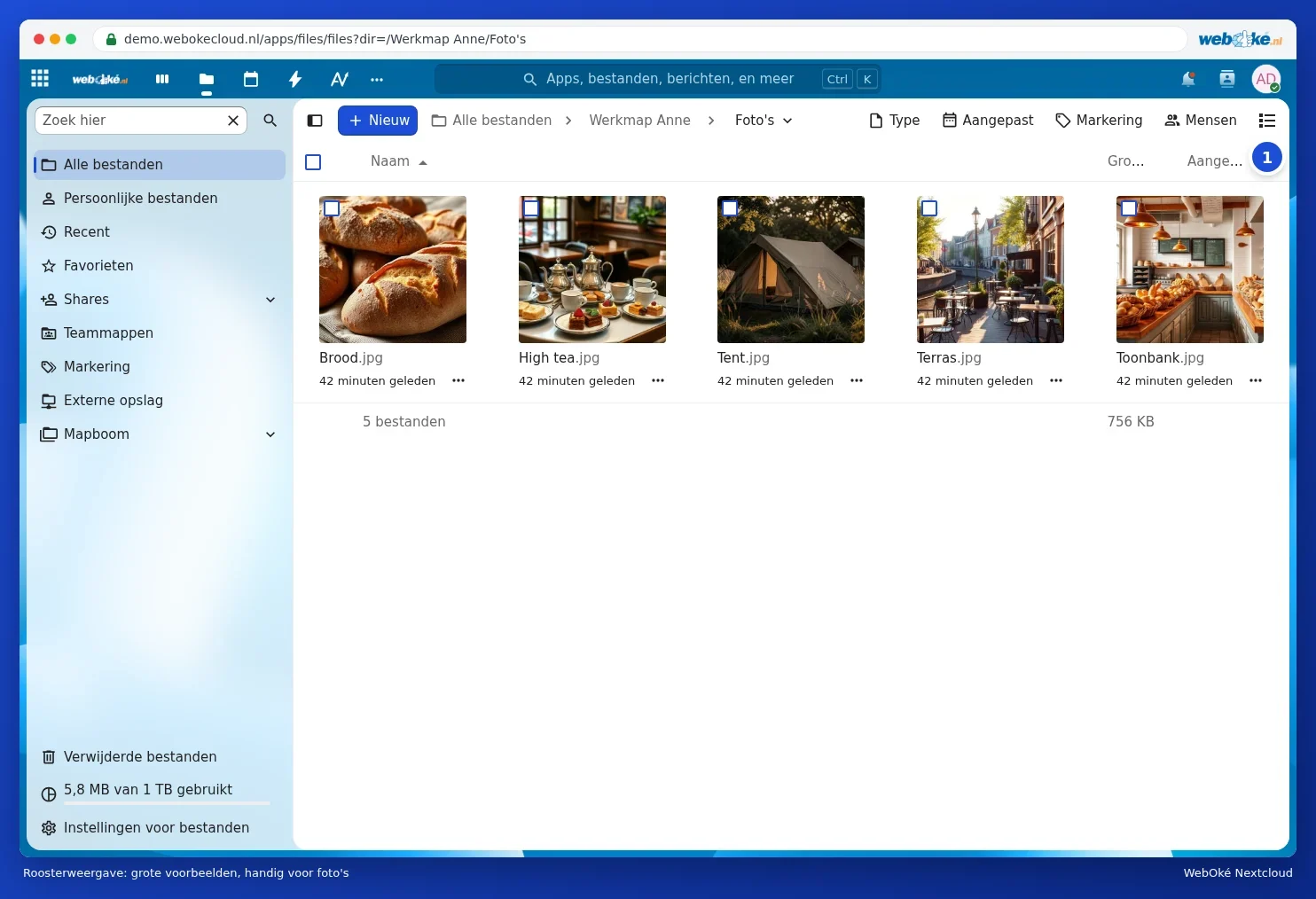
Widok siatki pokazuje duże podglądy. Jest to przydatne w folderze ze zdjęciami. Tym samym przyciskiem w prawym górnym rogu (1) można wrócić do widoku listy. Nextcloud zapamiętuje dokonany wybór.
Panel boczny ze szczegółami
Proszę kliknąć prawym przyciskiem myszy na pliku (lub na trzech kropkach w wierszu) i wybrać Szczegóły. Po prawej stronie otworzy się panel boczny z podglądem, rozmiarem, datą i właścicielem. Poniżej znajdują się zakładki:
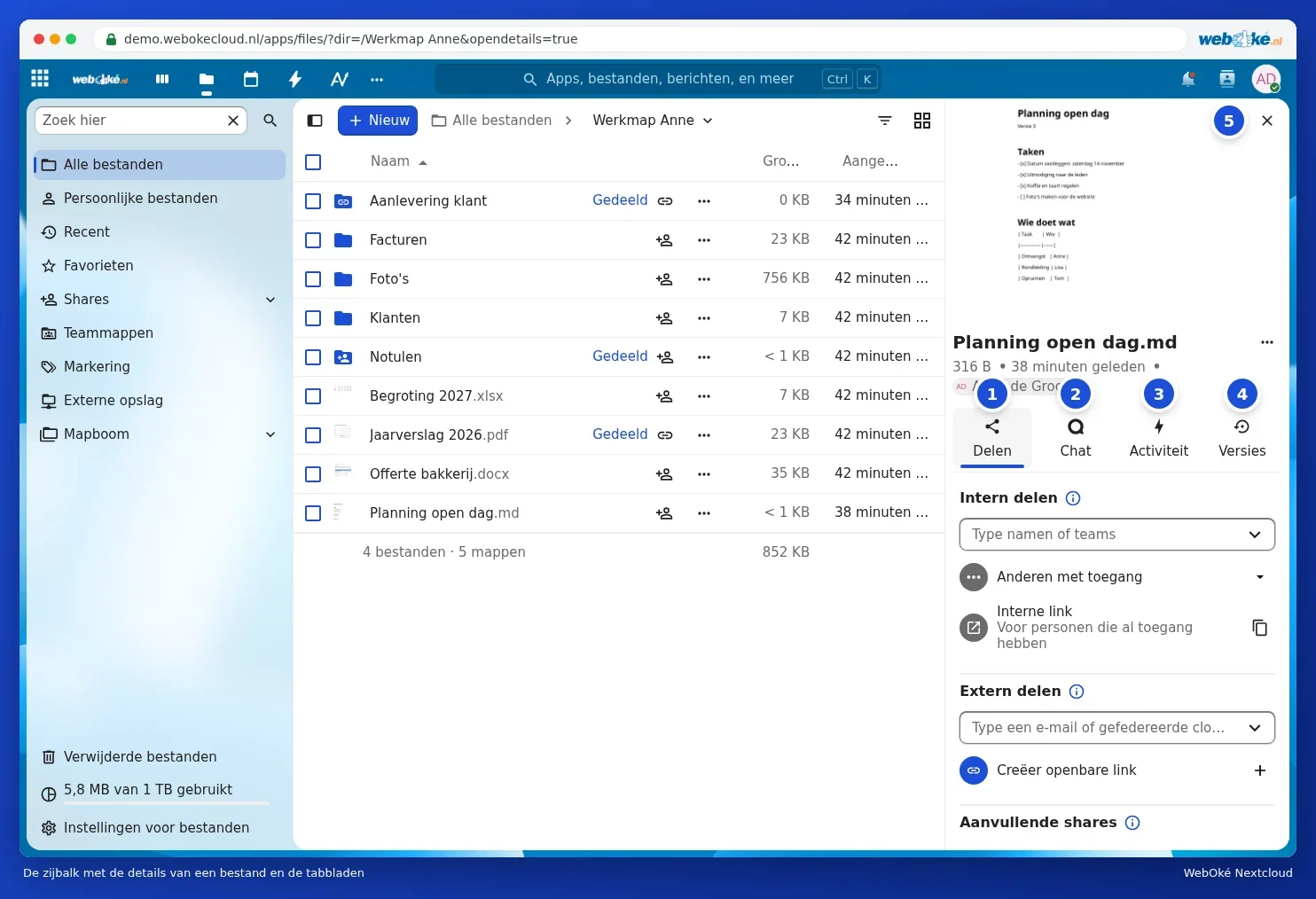
- Udostępnij (1): udostępnianie pliku innym osobom lub za pomocą linku. Zob. Udostępnianie użytkownikowi z własnej chmury Nextcloud i Tworzenie linku publicznego: odczyt, edycja, hasło, data ważności i limit pobrań.
- Rozmowa (2): umożliwia omówienie tego pliku. Zob. Rozmowa i aktywność przy pliku.
- Aktywność (3): pokazuje, kto i co zrobił z plikiem.
- Wersje (4): przywracanie wcześniejszych wersji. Zob. Przywracanie starszej wersji i nadawanie nazw wersjom.
Krzyżyk (5) zamyka panel boczny.
Ustawienia Plików
W sekcji Ustawienia Plików w lewym dolnym rogu można między innymi określić, czy foldery mają być wyświetlane nad plikami, czy ulubione mają pojawiać się jako pierwsze, czy ukryte pliki mają być widoczne oraz czy przed usunięciem pliku ma się pojawiać ostrzeżenie. W tym samym miejscu, pod WebDAV, znajduje się adres, za pomocą którego można podłączyć Nextcloud jako dysk sieciowy.
Wskazówka: Dokumenty Office (Word, Excel i PowerPoint) oraz pliki pdf otwierają się w Euro-Office. Informacje o pracy z nimi znajdują się w instrukcji Euro-Office.