
Rozdział 11 · 11.5
Tabele: listy i małe bazy danych bez arkusza kalkulacyjnego
Dostępne w pakietach z Biurem. Z Tabel mogą Państwo korzystać, jeśli posiadają Państwo własną licencję Office Suite. Użytkownicy w Państwa pakiecie bez licencji nie widzą tej aplikacji. Administrator Państwa pakietu przydziela licencje w Mijn WebOké, patrz Przyznawanie i dokupywanie licencji Office.
Za pomocą Tabel tworzą Państwo przejrzyste listy ze stałymi kolumnami: listę członków, inwentarz, listę klientów lub zestawienie wniosków urlopowych. W odróżnieniu od arkusza kalkulacyjnego, każda kolumna ma ustalony rodzaj danych, taki jak data, lista wyboru czy pole wyboru. Dzięki temu lista pozostaje uporządkowana, nawet jeśli pracuje w niej kilka osób.
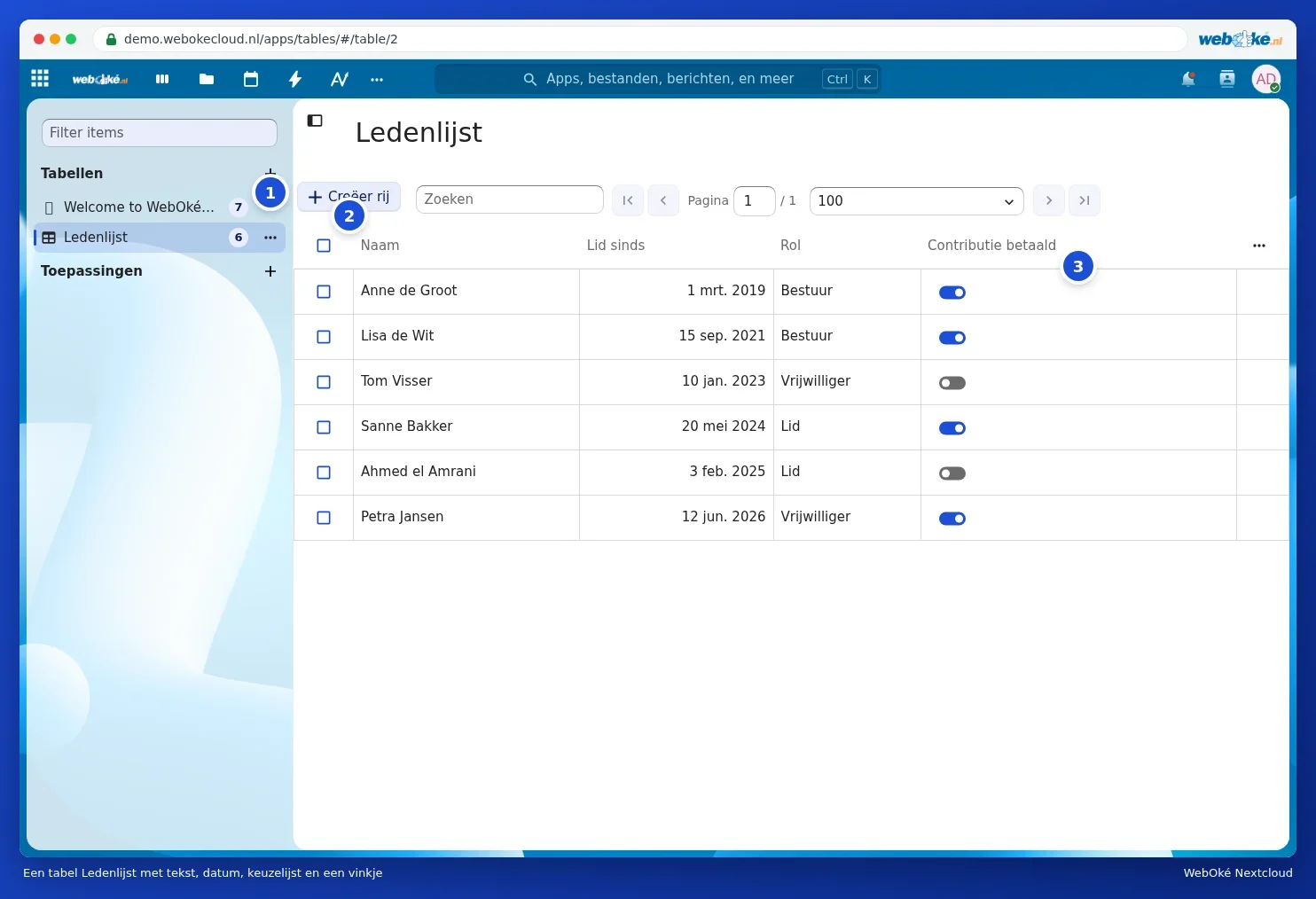
Tworzenie tabeli
- Otwórz Tabele z menu aplikacji.
- Kliknij znak plus obok Tabele (1).
- Wybierz nazwę i szablon lub zacznij od pustej tabeli (Custom table). Dostępne są szablony między innymi na listę zadań, członków, klientów oraz wnioski urlopowe. Za pomocą Import table utworzą Państwo tabelę z istniejącego pliku csv lub Excel.
- Kliknij Utwórz tabelę.

Kolumny i wiersze
- Kolumnę dodają Państwo za pomocą trzech kropek w prawym górnym rogu tabeli. Wybierają Państwo rodzaj: tekst, liczba, data, lista wyboru, pole wyboru, link lub ocena w gwiazdkach.
- Za pomocą Utwórz wiersz (2) dodają Państwo wiersz. Wypełnij pola i kliknij Zapisz. Pole oznaczone gwiazdką jest obowiązkowe.
- Kliknij nagłówek kolumny (3), aby sortować lub filtrować.
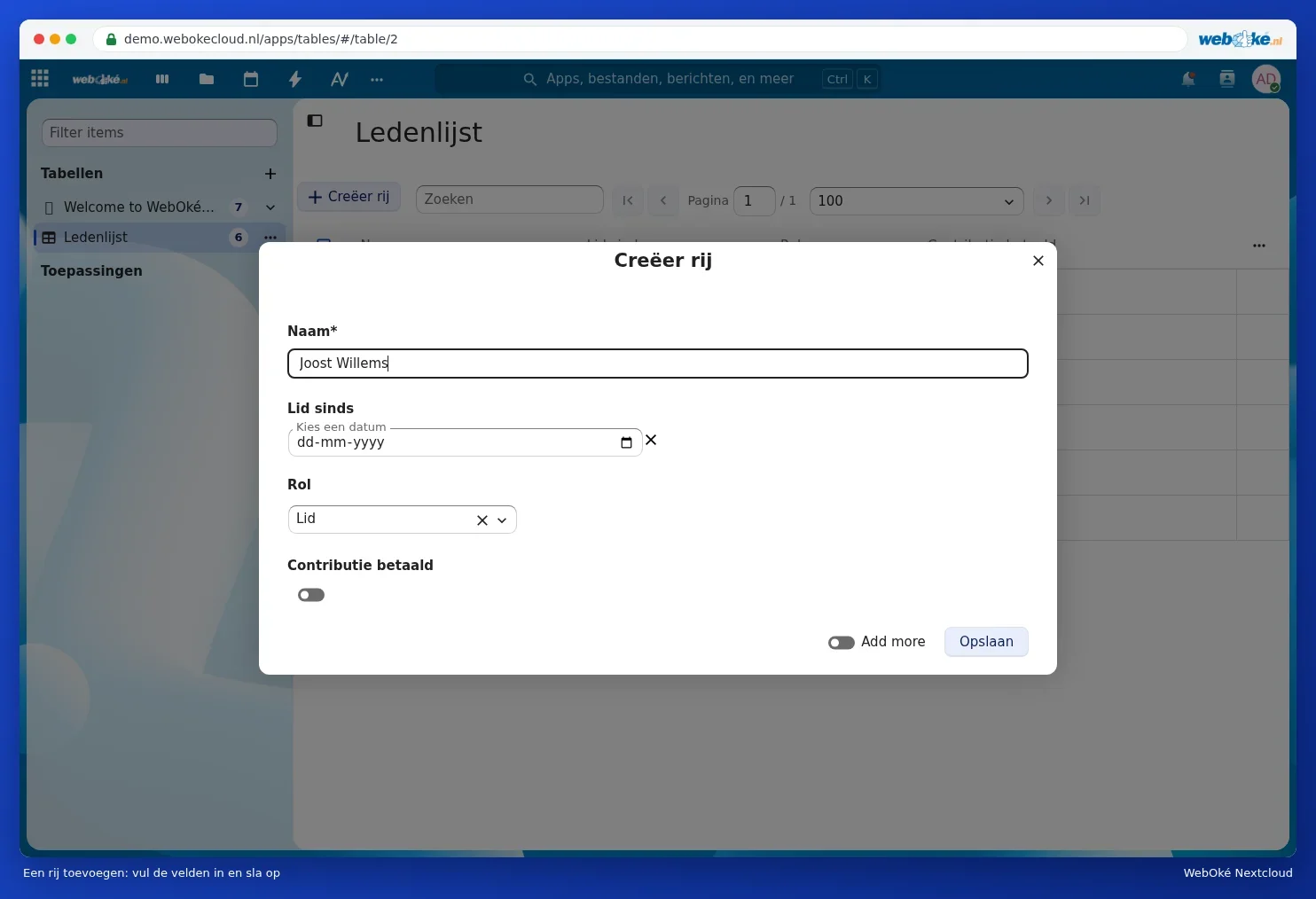
Widoki
Widok to przefiltrowany lub posortowany fragment Państwa tabeli, na przykład tylko członkowie, którzy jeszcze nie zapłacili. Widok tworzy się za pomocą trzech kropek obok tabeli na liście po lewej stronie. Widok pojawia się wtedy pod tabelą. Widoki można udostępniać osobno.
Udostępnianie
Za pomocą trzech kropek obok tabeli udostępniają ją Państwo osobom, grupom lub zespołom w swoim Nextcloud. Wybierają Państwo, czy mogą oni tylko odczytywać dane, dodawać wiersze, czy również zarządzać kolumnami. Osoby, które nie mają własnej licencji Office, nie mogą otworzyć aplikacji Tabele.
Wskazówka: chcą Państwo wykonywać obliczenia na liczbach, tworzyć wykresy lub wydrukować listę? Wyeksportuj tabelę jako plik csv i otwórz go w Euro-Office. Zobacz instrukcję Euro-Office.