
Rozdział 3 · 3.4
Ustawianie, zmiana lub przypomnienie hasła
Zobacz to w krótkim filmie
Hasłem zarządzają Państwo w sekcji Dane logowania. Znajdą ją Państwo w menu po lewej stronie na dole, lub poprzez Moja administracja, a następnie zakładkę Dane logowania. Nie pamiętają Państwo hasła? Wówczas ustawią Państwo nowe na stronie logowania.
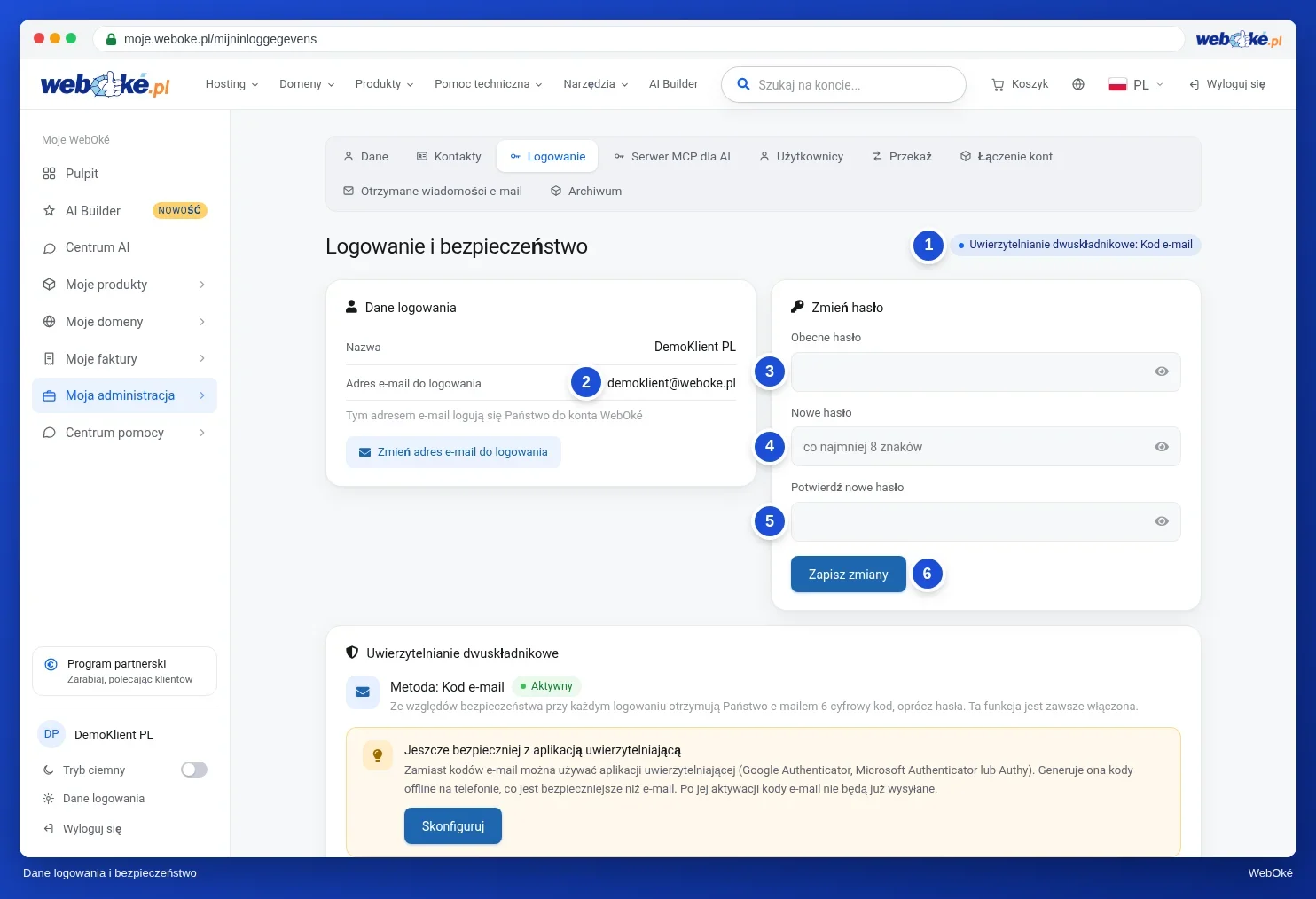
Na górze widać, z którego drugiego kroku Państwo korzystają (1), zobacz Kod logowania wysyłany e-mailem (weryfikacja dwuetapowa). Po lewej stronie znajduje się Państwa Adres e-mail do logowania (2). Po prawej stronie zmieniają Państwo hasło.
Zmiana hasła
- W polu Obecne hasło prosimy wpisać swoje obecne hasło (3).
- W polu Nowe hasło prosimy wpisać nowe hasło (4).
- Prosimy wpisać nowe hasło jeszcze raz w polu Potwierdź nowe hasło (5). Za pomocą ikony oka mogą Państwo zobaczyć, co wpisują.
- Prosimy kliknąć Zapisz zmiany (6). Pojawi się komunikat o zmianie hasła.
Po zmianie hasła Państwa sesja pozostaje aktywna. Na wszystkich innych urządzeniach zostaną Państwo wylogowani. Tam zalogują się Państwo nowym hasłem.
Jakie wymagania musi spełniać hasło?
- Minimum 8 i maksimum 72 znaki.
- Nie może to być hasło często używane przez wiele osób, takie jak welkom123 czy 12345678.
- Nie może być to Państwa własne imię i nazwisko ani adres e-mail.
Wskazówka: 8 znaków to minimum, lecz zalecamy wybranie 15 lub więcej znaków. Mogą Państwo skorzystać z menedżera haseł, aby wygenerować losowe hasło, albo wybrać pięć lub sześć losowych słów: silne, a jednocześnie łatwe do zapamiętania. Wielkie litery ani cyfry nie są obowiązkowe. W przypadku WebOké prosimy używać hasła, którego nie stosują Państwo nigdzie indziej.
Ustawianie hasła po raz pierwszy
Złożyli Państwo u nas zamówienie? W takim przypadku utworzyliśmy Państwa konto bez hasła. Na pulpicie widnieje wówczas komunikat Zabezpieczenie konta: prosimy ustawić hasło z przyciskiem Ustaw hasło. Zostaną Państwo przekierowani do sekcji Dane logowania, na kartę Ustawienie hasła. W takim przypadku nie muszą Państwo podawać obecnego hasła: wystarczy wybrać nowe hasło, wpisać je dwukrotnie i kliknąć Zapisz zmiany. Następnie komunikat zniknie z pulpitu.
Nie pamiętają Państwo hasła
- Na stronie logowania prosimy kliknąć Nie pamiętają Państwo hasła?.
- Prosimy wpisać swój adres e-mail (1). Nie pamiętają Państwo, jakiego adresu używają? Wówczas prosimy wpisać jedną ze swoich nazw domen, na przykład twojafirma.pl.
- Prosimy kliknąć Wyślij link do resetowania (2).
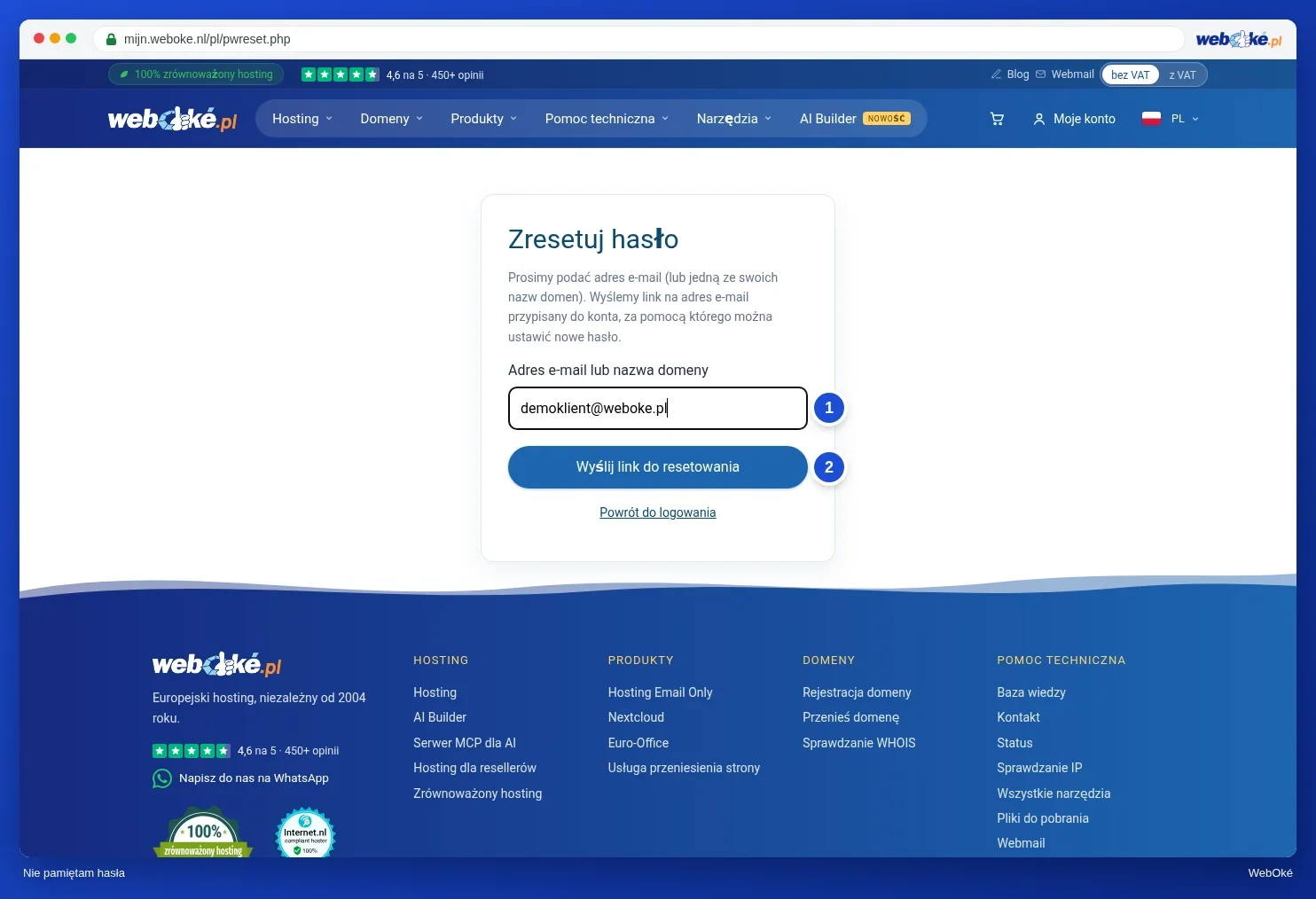
Zawsze zobaczą Państwo ten sam komunikat, również gdy adres lub domena nie są nam znane. Dzięki temu nikt nie może sprawdzić, kto jest naszym klientem. Wiadomość e-mail zawsze trafia na adres e-mail przypisany do konta, nawet jeśli wpisali Państwo nazwę domeny.

- Prosimy otworzyć wiadomość e-mail Ustaw nowe hasło i kliknąć Zmień hasło. Link jest ważny przez dwie godziny.

Nie ufają Państwo linkowi w wiadomości? To rozsądne podejście w przypadku każdej wiadomości zawierającej link. W takim przypadku prosimy przejść bezpośrednio na stronę internetową i w menu Pomoc techniczna wybrać Wprowadź kod aktywacyjny. Tam prosimy wkleić kod z wiadomości e-mail. Zostaną Państwo przekierowani na ten sam ekran.
- Prosimy wpisać nowe hasło (1) i wpisać je ponownie (2).
- Prosimy kliknąć Zapisz hasło (3). Otrzymają Państwo potwierdzenie na adres e-mail. Następnie prosimy zalogować się nowym hasłem.

Uwaga: po ustawieniu nowego hasła za pomocą linku do resetowania zostaną Państwo wylogowani na wszystkich urządzeniach. Otrzymali Państwo wiadomość do resetowania hasła, o którą sami Państwo nie prosili? W takim przypadku nie muszą Państwo nic robić. Obecne hasło nadal będzie działać.