
Rozdział 4 · 4.1
Pulpit
Zobacz to w krótkim filmie
Po zalogowaniu trafiają Państwo na Pulpit. Tutaj od razu widać, jak wygląda stan konta, i jednym kliknięciem przechodzą Państwo do potrzebnej sekcji. Można tu zawsze wrócić poprzez Pulpit u góry menu po lewej stronie.
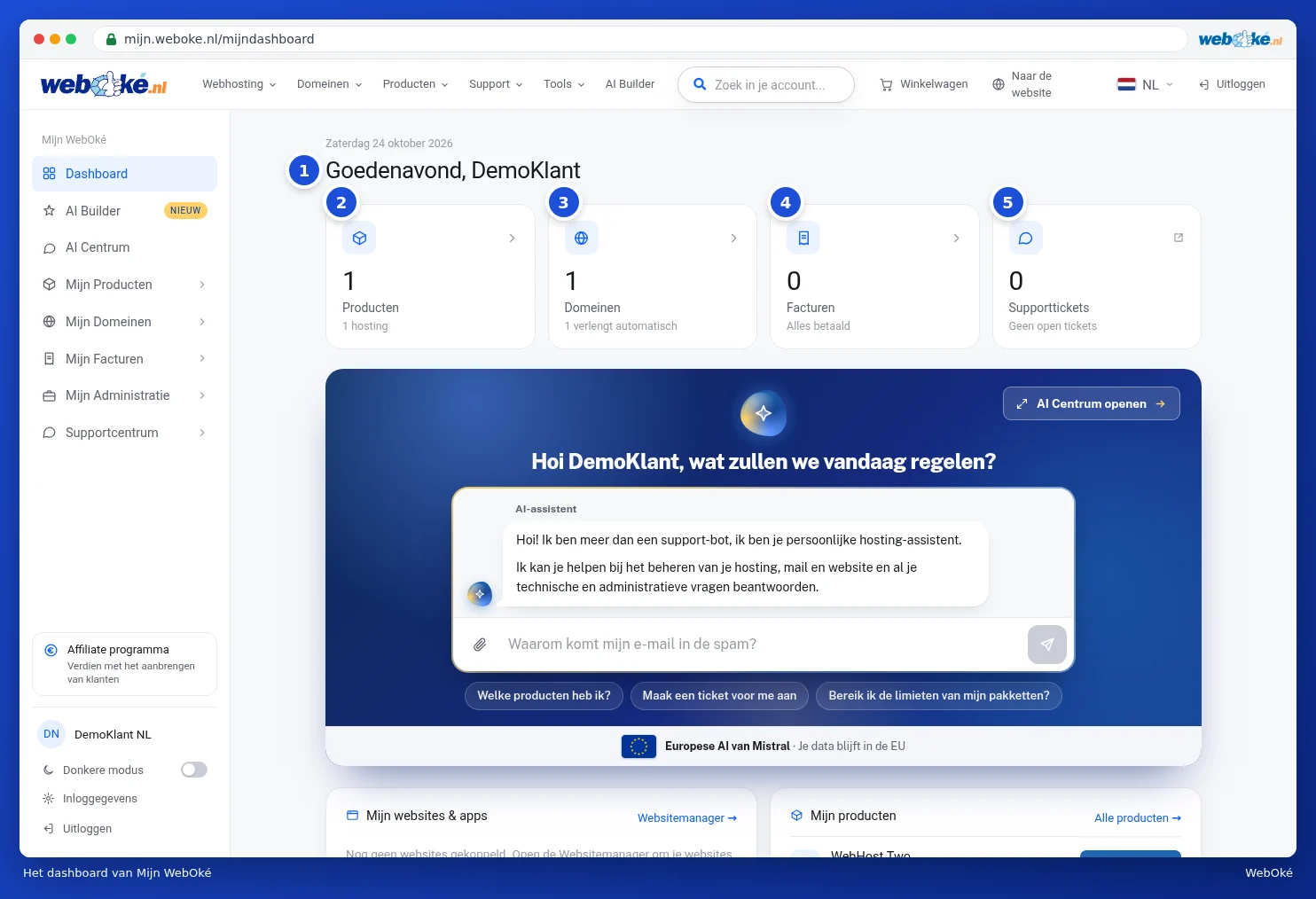
U góry: liczniki
U góry znajduje się data oraz powitanie z imieniem (1). Poniżej widoczne są cztery kafelki. Proszę kliknąć na kafelek, aby przejść do danej sekcji.
- Produkty (2): liczba posiadanych produktów, a pod spodem na przykład liczba pakietów hostingowych. Zob. Przegląd Państwa produktów.
- Domeny (3): aktywne domeny wraz z informacją, ile z nich odnawia się automatycznie. Jeśli domena wkrótce wygasa, widać to po etykiecie na kafelku. Zob. Podsumowanie domen.
- Faktury (4): liczba nieopłaconych faktur oraz kwota. Jeśli wszystko jest opłacone, widoczny jest napis Wszystko opłacone. Zob. Przeglądanie i pobieranie faktur.
- Zgłoszenia (5): otwarte zgłoszenia oraz informacja, czy jakieś zgłoszenie oczekuje na odpowiedź. Ten kafelek otwiera centrum pomocy. Zob. Centrum pomocy.
Powiadomienia nad licznikami
Czasami nad kafelkami pojawia się pasek. Widoczny jest on tylko wtedy, gdy jest to potrzebne:
- Nieopłacona faktura wraz z przyciskami Zobacz fakturę i Zapłać teraz. Zob. Opłacanie faktury (również kilku jednocześnie).
- Zabezpieczenie konta: prosimy ustawić hasło, jeśli nie zostało jeszcze wybrane własne hasło. Zob. Ustawianie, zmiana lub przypomnienie hasła.
- Bieżąca awaria lub zaplanowana konserwacja, wraz z przyciskiem Zobacz status. Zob. Awarie i prace serwisowe.
- Informacja o nowości u WebOké, oznaczona etykietą Nowość. Krzyżykiem po prawej stronie można zamknąć taką wiadomość.
Jeśli jest otwarta faktura, na pasku widoczna jest liczba faktur, kwota, numer faktury oraz termin płatności (1). Przycisk Zobacz fakturę (2) otwiera fakturę, a Zapłać teraz (3) przenosi bezpośrednio do ekranu płatności. Na kafelku Faktury widoczna jest wtedy etykieta 1 otwarta wraz z kwotą do zapłaty.

Dalsza część pulpitu

- Asystent AI (1): tutaj można od razu zadać pytanie lub kliknąć jedno z przykładowych pytań poniżej. Przycisk Otwórz Centrum AI prowadzi do wszystkich rozmów. Zob. Asystent AI: co może dla Państwa zrobić? i Centrum AI i Państwa rozmowy.
- Moje strony i aplikacje (2): strony internetowe zainstalowane w ramach pakietu, wraz z przyciskiem Zaloguj się, który pozwala od razu przejść do panelu zarządzania stroną. Jeśli nic nie zostało jeszcze zainstalowane, zostają Państwo skierowani do Menadżera stron. Zob. Menedżer stron: instalacja WordPressa i innego oprogramowania.
- Moje produkty (3): posiadane pakiety wraz z przypisaną domeną oraz przyciskiem umożliwiającym bezpośrednie zalogowanie się, na przykład do DirectAdmin. Przycisk Wszystkie produkty pokazuje pełny przegląd. Zob. Przejdź do DirectAdmin.
- Z naszego bloga (4): najnowsze wiadomości i artykuły WebOké.
Wskazówka: przy pierwszym logowaniu uruchamia się krótkie wprowadzenie po najważniejszych sekcjach. Można je obejrzeć ponownie w dowolnym momencie, zob. Język, tryb ciemny i wycieczka po systemie.