
Rozdział 10 · 10.2
Opłacanie faktury (również kilku jednocześnie)
Fakturę do zapłaty regulują Państwo w Moje WebOké. Mogą Państwo opłacić jedną fakturę, kilka wybranych przez siebie faktur lub wszystkie zaległe płatności jednocześnie. We wszystkich przypadkach trafiają Państwo na ten sam ekran płatności, na którym wybierają Państwo sposób płatności.
Opłacanie jednej faktury
- Przejdź do Moje faktury i wybierz zakładkę Do zapłaty (1).
- Kliknij przy fakturze Zapłać (2) albo otwórz fakturę i kliknij Zapłać teraz.
- Na ekranie płatności wybierz metodę płatności i dokończ płatność.

Link do płatności znajduje się również w wiadomości e-mail z fakturą. Przenosi on na ten sam ekran płatności, także wtedy, gdy nie są Państwo zalogowani.

Na stronie faktury płacą Państwo za pomocą przycisku Zapłać teraz (1). Znajdują się tam również dwa kody QR (2 i 3).
Wskazówka: zeskanuj pierwszy kod QR (2) telefonem i dokończ płatność na nim. Wolisz dokonać przelewu samodzielnie? Zeskanuj wtedy drugi kod QR (3) aplikacją bankową: nasz numer IBAN, kwota i numer faktury będą już gotowe. Nie każda aplikacja bankowa rozpoznaje ten kod; na stronie faktury widnieje informacja, przy jakich bankach to działa.
Opłacanie wszystkiego naraz
Jeśli zalega kilka faktur, nad zestawieniem widoczna jest informacja, ile ich jest oraz jaka kwota pozostaje do zapłaty. Proszę kliknąć tam Zapłać wszystko. Wszystkie zaległe faktury zostaną wtedy opłacone jedną płatnością. Płatność księgujemy na Państwa fakturach, zaczynając od najstarszej.
Wybieranie kilku faktur
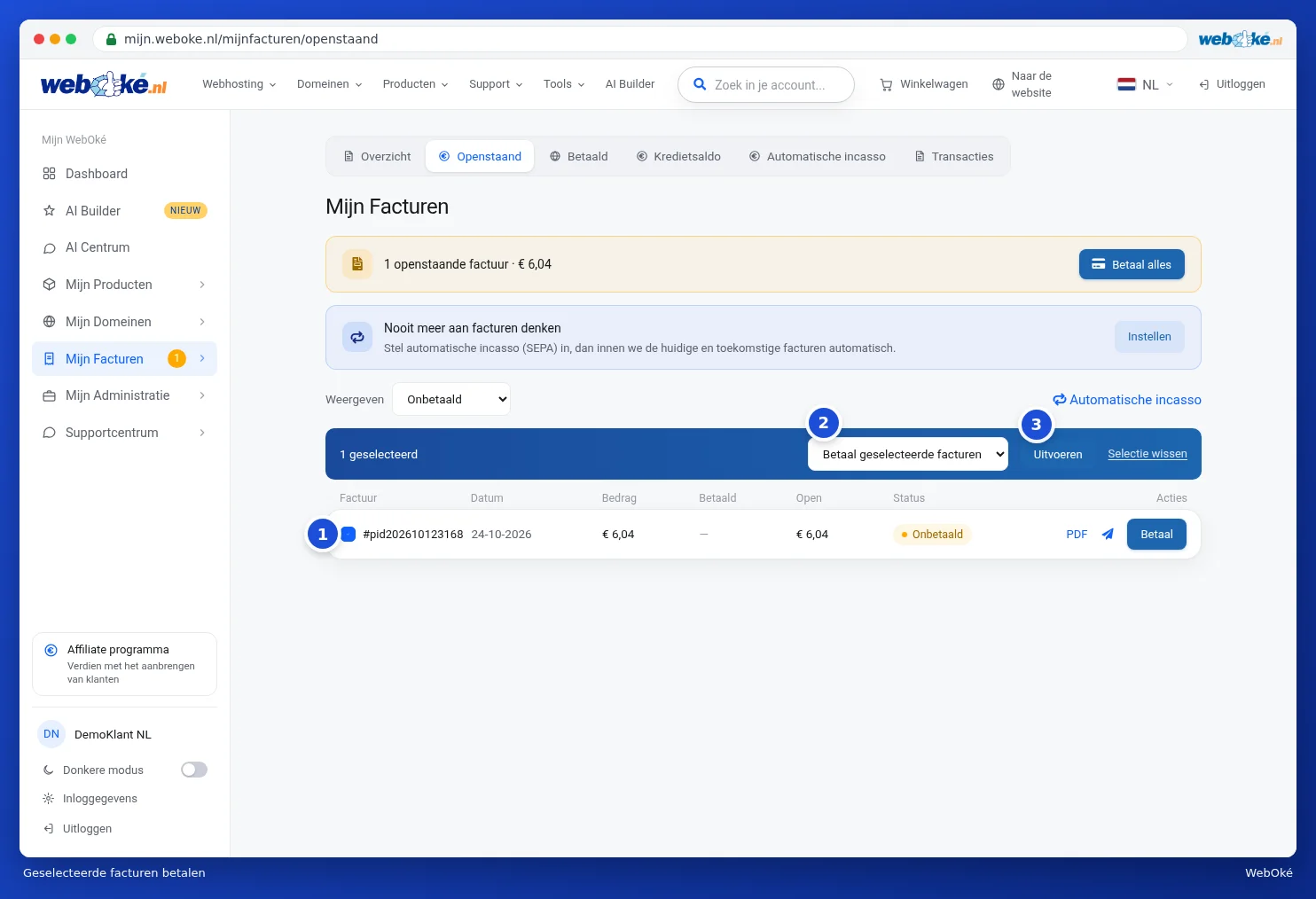
- W zestawieniu zaznacz faktury, które chcesz opłacić (1). Pojawi się niebieski pasek z liczbą zaznaczonych faktur.
- W liście rozwijanej (2) wybierz Zapłać zaznaczone faktury.
- Kliknij Wykonaj (3). Nastąpi przejście do ekranu płatności z łączną kwotą zaznaczonych faktur.
W tej samej liście rozwijanej znajdują się również opcje Wyślij zaznaczone faktury e-mailem i Drukuj zaznaczone faktury. Drukowanie tworzy jeden plik PDF ze wszystkimi wybranymi fakturami ułożonymi jedna po drugiej. Za pomocą opcji Wyczyść zaznaczenie można usunąć wszystkie zaznaczenia.
Ekran płatności
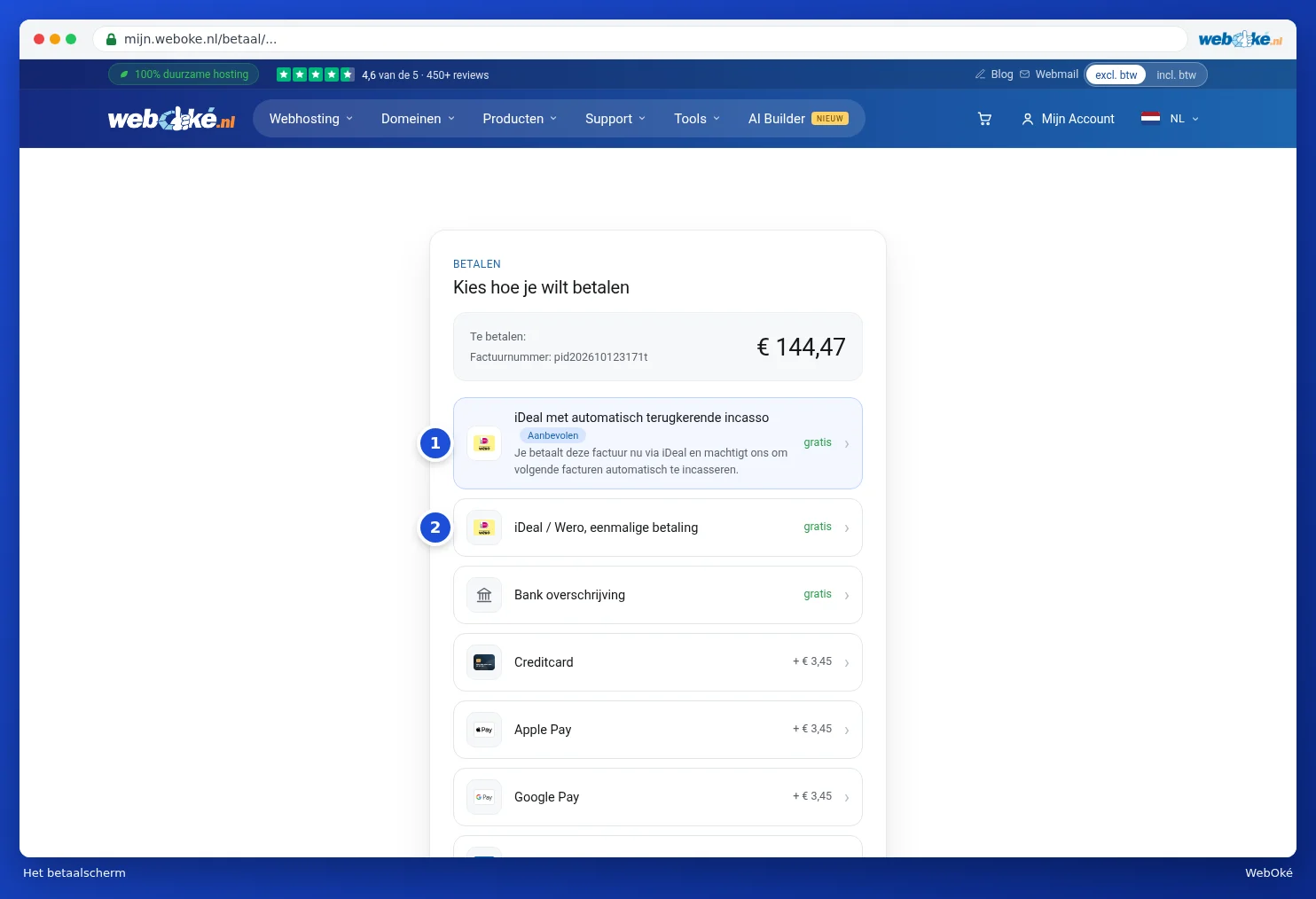
Na ekranie płatności u góry widoczna jest kwota, a pod nią metody płatności. Dostępne metody zależą od Państwa kraju. Chodzi na przykład o iDeal, kartę kredytową, PayPal, Bancontact oraz zwykły przelew bankowy. Przy niektórych metodach widnieje niewielka dopłata, która jest wtedy widoczna bezpośrednio przy danej metodzie. Jeśli posiadają Państwo środki na koncie, na górze widnieje opcja Zapłać ze środków na koncie. Dzięki opcji iDeal z automatycznym cyklicznym poleceniem zapłaty (1) opłacają Państwo fakturę i jednocześnie włączają automatyczne polecenie zapłaty, zobacz Ustawianie lub wyłączanie polecenia zapłaty. Dzięki opcji iDeal / Wero, płatność jednorazowa (2) opłacają Państwo tylko tę fakturę. Szczegółowe wyjaśnienie wszystkich metod oraz przelewu bankowego znajduje się w Płatność: metody płatności, przelew bankowy i środki na koncie.
Po dokonaniu płatności online wracają Państwo do Moje WebOké i otrzymują potwierdzenie płatności e-mailem. Faktura otrzymuje wtedy status Wypłacona, a na stronie faktury widoczny jest komunikat Ta faktura jest opłacona. (1) wraz z datą. W przypadku przelewu bankowego faktura pozostaje nieopłacona, dopóki środki nie wpłyną na nasze konto.

Uwaga: jeśli dla faktury trwa już automatyczne polecenie zapłaty, faktura ma status W trakcie realizacji. Proszę wtedy nie opłacać jej ponownie samodzielnie. Jeśli mimo to chcą Państwo zapłacić samodzielnie, można to zrobić za pomocą linku na stronie faktury: najpierw anulujemy wtedy zlecenie polecenia zapłaty, o ile nie zostało jeszcze przekazane do banku.