
Rozdział 2 · 2.2
Wybór pakietu hostingowego (hosting, pakiet e-mail, Nextcloud, AI Builder)
Zobacz to w krótkim filmie
Zobacz to w krótkim filmie
Zobacz to w krótkim filmie
Pakiet hostingowy to przestrzeń, w której działa Państwa strona internetowa i poczta e-mail. Pakiet wybierają Państwo na stronie produktu, a następnie konfigurują go w wyskakującym oknie zamówienia. Do pakietu hostingowego zawsze dołączona jest nazwa domeny. Wybierają ją Państwo w tym samym oknie.
Wybór pakietu
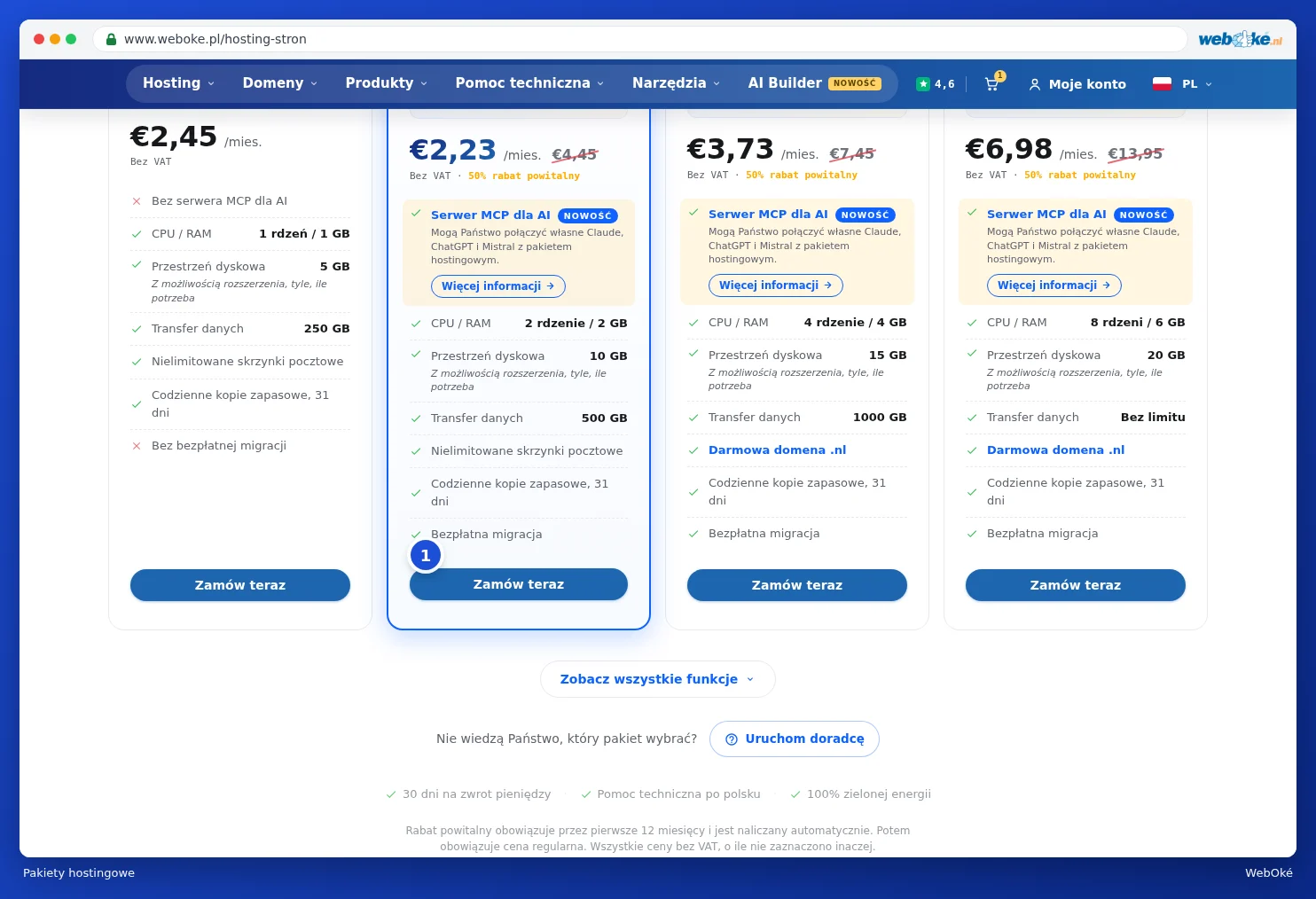
- Przejdź w menu do Hosting i kliknij Hosting. W sekcji Zobacz pakiety widoczne są wszystkie pakiety obok siebie.
- Porównaj pakiety. Opcja Zobacz wszystkie funkcje pokazuje wszystkie różnice. Mają Państwo wątpliwości? Kliknij Skorzystaj z doradcy wyboru.
- Przy wybranym pakiecie kliknij Zamów teraz (1).
Krok 1: wybór nazwy domeny
Otworzy się okno wyskakujące. W kroku 1 wybierają Państwo, na jakiej nazwie domeny znajdzie się strona internetowa i poczta e-mail. Mają Państwo cztery możliwości:

- Domena z koszyka (1): mają Państwo już domenę dodaną do koszyka. Kliknij na nią, aby połączyć ją z pakietem. Ta opcja jest widoczna tylko wtedy, gdy w koszyku znajduje się osobna domena.
- Zarejestruj nową domenę (2): wpisz nazwę domeny wraz z rozszerzeniem i kliknij Szukaj. Jeśli jest dostępna, kliknij Dodaj.
- Przenieś domenę (3): mają już Państwo domenę u innego dostawcy i chcą przenieść ją do WebOké. Zobacz Przeniesienie domeny do WebOké (kod autoryzacyjny lub przeniesienie później).
- Mam już domenę (4): pozostawiają Państwo domenę u obecnego dostawcy lub jest już ona zarejestrowana u nas. Wpisz nazwę domeny i kliknij Użyj tej domeny.

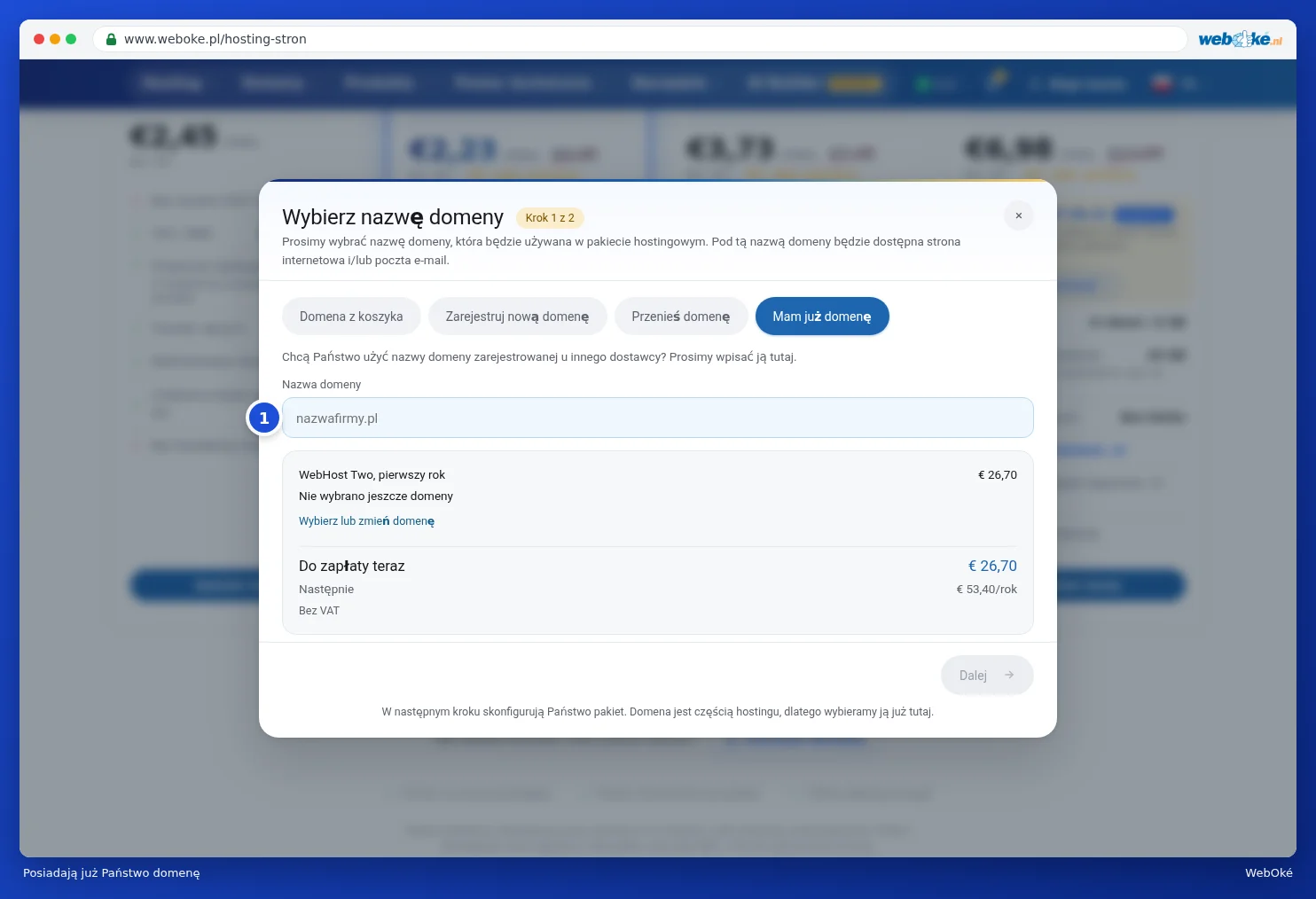
Na dole okna widoczna jest kwota, którą płacą Państwo teraz, oraz koszt pakietu w kolejnych okresach. Kliknij Dalej. Ten przycisk działa dopiero po wybraniu domeny.
Krok 2: konfiguracja pakietu

- U góry widoczna jest wybrana domena. Kliknij Zmień (1), aby wybrać inną domenę.
- Przy Okres (2) wybierz, jak często chcą Państwo płacić, na przykład Rocznie. Dostępne okresy rozliczeniowe zależą od wybranego pakietu.
- Mają już Państwo stronę internetową u innego dostawcy? Zaznacz pole Tak, prosimy przenieść moją stronę do WebOké (3). Wtedy bezpłatnie przeniesiemy Państwa stronę.
- W sekcji Konfiguracja znajdują się opcje dodatkowe, jeśli pakiet je posiada. Są one opcjonalne i można je później zawsze zmienić.
- Kliknij Kontynuuj zamówienie (4). Pakiet i domena znajdują się teraz w koszyku. Zobacz Koszyk: zmiana, usuwanie i kod rabatowy.
Wskazówka: przycisk Wstecz pozwala wrócić do kroku 1. Jeśli zamkną Państwo okno krzyżykiem, nic nie zostanie dodane do koszyka.
Pakiet e-mail
Chcą Państwo korzystać wyłącznie z poczty e-mail na własnej domenie, bez strony internetowej? Wybierz w menu Produkty, a następnie Pakiety e-mail, i kliknij przy wybranym pakiecie Zamów teraz. Następnie, podobnie jak przy hostingu, wybierają Państwo nazwę domeny i konfigurują pakiet.
Nextcloud
W przypadku Nextcloud nie wybierają Państwo domeny, lecz nazwę swojej chmury. Na stronie Nextcloud kliknij Zamów teraz przy wybranym pakiecie.

- Wybierz Okres (1).
- Przy polu Jak ma się nazywać Państwa chmura? wpisz krótką nazwę (2), na przykład nazwę swojej firmy. Zostanie do niej dodane .webokecloud.nl. Pod tym adresem będą się Państwo logować i tam znajdą się Państwa pliki. Nazwę można później zmienić.
- Wolą Państwo adres na własnej domenie, na przykład cloud.twojafirma.pl? Zaznacz pole Chcę użyć własnej domeny (3). Wiąże się to z dodatkową opłatą.
- Przy polu Login wybierz nazwę, za pomocą której będą się Państwo logować (4). Hasło ustawiają Państwo po dokonaniu płatności.
- Poniżej, w sekcji Konfiguracja, można opcjonalnie wybrać dodatkową Przestrzeń dyskową oraz liczbę licencji na Nextcloud Office. Można to również zmienić później.
- Kliknij Kontynuuj zamówienie.
Więcej informacji o pakiecie Nextcloud po złożeniu zamówienia znajdą Państwo w Pakiet Nextcloud w Moje WebOké oraz w instrukcji Nextcloud.
AI Builder
AI Builder nie zamawia się przez koszyk. Rozpoczynają Państwo bezpłatnie: kliknij w menu AI Builder lub wybierz na stronie głównej Stwórz stronę z AI, opisz swoją firmę w kilku zdaniach i kliknij Stwórz stronę za darmo. W ten sposób tworzą Państwo bezpłatne konto. Dalszy przebieg opisany jest w AI Builder: tworzenie strony internetowej.