
Rozdział 5 · 5.4
Zarządzanie DNS: dodawanie, zmiana i usuwanie rekordów
Zobacz to w krótkim filmie
W DNS zapisane jest, dokąd kierują Państwa strona internetowa, poczta e-mail i inne usługi związane z domeną. Dopóki domena korzysta z serwerów nazw WebOké, rekordami DNS zarządzają Państwo samodzielnie w Moje WebOké.
Przejdź do Moje domeny i kliknij zakładkę DNS, lub kliknij w przeglądzie przy wybranej domenie na DNS.
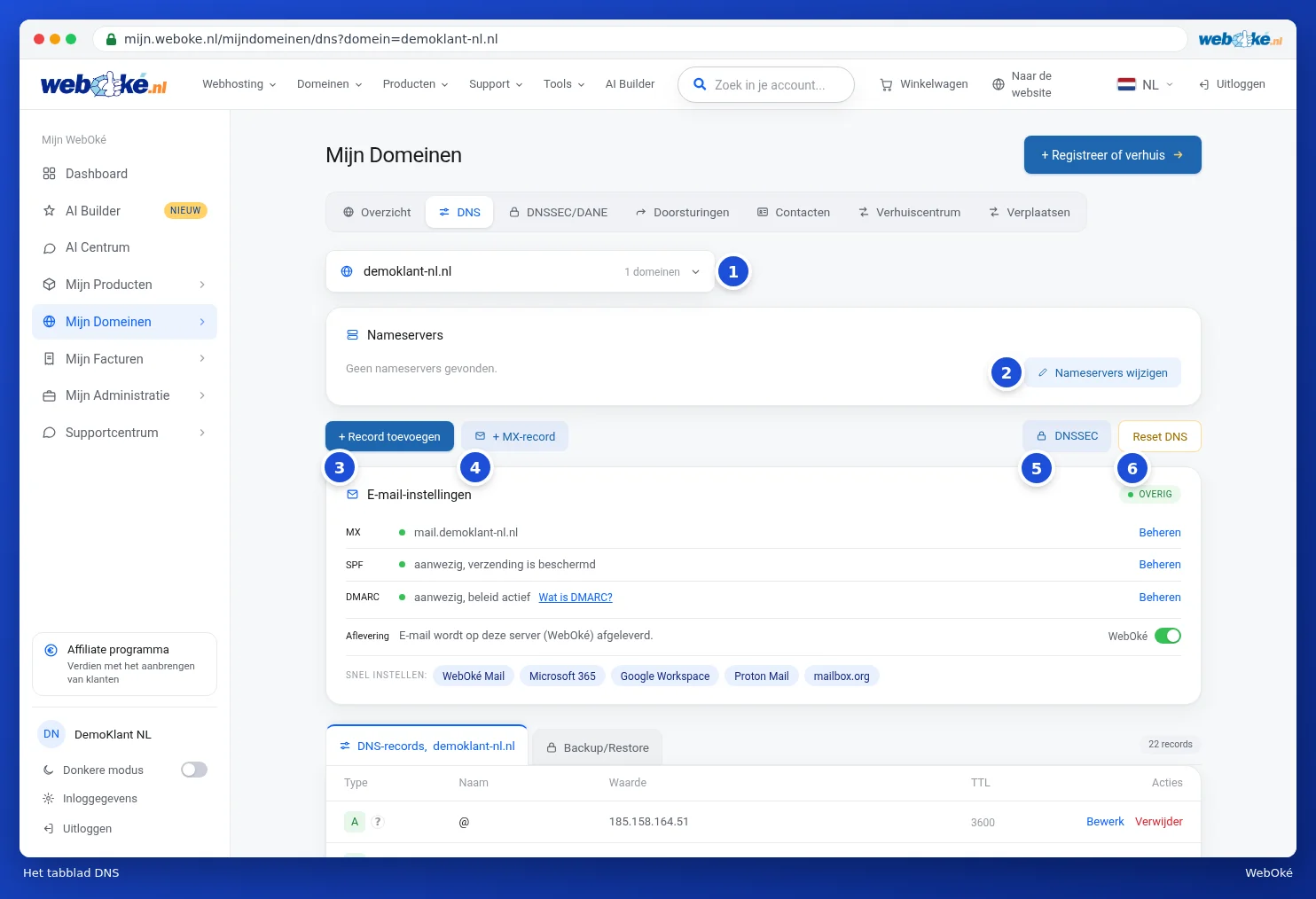
Co widać na zakładce DNS?
- Wybór domeny (1): proszę wybrać domenę, dla której chcą Państwo zobaczyć DNS. Przy wielu domenach można przeszukiwać tę listę.
- Serwery nazw: serwery nazw danej domeny, z przyciskiem Zmień serwery nazw (2). Zob. Zmień serwery nazw.
- + Dodaj rekord (3) i + Rekord MX (4): utworzenie nowego rekordu.
- DNSSEC (5): przejście do ustawień DNSSEC, zob. DNSSEC i DANE @@OMSCHRIJWANIE@@ Dowiedz się, jak w Moje WebOké włączyć DNSSEC i DANE, aby zabezpieczyć domenę i pocztę e-mail oraz zwiększyć bezpieczeństwo połączeń..
- Resetuj DNS (6): przywrócenie wszystkich rekordów do domyślnych ustawień WebOké, zob. Przywracanie DNS i tworzenie kopii zapasowej DNS.
- Ustawienia poczty e-mail: karta z Państwa MX, SPF i DMARC, zob. Szybka konfiguracja poczty e-mail w DNS.
- Na dole lista wszystkich rekordów oraz zakładka Kopia zapasowa/przywracanie.
Na liście przy każdym rekordzie widoczny jest Typ, Imię i nazwisko, Wartość i TTL, a po prawej stronie przyciski Edytuj i Usuń. Rekordy NS mają kłódkę i nie mają przycisku Usuń: są one powiązane z Państwa serwerami nazw.
Dodawanie rekordu
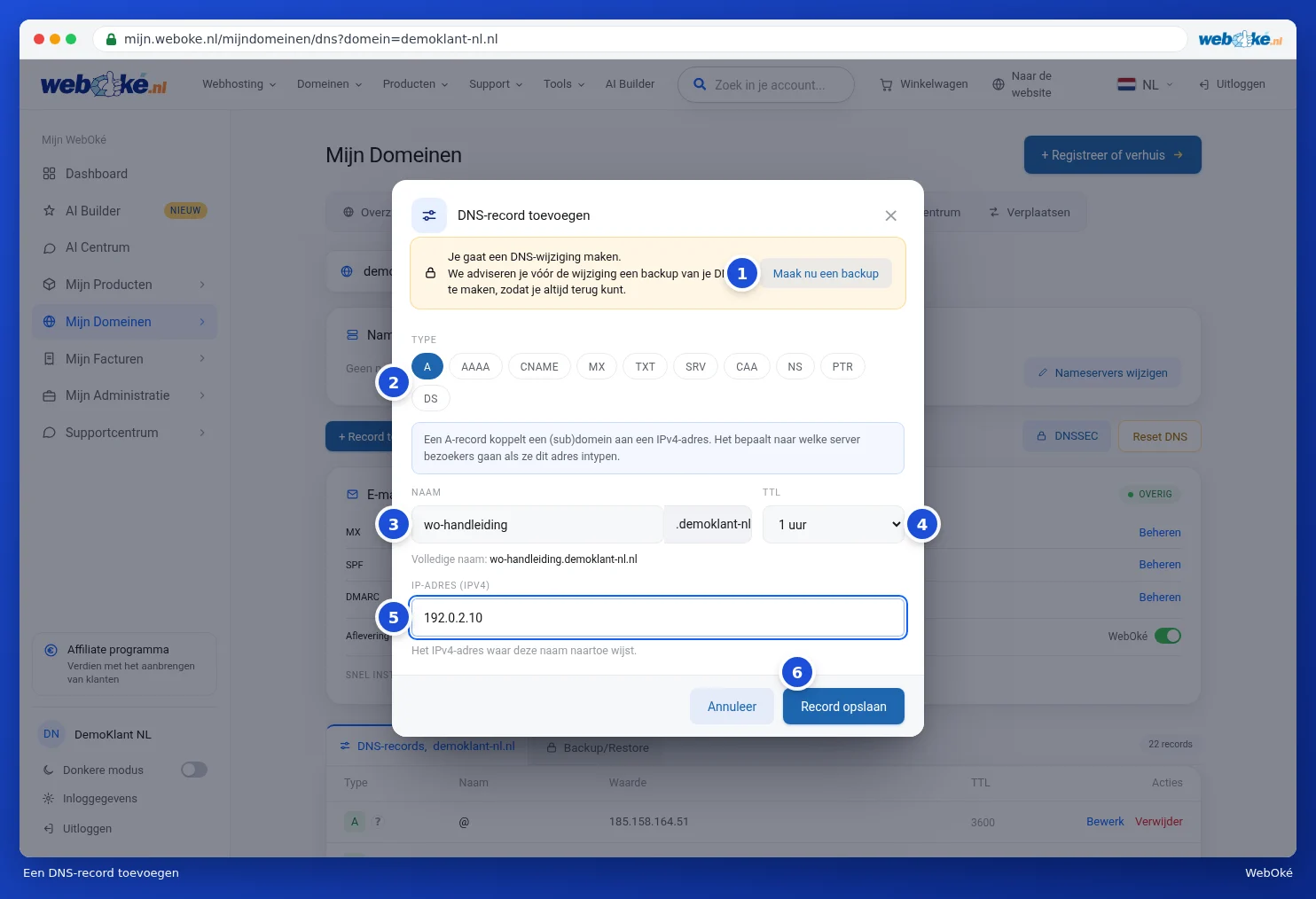
- Kliknij + Dodaj rekord. Otworzy się okno Dodaj rekord DNS.
- U góry znajduje się zalecenie, aby najpierw wykonać kopię zapasową DNS. Jeśli chcą mieć Państwo pewność, że będzie można wrócić do poprzedniego stanu, proszę kliknąć Utwórz kopię zapasową teraz (1).
- Proszę wybrać Typ (2), na przykład A. Poniżej pojawi się jedno zdanie wyjaśniające, co robi ten typ rekordu.
- Proszę wpisać Imię i nazwisko (3). Dla samej domeny proszę wpisać @. Dla subdomeny proszę wpisać tylko pierwszą część, na przykład www lub shop. Nazwa domeny zostanie automatycznie dodana na końcu. Pod polem widoczna jest Pełna nazwa.
- Proszę wybrać TTL (4): jak długo inne serwery mogą pamiętać odpowiedź. W razie wątpliwości proszę pozostawić wartość 1 godzina.
- Proszę wpisać wartość (5). W przypadku rekordu A jest to adres IP serwera.
- Kliknij Zapisz rekord (6).
Pojawi się komunikat Rekord dodany. W ciągu godziny będzie aktywny na całym świecie. i rekord od razu pojawi się na liście.

Wskazówka: jeśli odwołują się Państwo do pełnej nazwy hosta, na przykład w rekordzie CNAME lub MX, proszę dodać na końcu kropkę, na przykład mail.przyklad.pl.. Jeśli zapomną Państwo o kropce, okno ostrzeże o tym i pokaże, jak zmieniłaby się wartość.
Wyjaśnienie dotyczące rekordu
Przy typie każdego rekordu (1) znajduje się znak zapytania (2). Po kliknięciu wyświetli się zrozumiałe wyjaśnienie, co robi dany rekord, wraz z jego nazwą i wartością.
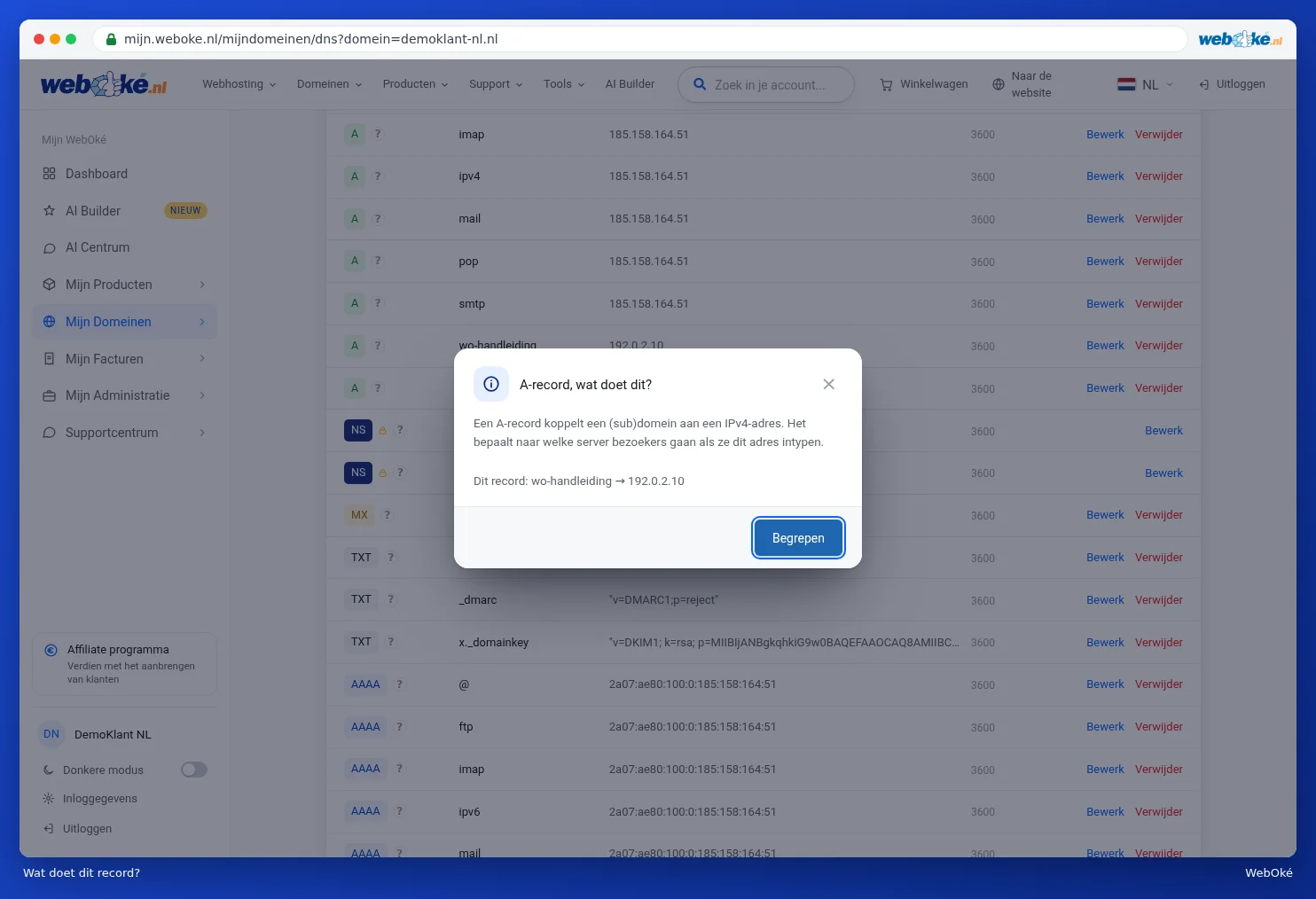
Zmiana rekordu
- Przy wybranym rekordzie kliknij Edytuj (3). Otworzy się okno Edytuj rekord DNS z aktualnymi danymi.
- Proszę dostosować to, co chcą Państwo zmienić.
- Kliknij Zapisz zmianę.

Usuwanie rekordu
- Przy wybranym rekordzie kliknij Usuń (4).
- Pojawi się pytanie Usunąć ten rekord?. Kliknij OK, aby usunąć, lub Anuluj, aby zachować rekord.

Typy rekordów w skrócie
| Typ | Co robi? |
|---|---|
| A | Łączy (sub)domenę z adresem IPv4: wskazuje, na który serwer trafiają odwiedzający. |
| AAAA | To samo co rekord A, ale z adresem IPv6. |
| CNAME | Alias: ta nazwa przekierowuje do innej nazwy domeny. |
| MX | Określa, który serwer pocztowy odbiera e-maile dla Państwa domeny. |
| TXT | Tekst dla innych usług, takich jak weryfikacja domeny, SPF, DKIM i DMARC. |
| SRV | Kieruje usługę, na przykład rozmowy przez internet lub czat, do właściwego serwera i portu. |
| CAA | Określa, które podmioty mogą wystawiać certyfikat SSL dla Państwa domeny. |
| NS | Określa, które serwery nazw zarządzają Państwa domeną. Błędna zmiana sprawi, że domena stanie się niedostępna. |
| PTR | Odwrotny DNS: łączy adres IP z powrotem z nazwą. |
| DS | Łączy DNSSEC z rejestrem. |
Dla rekordów MX, SPF, DMARC, CAA i SRV okno zawiera dodatkową pomoc. Więcej informacji znajdą Państwo w Pomocnicy DNS: MX, SPF, DMARC, CAA i SRV.
Zmiany zwykle zaczynają działać na całym świecie w ciągu godziny; w wyjątkowych przypadkach może to potrwać do 24 godzin.