
Rozdział 4 · 4.4
Wiele kont: przełączanie między kontami
Przy użyciu jednego loginu mogą Państwo być przypisani do więcej niż jednego konta klienta. Dzieje się tak na przykład, gdy inny klient zaprosi Państwa jako użytkownika do swojego konta, a jednocześnie posiadają Państwo własne konto. Albo gdy pracują Państwo dla kilku firm, z których każda ma własne konto WebOké. Nie trzeba wtedy logować się przy użyciu różnych adresów e-mail: w Moje WebOké można po prostu przełączyć się między kontami.
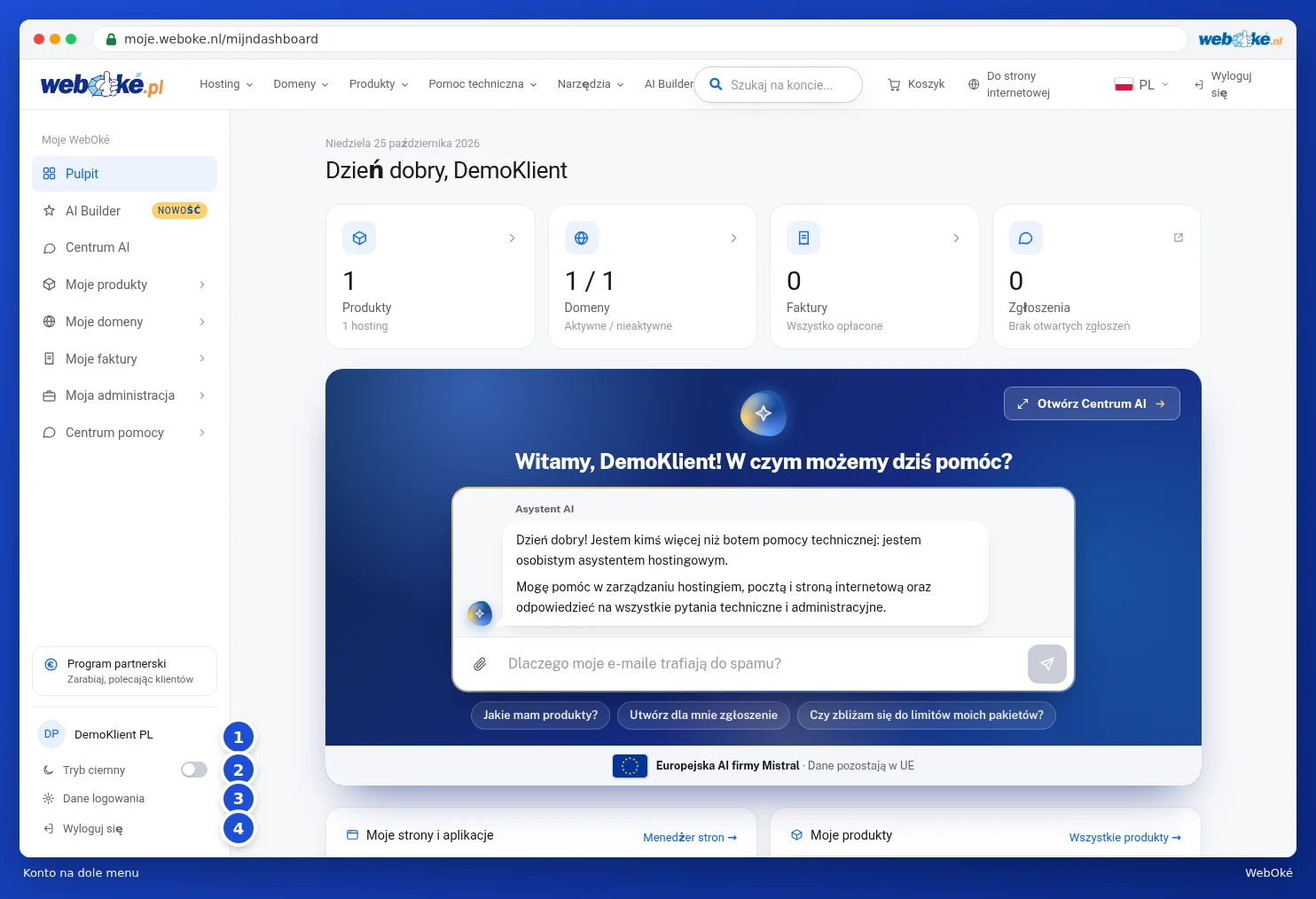
Konto na dole menu
W lewym dolnym rogu menu widoczne jest, przy którym koncie Państwo obecnie pracują: inicjały oraz nazwa konta (1). Poniżej znajdują się opcje Tryb ciemny (2, zob. Język, tryb ciemny i wycieczka po systemie), Dane logowania (3, zob. Ustawianie, zmiana lub przypomnienie hasła) oraz Wyloguj się (4).
Jak uzyskać dostęp do drugiego konta?
Właściciel drugiego konta zaprasza Państwa do niego. Robi to w sekcji Moja administracja na karcie Użytkownicy: wpisuje Państwa adres e-mail (1), wybiera, do czego mają Państwo mieć dostęp, na przykład Domeny (2) i Faktury (3), a następnie klika Wyślij zaproszenie (4). Jak to dokładnie działa, przeczytają Państwo w Zapraszanie użytkowników i nadawanie uprawnień.

Otrzymają Państwo wtedy wiadomość e-mail z tytułem Zostałeś zaproszony do konta oraz nazwą tego konta. Zaproszenie jest ważne przez 7 dni.
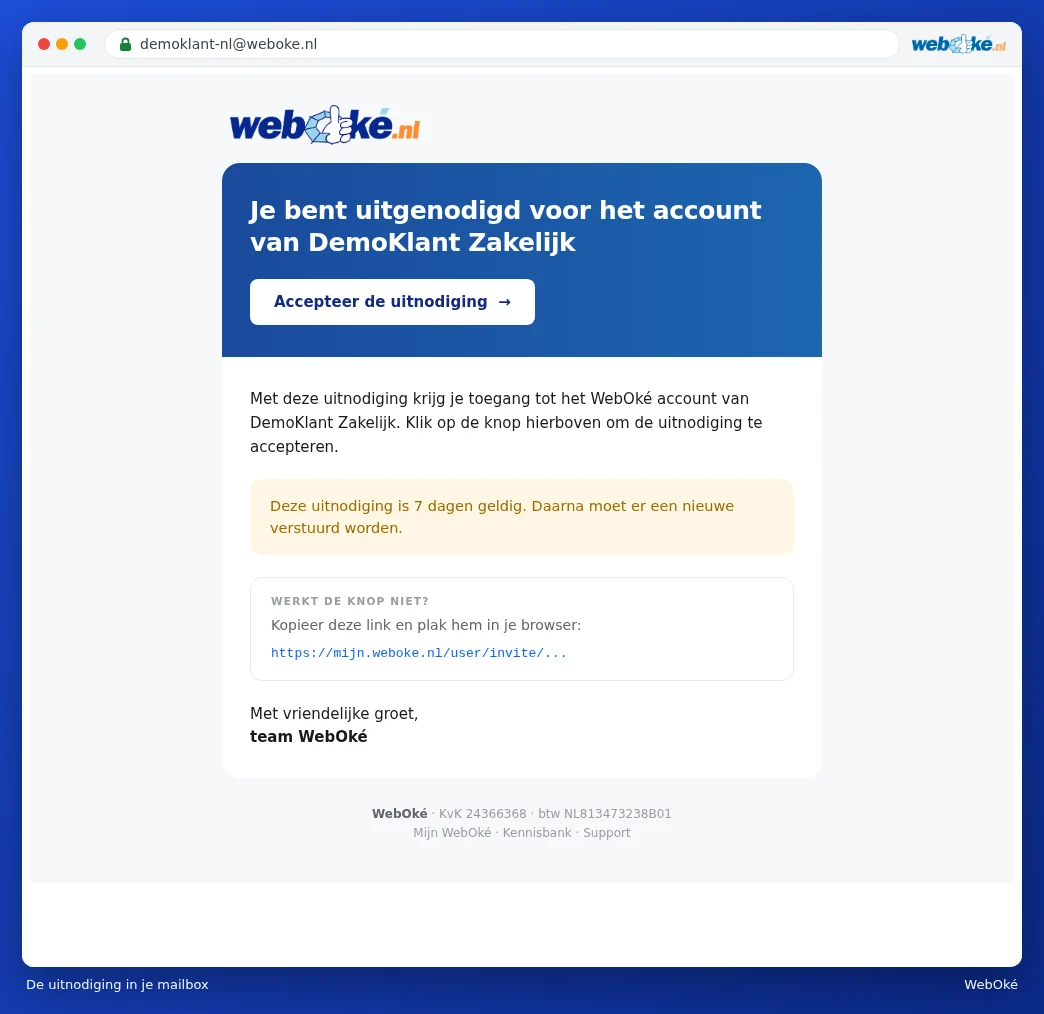
- W wiadomości e-mail kliknij Zaakceptuj zaproszenie. Otworzy się strona Akceptuj zaproszenie.
- Jeśli mają Państwo już login w WebOké powiązany z tym adresem e-mail, wpisz w polu Hasło (1) swoje zwykłe hasło. Jeśli jeszcze nie mają Państwo loginu, wpisz tutaj swoje imię i nazwisko oraz ustal hasło.
- Kliknij Akceptuj zaproszenie (2).
- Jeśli Moje WebOké poprosi o kod, wprowadź kod otrzymany e-mailem, tak samo jak przy zwykłym logowaniu (zob. Kod logowania wysyłany e-mailem (weryfikacja dwuetapowa)).

Wskazówka: jeśli pole hasła pozostanie puste, i tak połączymy dostęp. Następnie logują się Państwo normalnie samodzielnie.
Przełączanie między kontami
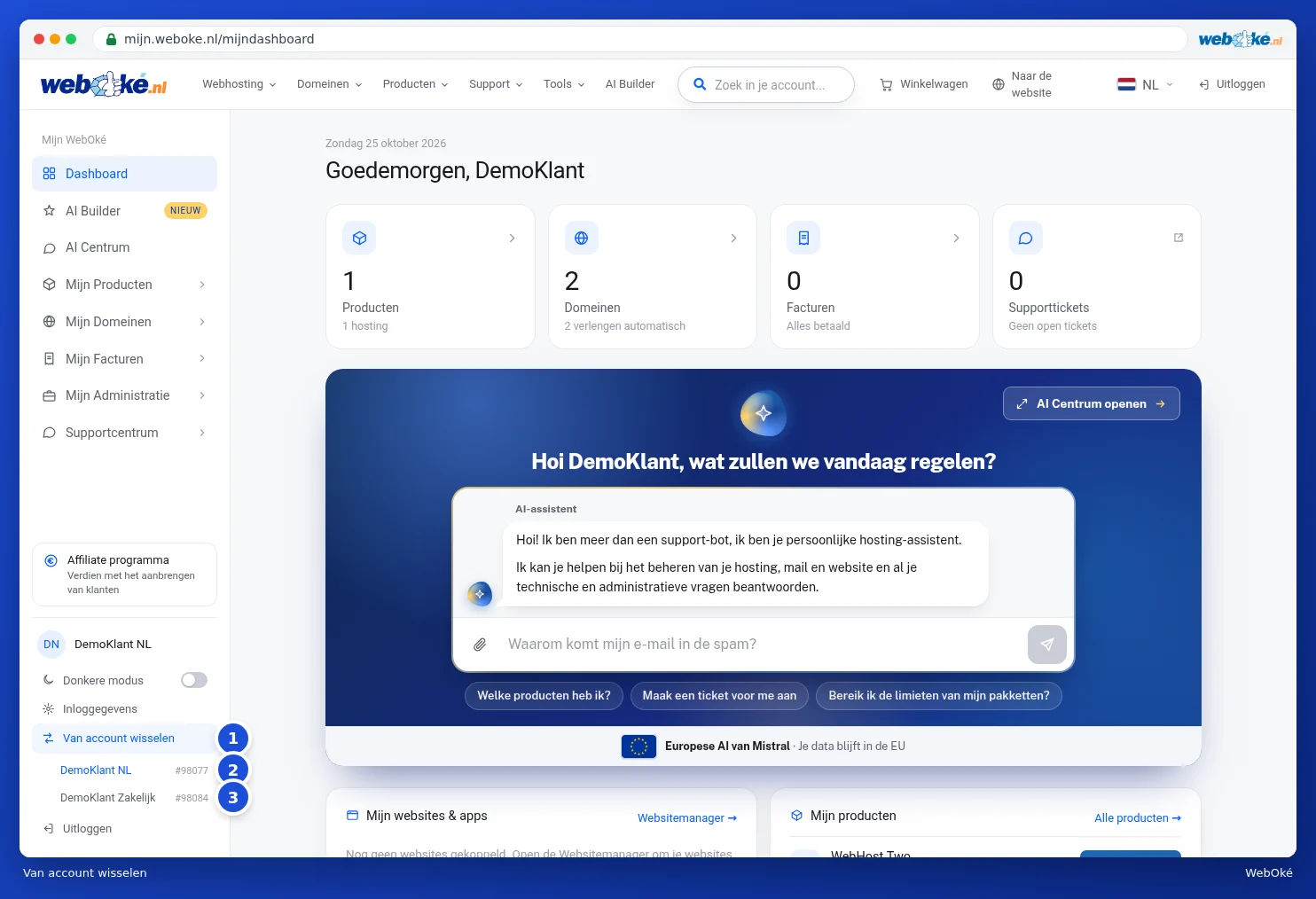
Jeśli Państwa login jest powiązany z więcej niż jednym kontem, nad opcją Wyloguj się znajduje się również Przełącz konto (1). Jeśli posiadają Państwo tylko jedno konto, ten przycisk nie będzie widoczny, tak jak na pierwszym obrazku.
- Kliknij w lewym dolnym rogu Przełącz konto. Rozwinie się lista wszystkich Państwa kont. Przy każdej nazwie widoczny jest numer klienta.
- Konto, w którym obecnie Państwo pracują (2), jest oznaczone i nie można go wybrać.
- Kliknij konto, na które chcą Państwo przejść (3). Zostaną Państwo przeniesieni do panelu tego konta.
Po zalogowaniu rozpoczynają Państwo pracę we własnym koncie, jeśli takie posiadają. Jeśli pracują Państwo w koncie innej osoby, nazwa tego konta widoczna jest na dole menu (1). Dzięki temu zawsze wiedzą Państwo, gdzie się znajdują. Powrót do własnego konta odbywa się w ten sam sposób, przy użyciu opcji Przełącz konto.
Co widać w koncie innej osoby?
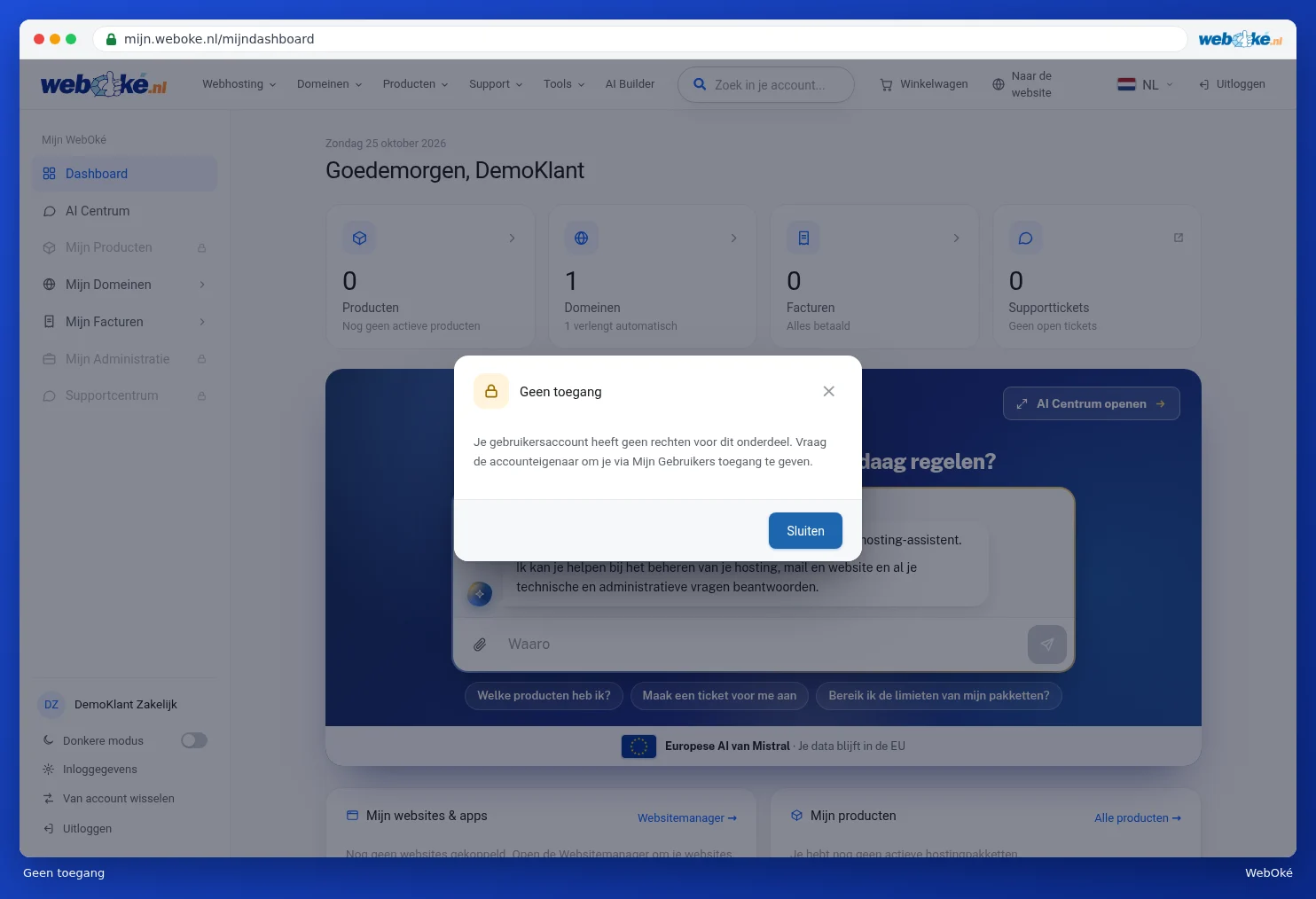
Właściciel konta decyduje, do czego mają Państwo dostęp jako użytkownik, na przykład do domen i faktur, ale nie do produktów. Elementy, do których nie mają Państwo uprawnień, są wyszarzone w menu i oznaczone kłódką (2). Panel również pokazuje tylko to, do czego mają Państwo dostęp.
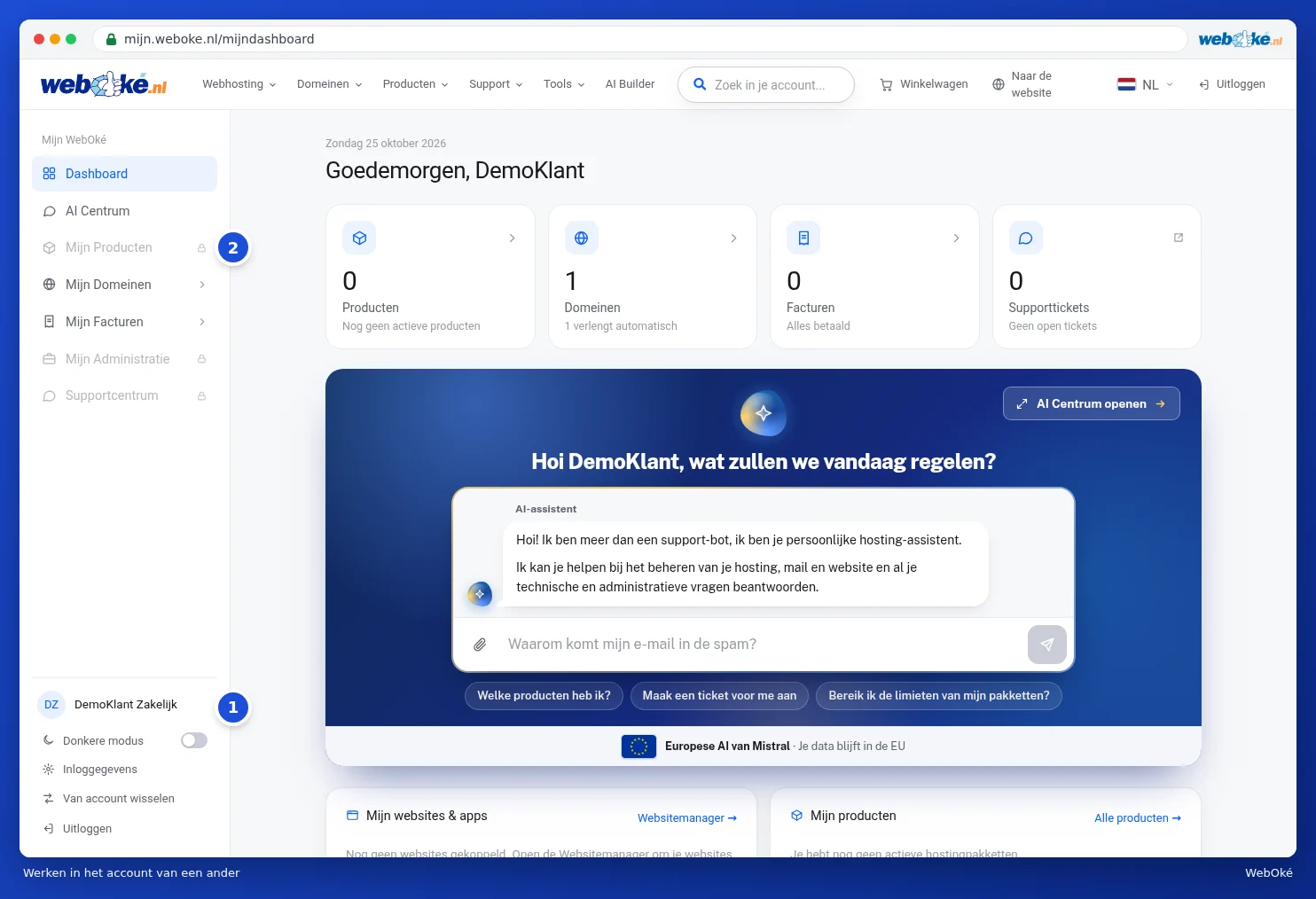
Po kliknięciu wyszarzonego elementu pojawi się komunikat Brak dostępu. Kliknij Zamknij i poproś właściciela, aby nadał Państwu więcej uprawnień w sekcji Użytkownicy. Jak to działa, przeczytają Państwo w Zapraszanie użytkowników i nadawanie uprawnień.
Niektóre czynności może wykonać wyłącznie właściciel konta, takie jak program partnerski, AI Builder, zapraszanie użytkowników oraz przekazywanie konta. Wybór języka zmienia język konta tylko wtedy, gdy są Państwo jego właścicielem.
Wskazówka: chcą Państwo połączyć dwa własne konta w jedno? Można to zrobić za pomocą opcji Łączenie kont, zob. Przekazywanie i łączenie kont.