
Rozdział 2 · 2.11
Rejestracja lub przeniesienie wielu domen naraz
Chcą Państwo zamówić wiele domen naraz lub przenieść je do WebOké? Nie trzeba wtedy wyszukiwać ich pojedynczo. Wystarczy wkleić całą listę na stronie Masowa rejestracja/transfer. Od razu zobaczą Państwo przy każdej domenie, czy jest wolna, ile kosztuje i jakie dane są jeszcze potrzebne. Następnie mogą Państwo dodać je wszystkie naraz do koszyka.
Stronę tę znajdą Państwo w menu Domeny na stronie internetowej, a w Moje WebOké pod Moje domeny. Mogą Państwo sprawdzić jednocześnie do 500 domen.
Krok 1: wklejenie domen
- Proszę przejść w menu do Domeny i kliknąć Masowa rejestracja/transfer.
- Proszę wkleić domeny w polu tekstowym (1). Każdą można umieścić w osobnej linii lub oddzielić je spacją, przecinkiem albo średnikiem.
- Mają już Państwo kody autoryzacyjne? Proszę wtedy wpisać kod za domeną w tej samej linii, na przykład
mojafirma.pl ABCD1234EFGH. Kod zostanie wtedy od razu uzupełniony. - Proszę kliknąć Sprawdź (2).
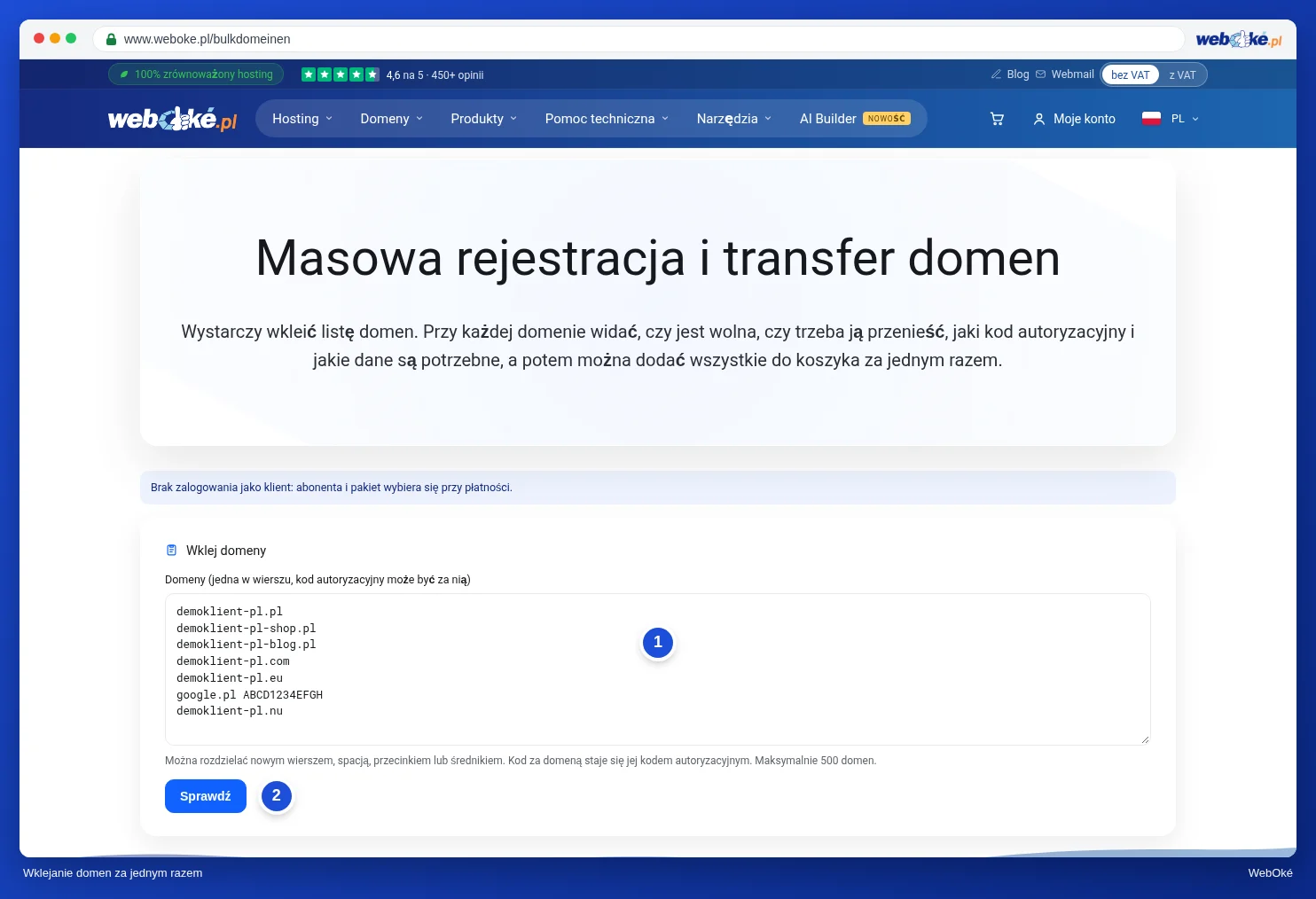
Jeśli na liście znajduje się coś, co nie jest domeną, lub rozszerzenie, którego nie oferujemy, zobaczą to Państwo pod przyciskiem.
Krok 2: sprawdzenie i uzupełnienie danych
Otrzymają Państwo listę wszystkich swoich domen. Na górze, w sekcji Dla wszystkich domen naraz, mogą Państwo od razu ustawić coś dla całej listy:
- Serwery nazw (1): proszę wybrać Domyślne WebOké albo Własne serwery nazw i wpisać od 2 do 5 serwerów. Przy własnych serwerach nazw sprawdzamy dla każdej domeny, czy są już tam znane, podobnie jak w koszyku.
- Kod autoryzacyjny podam później: jeśli włączą Państwo tę opcję, wszystkie transfery bez kodu otrzymają ustawienie Później. Domeny, przy których już wklejono kod, zachowają ten kod.
- Jeśli są Państwo zalogowani, mogą tu również wybrać Abonenta (właściciela domen) oraz Pakiet, z którym chcą Państwo powiązać domeny. Jeśli nie są Państwo zalogowani, ustawią to Państwo podczas finalizacji zamówienia.
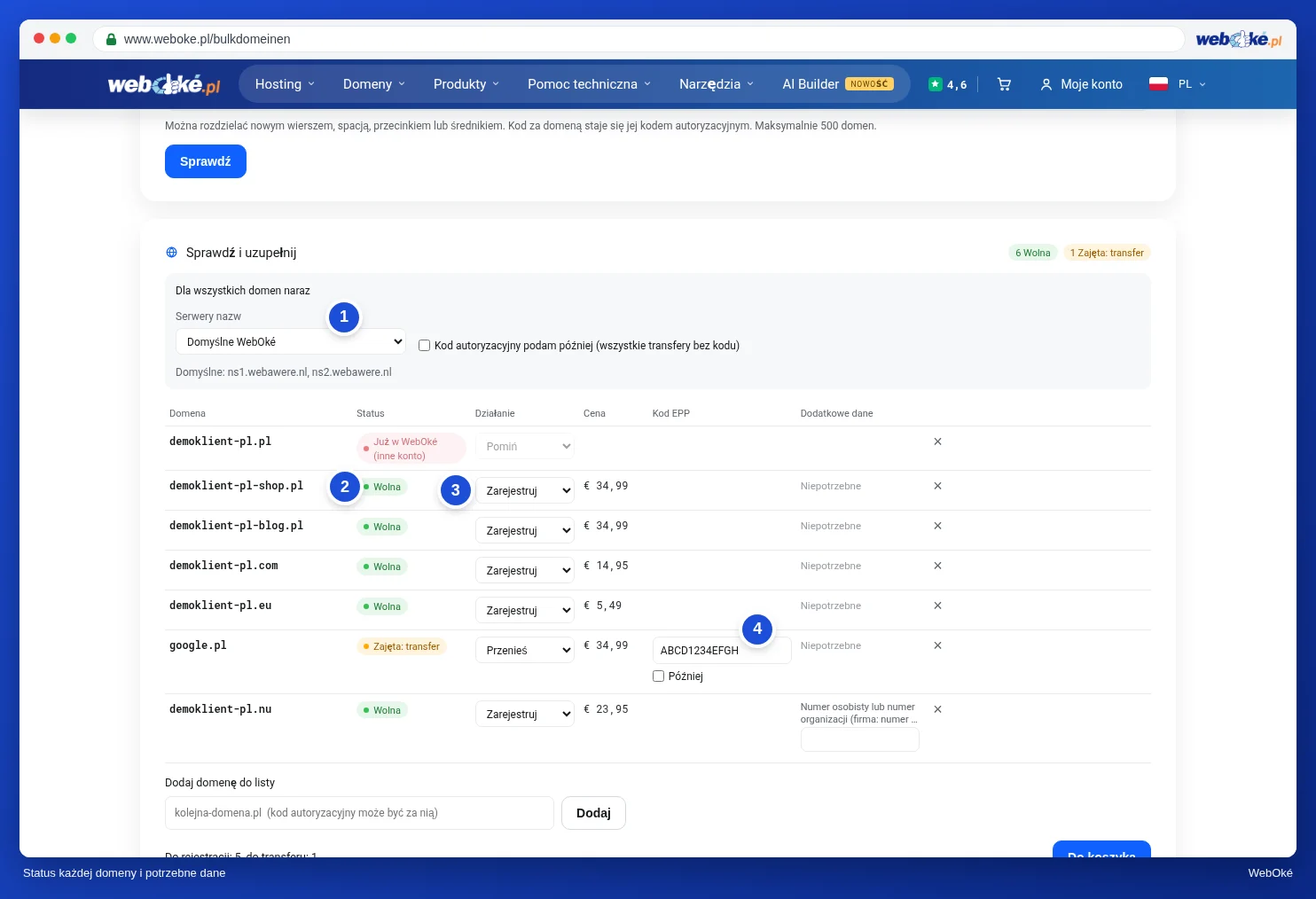
Dla każdej domeny zobaczą Państwo:
- Status (2): Wolna (mogą ją Państwo zarejestrować), Zajęta: transfer (znajduje się u innego dostawcy), Już na tym koncie lub Już w koszyku.
- Działanie (3): Zarejestruj, Przenieś lub Pomiń. Obok podana jest cena.
- Kod EPP (4) przy transferze. Jeśli nie mają jeszcze Państwo kodu, proszę zaznaczyć opcję Później. Kod dla domeny .nl ma 12 znaków.
- Dodatkowe dane: niektóre rozszerzenia wymagają dodatkowych informacji, na przykład numeru osobowego lub numeru organizacji dla .nu i .se, lub numeru podatkowego dla .it. Dane te wpisują Państwo tutaj.
Za pomocą krzyżyka na końcu mogą Państwo usunąć domenę z listy.
Krok 3: dodanie do koszyka
- Chcą Państwo dodać jeszcze jedną domenę? Proszę wpisać ją pod listą w polu Dodaj domenę do listy (1) i kliknąć Dodaj. Również tutaj można podać za nią kod autoryzacyjny.
- Proszę kliknąć Do koszyka (2).
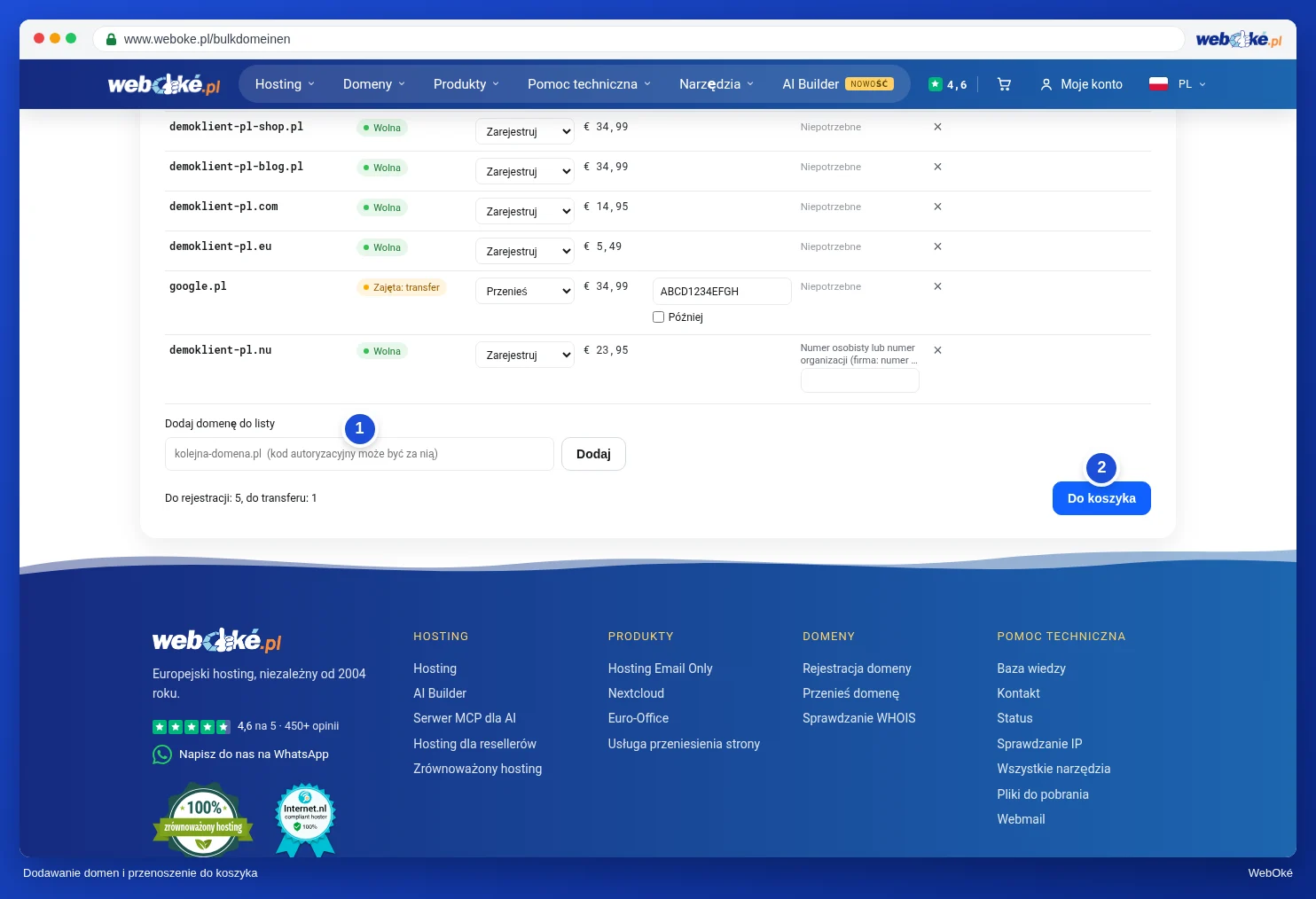
Coś się nie zgadza przy jakiejś domenie, na przykład kod autoryzacyjny lub brakujący numer? Wtedy ta linia zostanie oznaczona na czerwono z podaniem przyczyny, a strona przejdzie do pierwszej linii z błędem. Pozostałe domeny znajdą się już w koszyku. Proszę poprawić czerwone linie i ponownie kliknąć Do koszyka.
Następnie proszę kliknąć Przejdź do zamówienia. Dalszą część zamówienia finalizują Państwo jak zwykle, zob. Wprowadzanie danych (osoba prywatna lub firma, numer VAT UE) i Sprawdzenie, akceptacja i płatność. W koszyku mogą Państwo jeszcze dostosować wszystko dla każdej domeny osobno, zob. Konfiguracja domeny: serwery nazw, powiązanie z pakietem i właściciel.
Wskazówka: przenoszą Państwo wiele domen i nie mają jeszcze wszystkich kodów? Proszę zamówić je wtedy z opcją Później. Każdy transfer rozpoczynają Państwo samodzielnie, gdy tylko otrzymają kod, w Centrum przeniesień w Moje WebOké, zob. Centrum przeniesień: przenoszenie domen do WebOké.