
Rozdział 5 · 5.5
Pomocnicy DNS: MX, SPF, DMARC, CAA i SRV
Niektóre rekordy trudno jest wpisać ręcznie. Dlatego okno dodawania rekordu DNS zawiera przy kilku typach dodatkowe pola i przyciski. Okno otwiera się na karcie DNS poprzez + Dodaj rekord (patrz Zarządzanie DNS: dodawanie, zmiana i usuwanie rekordów), a następnie wybiera się odpowiedni typ.
Rekord MX
Proszę kliknąć + Rekord MX lub wybrać typ MX. Nazwa jest już ustawiona na @, czyli samą domenę.
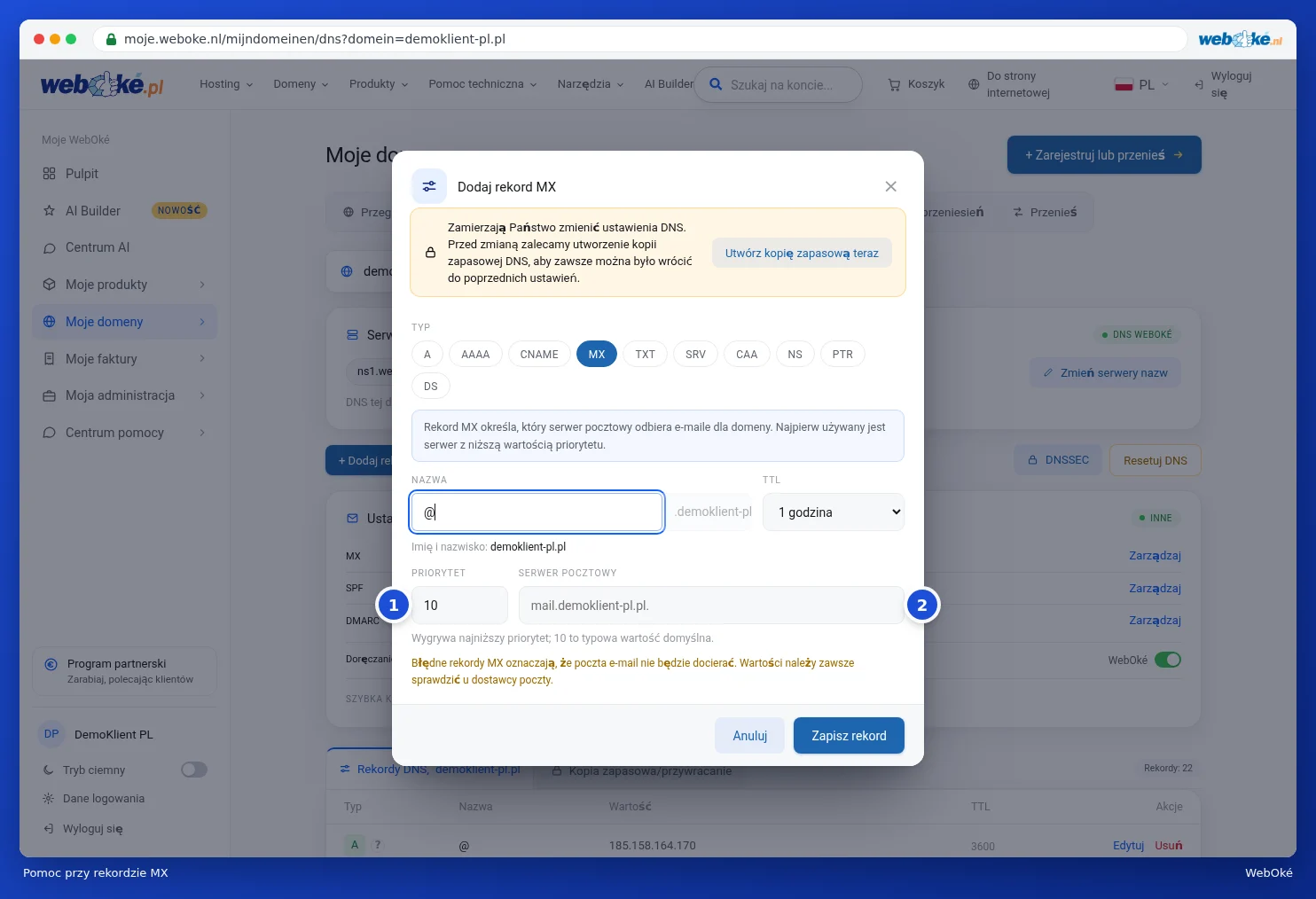
- Priorytet (1): przy kilku rekordach MX najpierw próbowany jest ten z najniższą wartością. 10 jest typową wartością.
- Serwer poczty (2): nazwa serwera poczty, zakończona kropką.
Uwaga: nieprawidłowe rekordy MX oznaczają, że poczta e-mail przestaje docierać. Wartości należy zawsze przejąć od dostawcy poczty.
SPF: kto może wysyłać pocztę w imieniu Państwa domeny?
SPF to rekord TXT zawierający listę serwerów, które mogą wysyłać pocztę w imieniu Państwa domeny. Proszę wybrać typ TXT i ustawić Typ rekordu TXT (1) na SPF. Jeśli mają już Państwo rekord SPF, proszę kliknąć w karcie Ustawienia poczty e-mail przy SPF na Zarządzaj. Okno wczyta wówczas istniejący rekord.

- Zaznaczeniami (2) udzielają Państwo zgody serwerom z rekordów MX oraz adresowi IP domeny.
- W polu Dodaj dostawcę (3) proszę kliknąć dostawcę poczty lub usługę wysyłkową: WebOké, Microsoft 365, Google Workspace, Proton Mail, mailbox.org, Mailgun, SendGrid lub Zendesk. Jeśli danego dostawcy nie ma na liście, proszę samodzielnie wpisać domenę include lub nazwę hosta serwera i kliknąć plus.
- Proszę wybrać Tryb (4): co odbiorcy mają zrobić z pocztą z serwera, którego nie ma na liście. Fail (zalecane) jest najbardziej rygorystyczny, SoftFail oznacza wiadomość jako podejrzaną, a Neutralny nie robi nic.
- W sekcji Funkcje zaawansowane znajdują się dodatkowe adresy IP oraz kilka rzadko używanych opcji.
- Przy Wartość (5) widoczny jest rekord, który zostanie zapisany. Można go tu również samodzielnie dostosować.
Uwaga: domena może mieć tylko jeden rekord SPF. Jeśli istnieją dwa, SPF jest nieprawidłowy. Dlatego proszę dostosować istniejący rekord zamiast tworzyć drugi.
DMARC: co dzieje się z podrobioną pocztą?
DMARC mówi serwerom pocztowym, co zrobić z wiadomościami, które fałszywie podają, że pochodzą z Państwa domeny. Proszę wybrać typ TXT i ustawić Typ rekordu TXT na DMARC, albo kliknąć w karcie Ustawienia poczty e-mail przy DMARC na Zarządzaj. Nazwa zostanie automatycznie ustawiona na _dmarc.
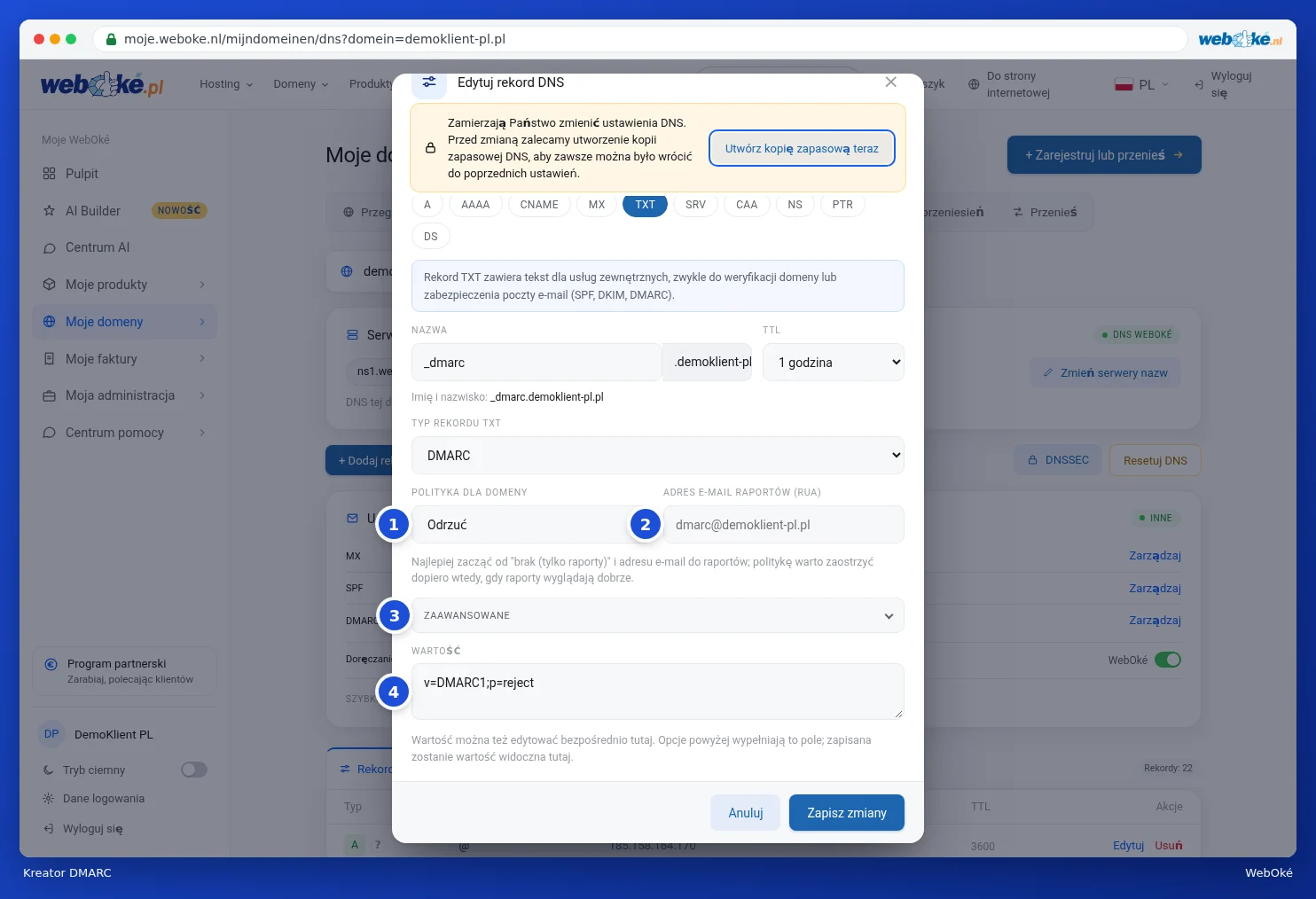
- Polityka dla domeny (1): Brak (tylko raporty), Kwarantanna (do spamu) lub Odmów.
- Adres e-mail raportów (RUA) (2): adres, na który otrzymują Państwo codzienne raporty od dużych dostawców poczty.
- Funkcje zaawansowane (3): między innymi osobna polityka dla subdomen, adres raportów kryminalistycznych (RUF), wartość procentowa oraz rygor kontroli.
- Wartość (4): rekord w postaci, w jakiej zostanie zapisany.
Wskazówka: proszę zacząć od ustawienia Brak (tylko raporty) i podania adresu raportów. Politykę należy zaostrzyć dopiero wtedy, gdy raporty wyglądają dobrze. Dzięki temu unikną Państwo blokowania własnej poczty.
Rekord CAA
Rekordem CAA określają Państwo, które podmioty mogą wystawić certyfikat SSL dla Państwa domeny. Proszę wybrać typ CAA i wypełnić:
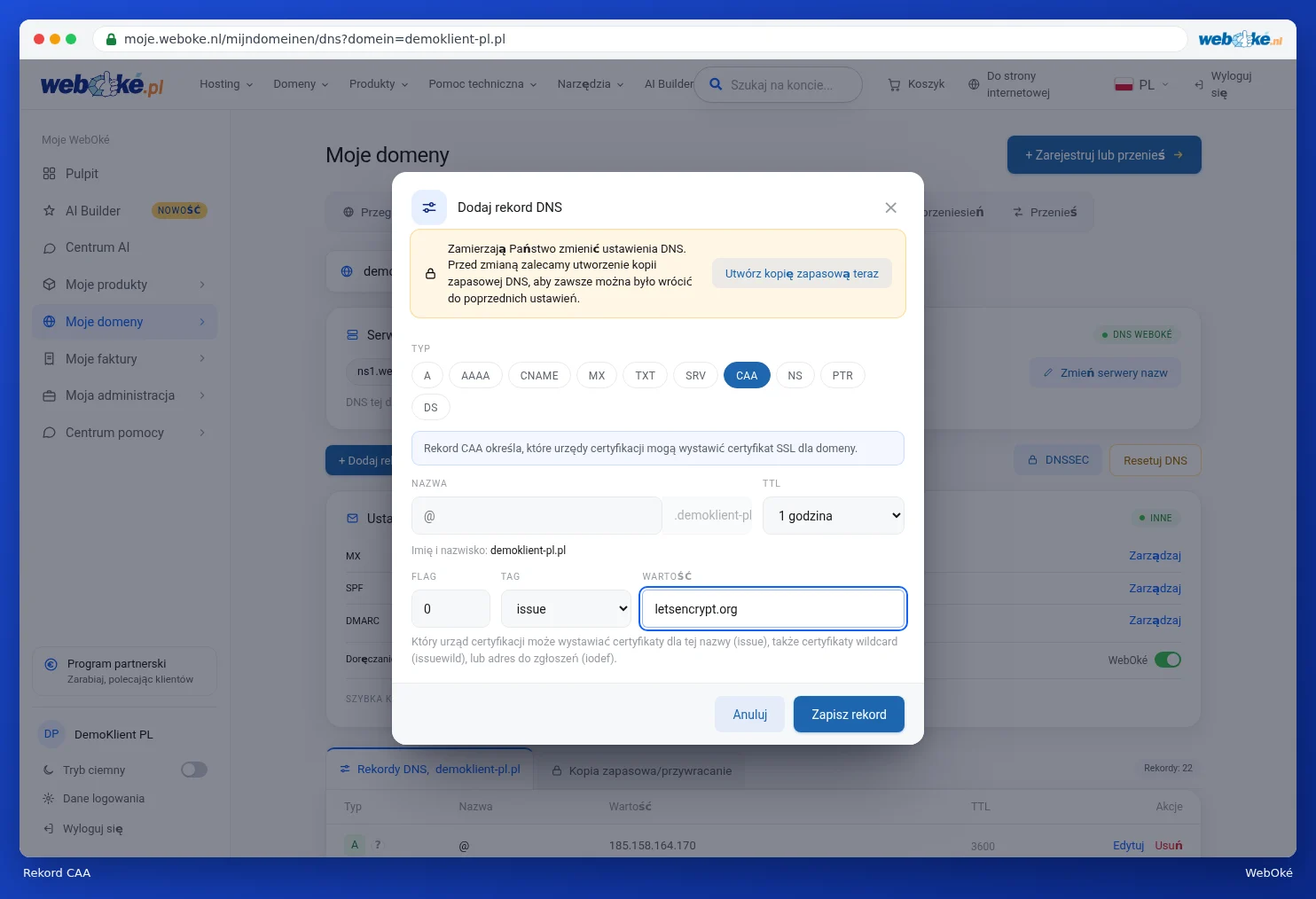
- Flag: proszę pozostawić wartość 0.
- Tag: issue dla zwykłych certyfikatów, issuewild dla certyfikatów wildcard lub iodef dla adresu zgłoszeniowego.
- Wartość: wystawca, na przykład letsencrypt.org.
Uwaga: po ustawieniu rekordu CAA certyfikaty mogą wystawiać wyłącznie wymienieni wystawcy. Jeśli korzystają Państwo z bezpłatnego certyfikatu SSL z pakietu hostingowego (Let's Encrypt), proszę również umieścić letsencrypt.org w rekordzie CAA.
Rekord SRV
Rekord SRV wskazuje usłudze odpowiedni serwer i port. Jest on potrzebny na przykład do połączeń telefonicznych przez internet lub niektórych usług Microsoft. Proszę wybrać typ SRV.
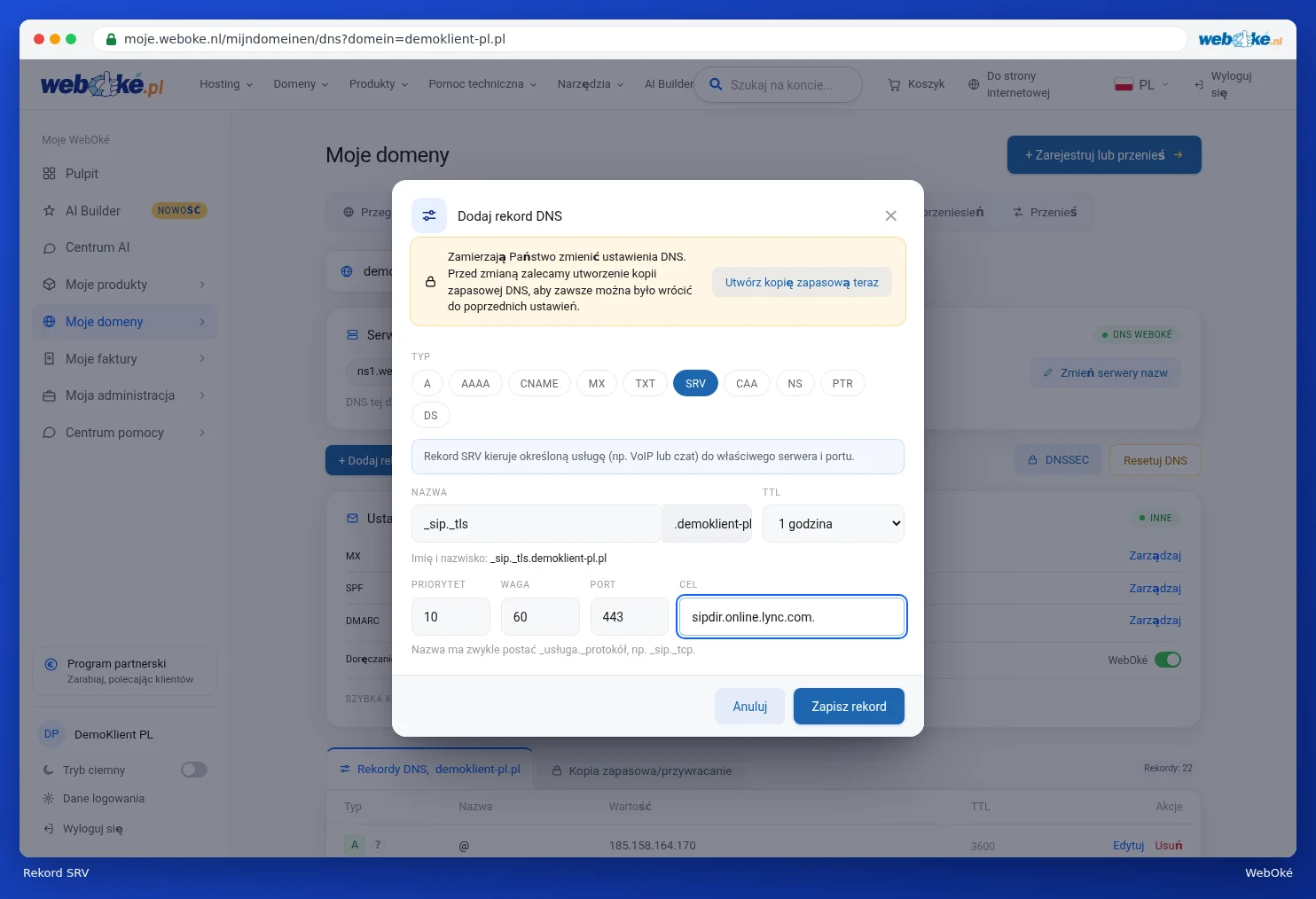
- Imię i nazwisko: zazwyczaj w formie _usługa._protokół, na przykład _sip._tls.
- Priorytet i Waga: który serwer jest używany jako pierwszy, jeśli jest ich więcej. Jeśli dostawca nie poda innych wskazówek, proszę pozostawić wartości domyślne.
- Port: port usługi.
- Cel: serwer, zakończony kropką.
Przy każdym typie, jeśli wszystko się zgadza, proszę kliknąć Zapisz rekord, lub Anuluj, aby nic nie zmieniać.