
Rozdział 13 · 13.1
Centrum pomocy
Masz pytanie lub coś nie działa? W Centrum pomocy w Moje WebOké znajdą Państwo wszystką pomoc w jednym miejscu: asystenta AI, bazę wiedzy, swoje zgłoszenia oraz możliwość sprawdzenia, czy Państwa adres IP jest zablokowany. Otwiera się je przez Centrum pomocy w menu po lewej stronie.
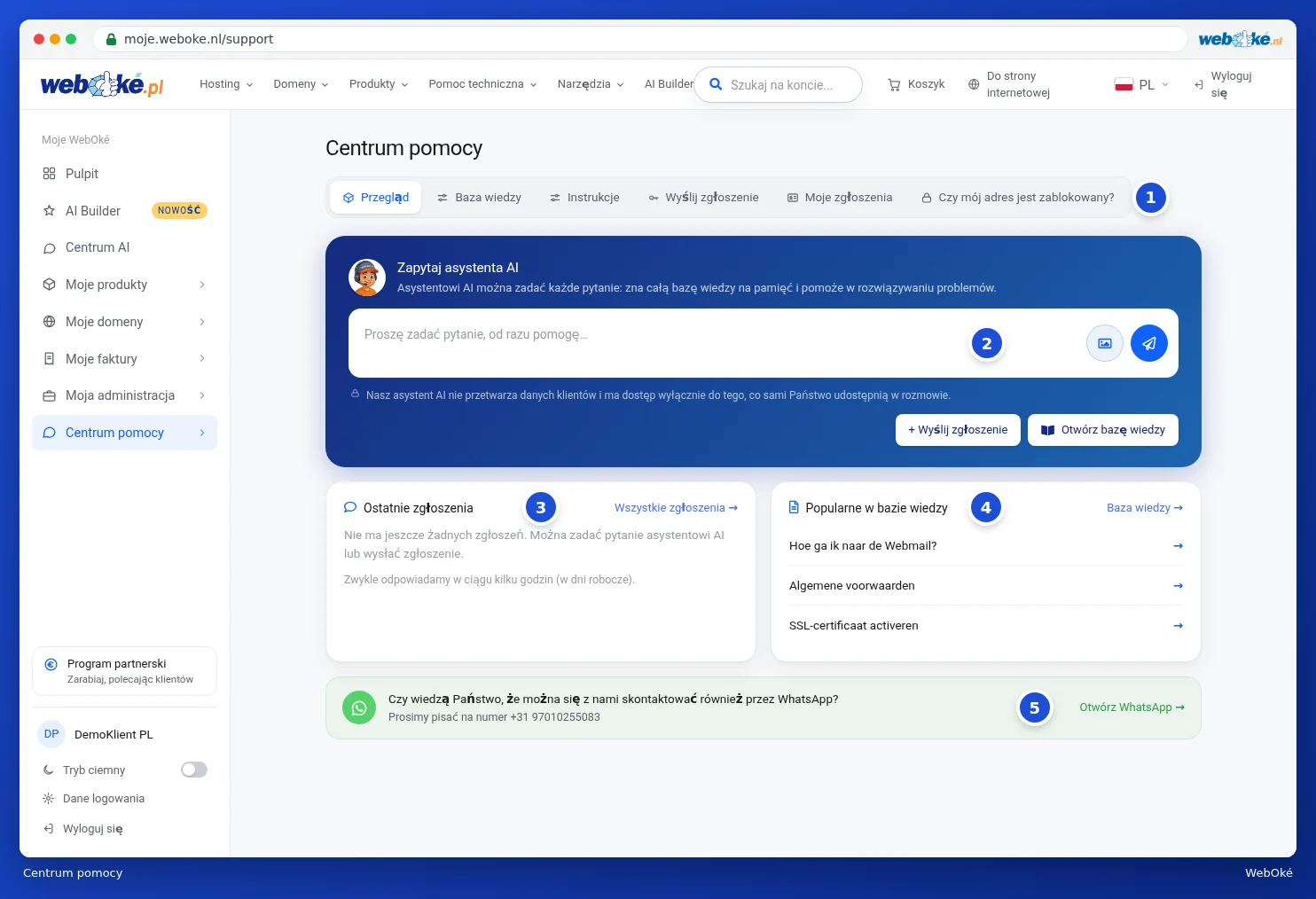
Zakładki
U góry znajdują się zakładki (1). Są takie same na każdym ekranie Centrum pomocy:
- Podsumowanie: ekran startowy widoczny powyżej.
- Baza wiedzy: setki artykułów z wyjaśnieniami, od ustawień poczty e-mail po DNS.
- Instrukcje: obszerne instrukcje, takie jak ta.
- Wyślij zgłoszenie: zadanie pytania naszemu zespołowi pomocy technicznej. Zobacz Wysyłanie zgłoszenia.
- Moje zgłoszenia: wszystkie Państwa zgłoszenia i odpowiedzi na nie. Jeśli zgłoszenie czeka na Państwa odpowiedź, obok widoczna jest liczba. Zobacz Śledzenie, odpowiadanie i zamykanie zgłoszeń.
- Czy jestem zablokowany?: sprawdzenie, czy zapora sieciowa jednego z naszych serwerów blokuje Państwa adres IP. Zobacz Czy jestem zablokowany? Samodzielne odblokowanie adresu IP.
Najpierw asystent AI
Niebieska karta u góry to najszybsza droga do odpowiedzi. Proszę wpisać pytanie w polu (2) i nacisnąć Enter lub kliknąć przycisk z papierowym samolotem. Asystent AI otworzy się wtedy z Państwa pytaniem. Przyciskiem z obrazkiem można dołączyć zrzut ekranu, co jest przydatne przy komunikacie o błędzie. Asystent zna całą bazę wiedzy i pomaga również w szukaniu przyczyny problemu. O tym, jak to działa, można przeczytać w Asystent AI: co może dla Państwa zrobić?.
Pod polem znajdują się dwa przyciski: Wyślij zgłoszenie i Otwórz bazę wiedzy.
Ostatnie zgłoszenia i popularne artykuły
W sekcji Ostatnie zgłoszenia (3) widoczne są dwa ostatnie zgłoszenia wraz z ich statusem. Przyciskiem Wszystkie zgłoszenia otwiera się pełną listę. Jeśli nie wysłali Państwo jeszcze żadnego zgłoszenia, pojawi się informacja, że nie mają Państwo jeszcze zgłoszeń.
W sekcji Popularne w bazie wiedzy (4) znajdują się artykuły czytane najczęściej. Proszę kliknąć tytuł, aby otworzyć artykuł.
Na dole znajduje się zielony pasek dotyczący WhatsApp (5). Przyciskiem Otwórz WhatsApp rozpoczynają Państwo rozmowę z naszym numerem pomocy technicznej. Wiadomość trafia do tego samego zespołu co zgłoszenie.
Pomoc techniczna na stronie internetowej
Pomoc znajdą Państwo także bez logowania. Na stronie internetowej w menu u góry znajduje się Pomoc techniczna. Zawiera ona między innymi Bazę wiedzy (1), Kontakt (2) do wysłania zgłoszenia bez konta, oraz Status (3) z informacjami o awariach i konserwacji. Po prawej stronie znajduje się Napisz do nas na WhatsApp (4).
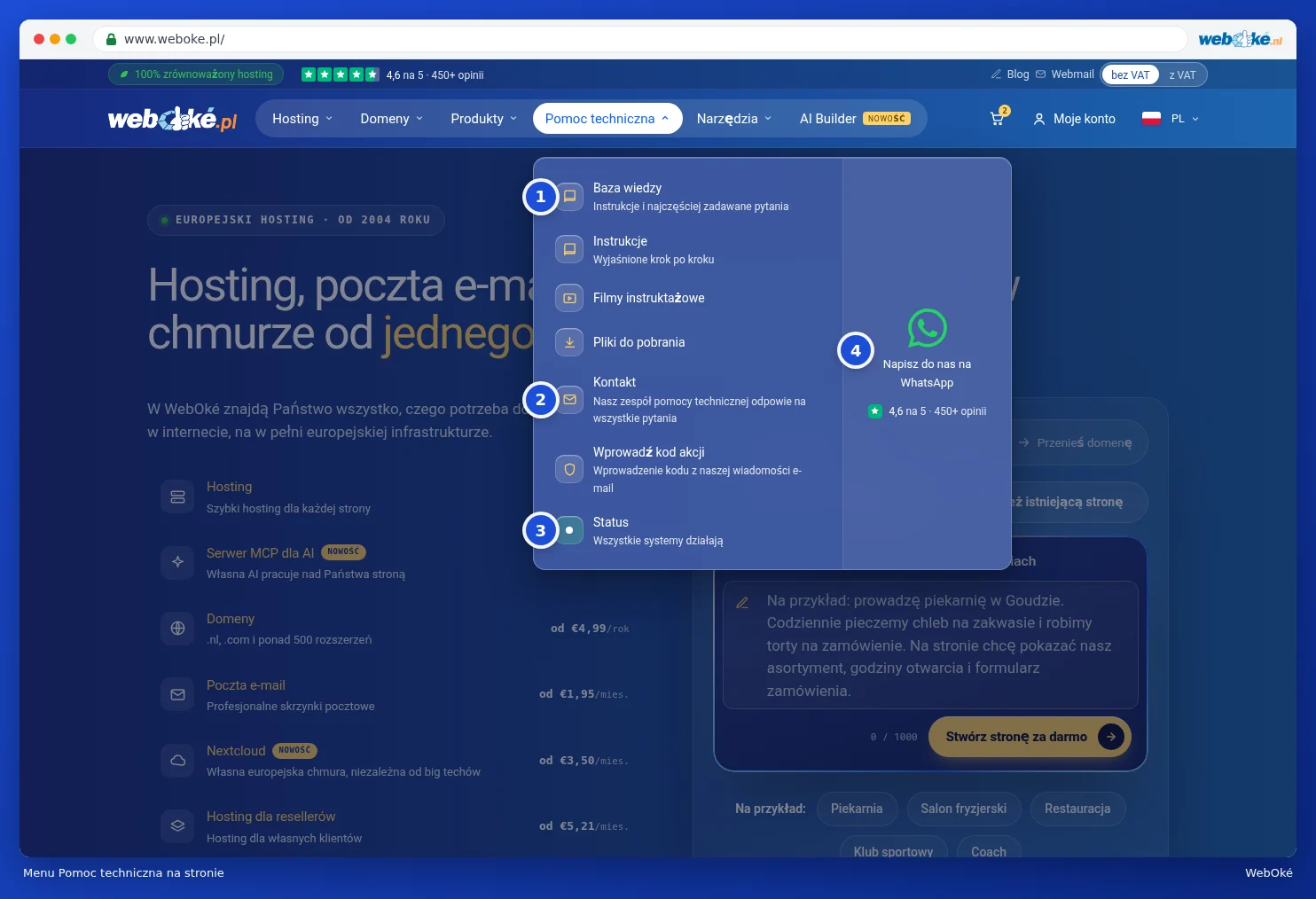
W tym samym menu znajduje się opcja Wprowadź kod akcji. W niektórych naszych wiadomościach e-mail znajduje się osobisty link, a pod nim kod akcji. Jeśli nie ufają Państwo linkowi, proszę samodzielnie wpisać adres naszej strony internetowej, wybrać Wprowadź kod akcji i wkleić kod. Trafią Państwo wtedy na tę samą stronę co przez link.
Wskazówka: coś nagle przestało działać? Proszę najpierw sprawdzić w Awarie i prace serwisowe, czy znana jest awaria lub konserwacja. Jeśli poczta lub strona internetowa nie działa tylko u Państwa, proszę sprawdzić Czy jestem zablokowany? Samodzielne odblokowanie adresu IP.