
Rozdział 7 · 7.2
Przenoszenie poczty e-mail do WebOké (również z Microsoft 365)
Zobacz to w krótkim filmie
Korzystają Państwo z usług innego dostawcy, takiego jak Gmail, Outlook, Ziggo, KPN lub poprzedniej firmy hostingowej? Za pomocą Narzędzia do migracji poczty kopiują Państwo istniejącą pocztę do swojej skrzynki pocztowej w WebOké, wraz ze wszystkimi folderami. Poczta jest kopiowana, a nie przenoszona: u poprzedniego dostawcy wszystko pozostaje bez zmian.
Zanim Państwo zaczną
- Najpierw należy utworzyć skrzynkę pocztową w WebOké, do której ma trafić poczta, zob. Poczta e-mail w WebOké: skrzynki pocztowe, webmail i program pocztowy.
- Proszę upewnić się, że znają Państwo hasło do starej skrzynki pocztowej oraz nazwę serwera pocztowego poprzedniego dostawcy. W przypadku znanych dostawców wypełniamy te dane samodzielnie.
- Korzystają Państwo z Gmail? W takim przypadku zwykłe hasło nie zadziała. Proszę włączyć weryfikację dwuetapową na koncie Google i utworzyć tam hasło aplikacji. Należy je następnie wprowadzić w narzędziu.
Jak przenieść pocztę
Proszę przejść do zakładki Moje produkty i kliknąć na pasku zakładek Przeniesienie poczty e-mail. Narzędzie składa się z pięciu kroków: Źródło, Cel, Sprawdzenie, Przenoszenie i Gotowe.
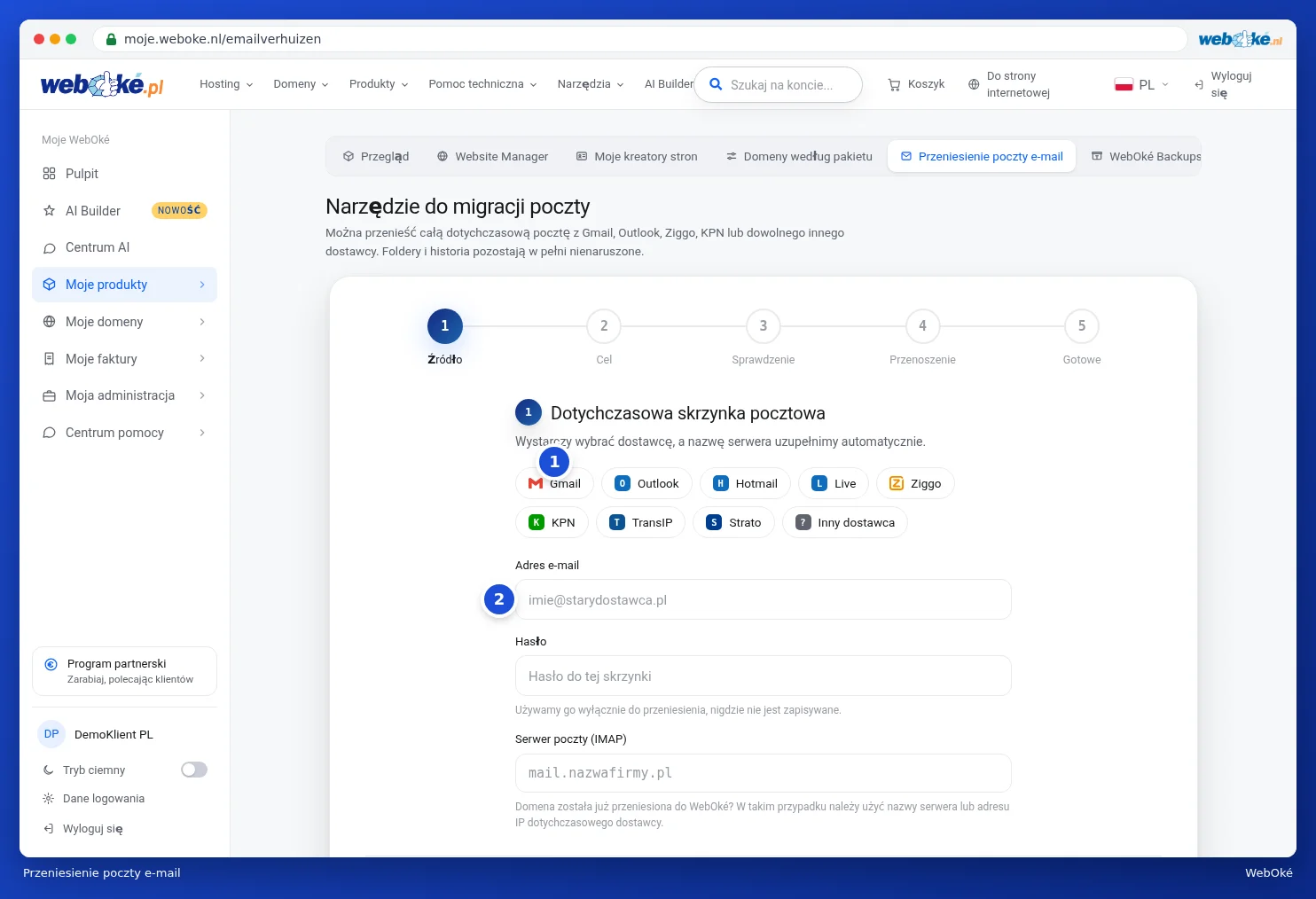
- Źródło: proszę wybrać poprzedniego dostawcę (1). Jeśli go nie ma na liście, proszę wybrać Inny dostawca. Proszę wprowadzić adres e-mail starej skrzynki pocztowej (2), hasło oraz serwer pocztowy (IMAP). Proszę kliknąć Dalej: skrzynka docelowa (3). Od razu testujemy połączenie i pokazujemy, ile wiadomości i folderów znaleźliśmy.
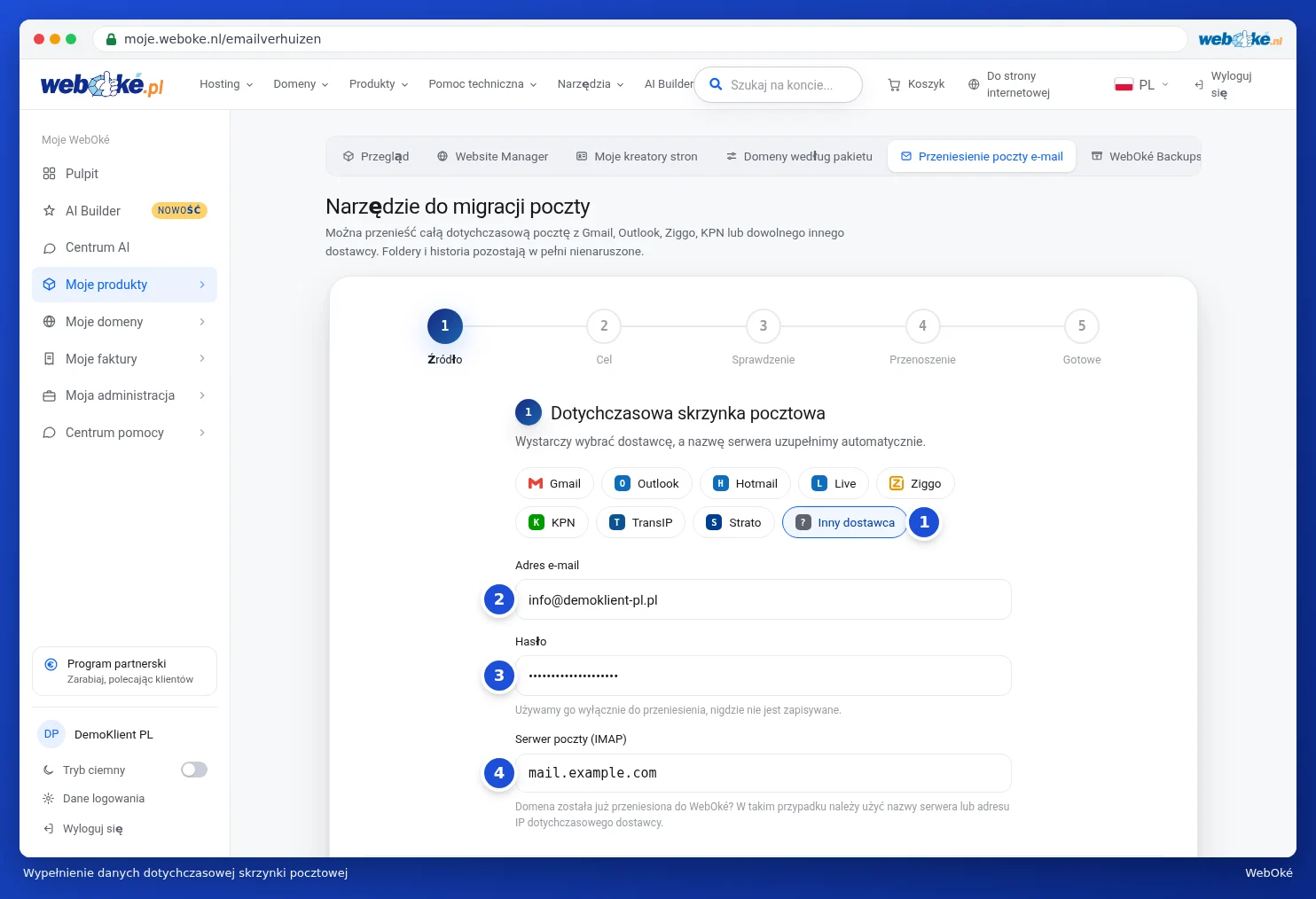
W powyższym przykładzie wybrano opcję Inny dostawca (1) oraz wprowadzono adres e-mail (2), hasło (3) i serwer pocztowy (4).
- Cel: proszę wprowadzić adres e-mail skrzynki pocztowej w WebOké oraz jej hasło. Jeśli poczta z Państwa domeny jest już skierowana do WebOké, nazwę serwera wypełniamy automatycznie. W przeciwnym razie należy wprowadzić nazwę serwera swojego pakietu, którą można znaleźć na stronie produktu oraz w wiadomości powitalnej. Proszę kliknąć Dalej: sprawdzenie.
- Sprawdzenie: widoczne jest, z której skrzynki pocztowej do której skrzynki pocztowej przenoszona jest poczta. Obie skrzynki zostały przetestowane. Można opcjonalnie wprowadzić adres e-mail, na który powiadomimy o zakończeniu przenoszenia. Proszę kliknąć Rozpocznij przenoszenie.
- Przenoszenie: widoczne jest, ile wiadomości i folderów zostało już skopiowanych. Przenoszenie trwa na naszych serwerach, nawet po zamknięciu strony.
- Gotowe: za pomocą opcji Przenieś kolejną skrzynkę można przenieść kolejną skrzynkę, a za pomocą opcji Zaloguj się do webmaila można sprawdzić efekt.
Na filmie dołączonym do tego artykułu widoczny jest krok Źródło, wypełniony przykładowymi danymi.
Przenoszenie z Microsoft (Outlook, Hotmail, Live, Microsoft 365)
Microsoft nie akceptuje już hasła do pobierania poczty, nawet hasła aplikacji. Jeśli w kroku Źródło wybiorą Państwo Outlook, Hotmail lub Na żywo (1), zamiast pola na hasło zobaczą Państwo przycisk Zaloguj się przez Microsoft (2). Mają Państwo Microsoft 365 z własną nazwą domeny? W takim przypadku proszę wybrać Outlook lub wybrać Inny dostawca i jako serwer pocztowy wpisać outlook.office365.com.
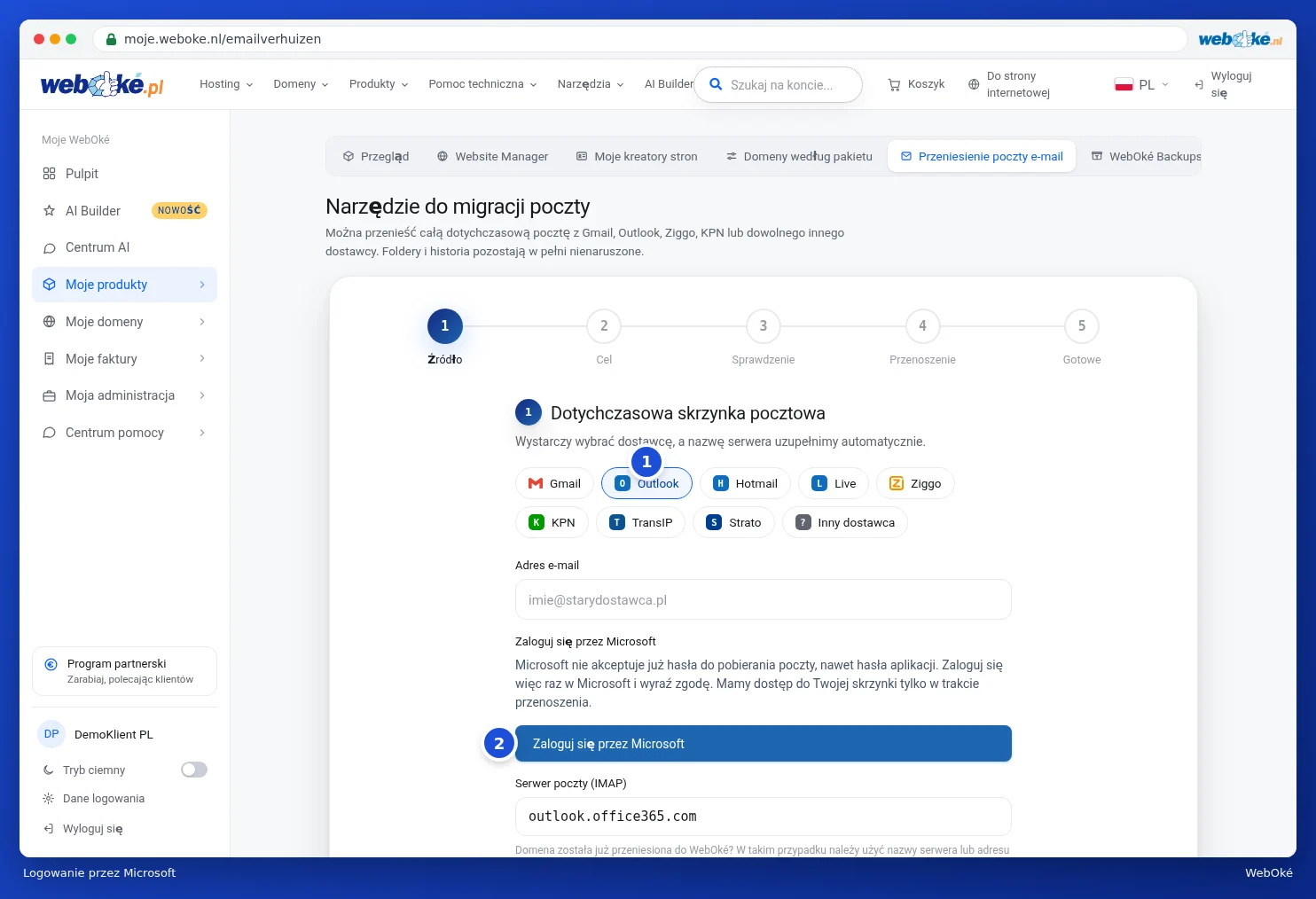
- Proszę kliknąć Zaloguj się przez Microsoft. Otrzymają Państwo link do strony logowania Microsoft oraz kod. Za pomocą opcji Kopiuj można skopiować kod.
- Proszę otworzyć link, wprowadzić kod, zalogować się na konto Microsoft powiązane z tą skrzynką pocztową i kliknąć Akceptuj.
- Po powrocie do narzędzia widoczne jest, że są Państwo zalogowani w Microsoft, wraz z nazwą konta. Proszę kontynuować zgodnie z powyższym opisem. Jeśli konto jest nieprawidłowe, proszę wybrać Użyj innego konta.
Mamy dostęp do Państwa skrzynki pocztowej tylko w trakcie przenoszenia.
Uwaga: w przypadku firmowego środowiska Microsoft 365 administrator mógł ustawić, że samodzielne wyrażanie zgody nie jest możliwe. W takiej sytuacji zobaczą Państwo odpowiedni komunikat. Proszę poprosić administratora o zatwierdzenie usługi WebOké Przeniesienie poczty e-mail lub wyeksportować pocztę za pomocą Outlook do pliku .pst.
Gdy coś pójdzie nie tak
- Logowanie odrzucone: hasło jest nieprawidłowe. W przypadku Gmail potrzebne jest hasło aplikacji.
- Brak połączenia: proszę sprawdzić nazwę serwera. Czy domena została już przeniesiona do WebOké? W takim przypadku dla starej skrzynki pocztowej należy użyć nazwy serwera lub adresu IP poprzedniego dostawcy, a nie nazwy domeny.
- Skrzynka pocztowa w WebOké jest pełna: przenoszenie zostaje wstrzymane, nic nie zostaje utracone. Proszę zwiększyć rozmiar skrzynki pocztowej w DirectAdmin i kliknąć Spróbuj ponownie. Przenoszenie będzie kontynuowane od miejsca, w którym zostało przerwane.
- Foldery z wydarzeniami kalendarza, kontaktami lub zadaniami nie są przenoszone, tylko poczta e-mail. Przed rozpoczęciem widoczne jest, które foldery nie zostaną przeniesione.
Wskazówka: przenoszą Państwo również nazwę domeny? W takim razie proszę zapoznać się z artykułem Centrum przeniesień: przenoszenie domen do WebOké. Proszę przenieść pocztę dopiero wtedy, gdy skrzynka pocztowa w WebOké będzie gotowa, a następnie powtórzyć przenoszenie: wiadomości już skopiowane zostaną pominięte.