
Rozdział 8 · 8.1
AI Builder: tworzenie strony internetowej
Za pomocą AI Builder opisują Państwo zwykłymi słowami, jaką stronę internetową chcą Państwo mieć. Sztuczna inteligencja pisze teksty, dobiera kolory i czcionki, tworzy zdjęcia i w kilka minut łączy wszystko w całość. Później mogą Państwo dostosować wszystko, aż będzie dokładnie takie, jak Państwo chcą. Wypróbowanie jest bezpłatne, również bez posiadania pakietu.
Gdzie znajdą Państwo AI Builder?
Proszę kliknąć w menu po lewej stronie na AI Builder. Nastąpi przejście do Moje kreatory stron, tej samej strony, którą znajdą Państwo również w Moje produkty. U góry widoczne są dwie zakładki: AI Builder (1) i Drag-and-drop Builder (2). W AI Builder opisują Państwo swoją stronę (3) i klikają Utwórz stronę (4). Wolą Państwo budować stronę samodzielnie metodą przeciągnij i upuść? Proszę przeczytać Drag-and-drop Builder.
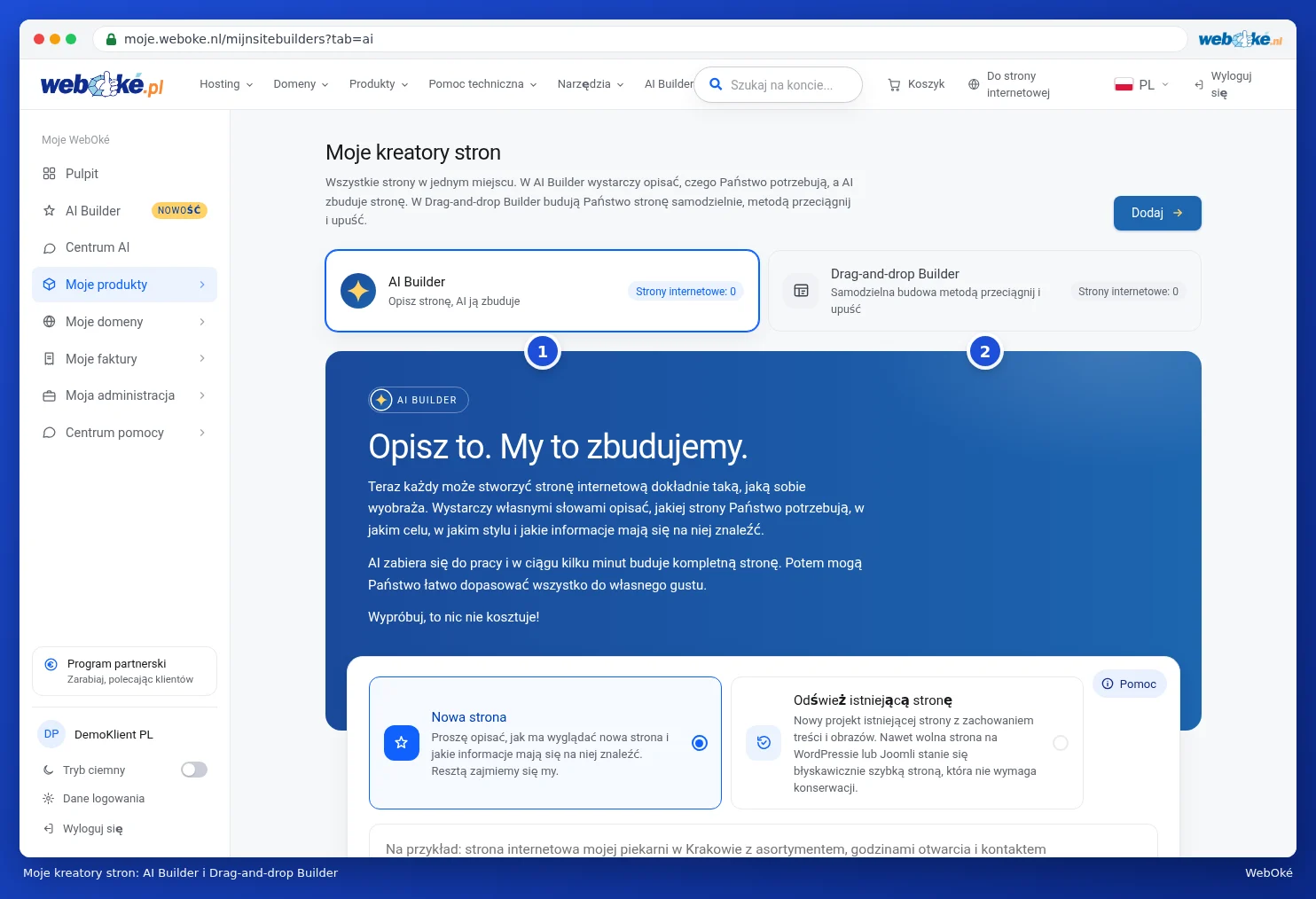
Opisywanie nowej strony internetowej
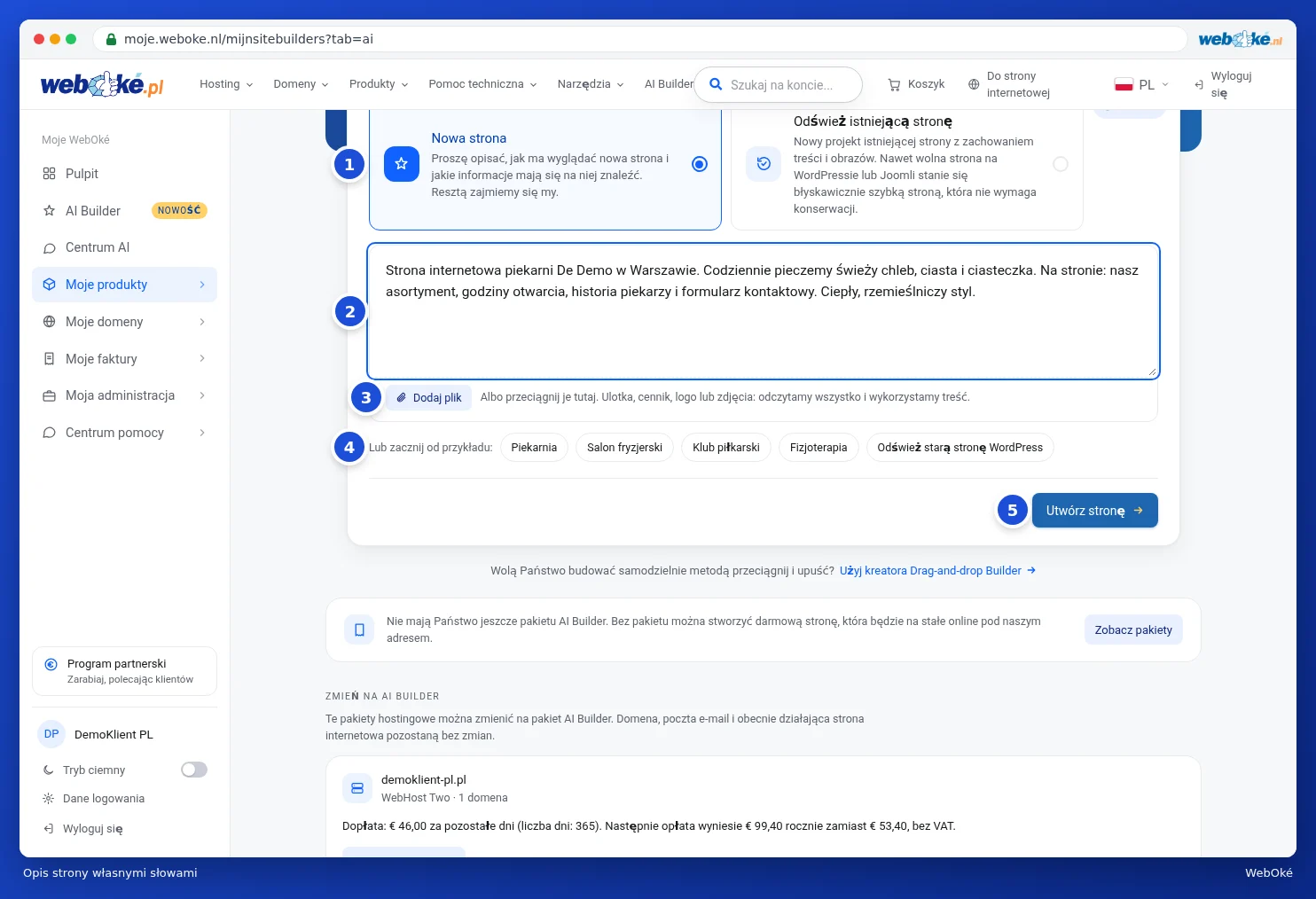
- Proszę wybrać Nowa strona internetowa (1).
- W polu tekstowym (2) proszę opisać, czym się Państwo zajmują, dla kogo i gdzie. Proszę podać też, jakie informacje mają się znaleźć na stronie i jaki nastrój Państwo preferują. Na przykład: strona internetowa dla piekarni De Demo w Utrechcie, z naszym asortymentem, godzinami otwarcia, historią o piekarzach i formularzem kontaktowym, ciepły, rzemieślniczy charakter. Im bardziej konkretny będzie opis, tym lepsza będzie pierwsza wersja strony.
- Mają już Państwo gotowe materiały? Proszę kliknąć Dodaj plik (3) lub przeciągnąć pliki do pola. Folder, cennik, logo lub zdjęcia: sztuczna inteligencja odczyta wszystko i wykorzysta zawartość. Można dołączyć maksymalnie 6 plików, każdy o maksymalnym rozmiarze 8 MB, na przykład pdf, Word, tekst i obrazy.
- Nie wiedzą Państwo, jak zacząć? Proszę kliknąć na przykład (4), taki jak Piekarnia lub Salon fryzjerski. Przykład pojawi się w polu tekstowym i można go dostosować do swojej sytuacji.
- Proszę kliknąć Utwórz stronę (5).
Wskazówka: czy Państwa opis jest bardzo krótki, na przykład tylko fotograf? Wtedy sztuczna inteligencja zadaje jeszcze jedno pytanie: Gdzie działa firma i co oferuje? Odpowiedź pojawi się pod opisem. Dzięki opcji Pomiń można przejść dalej od razu.
Wybór miejsca dla strony internetowej
Po kliknięciu Utwórz stronę otwiera się okno Gdzie ma się znaleźć strona?
- Bezpłatna strona (1): strona pojawi się pod naszym adresem, na przykład nazwa.weboke.site. Każdy klient może utworzyć jedną bezpłatną stronę. Jest ona dostępna online bezpłatnie, z małym znaczkiem WebOké, nie jest widoczna w wyszukiwarkach, a formularz kontaktowy nie wysyła jeszcze wiadomości.
- Jeśli mają Państwo pakiet z AI Builder, pojawi się on również na liście. Widzą Państwo Dostępne lub liczbę wolnych miejsc? Wtedy strona może zostać tam umieszczona.
- W sekcji Obrazy (2) proszę wybrać, jakie obrazy ma tworzyć sztuczna inteligencja: Automatycznie, Zdjęcia, Ilustracje, Własne zdjęcia (sztuczna inteligencja pozostawi miejsca puste na Państwa własne zdjęcia) lub Bez obrazów. Można to później zmienić w sekcji Styl marki.
- Proszę kliknąć Dalej (3).
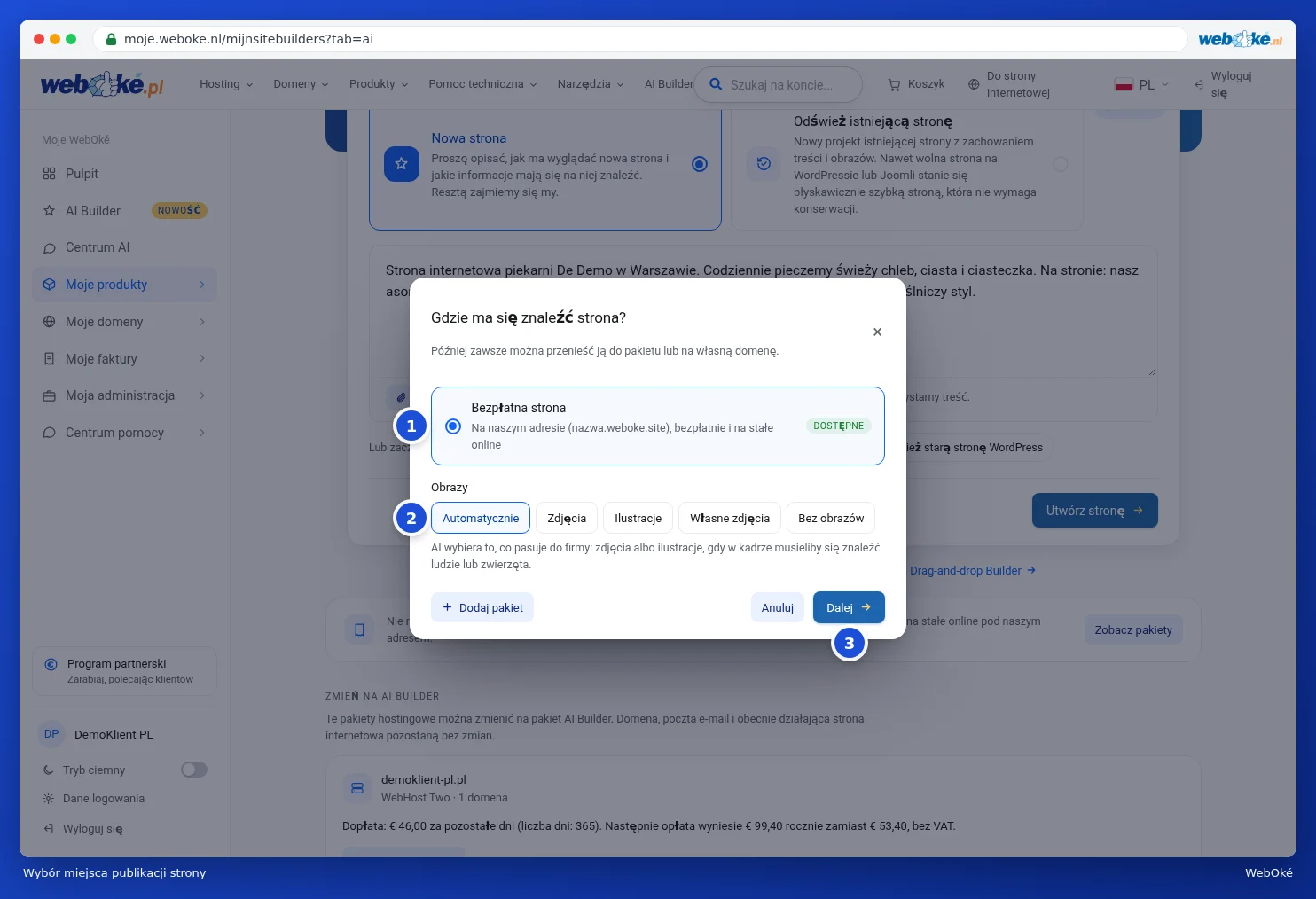
Później zawsze można przenieść ją do pakietu lub na własną domenę. Jak to zrobić, dowiedzą się Państwo z AI Builder: edycja, wersje i publikacja.
Sztuczna inteligencja buduje Państwa stronę
Ekran budowania otwiera się od razu. Po lewej stronie w czacie widać, na jakim etapie jest sztuczna inteligencja: odczytywanie opisu, pisanie stron i tekstów, tworzenie zdjęć. Po prawej stronie widoczny jest pasek postępu. Zwykle trwa to od dwóch do czterech minut.
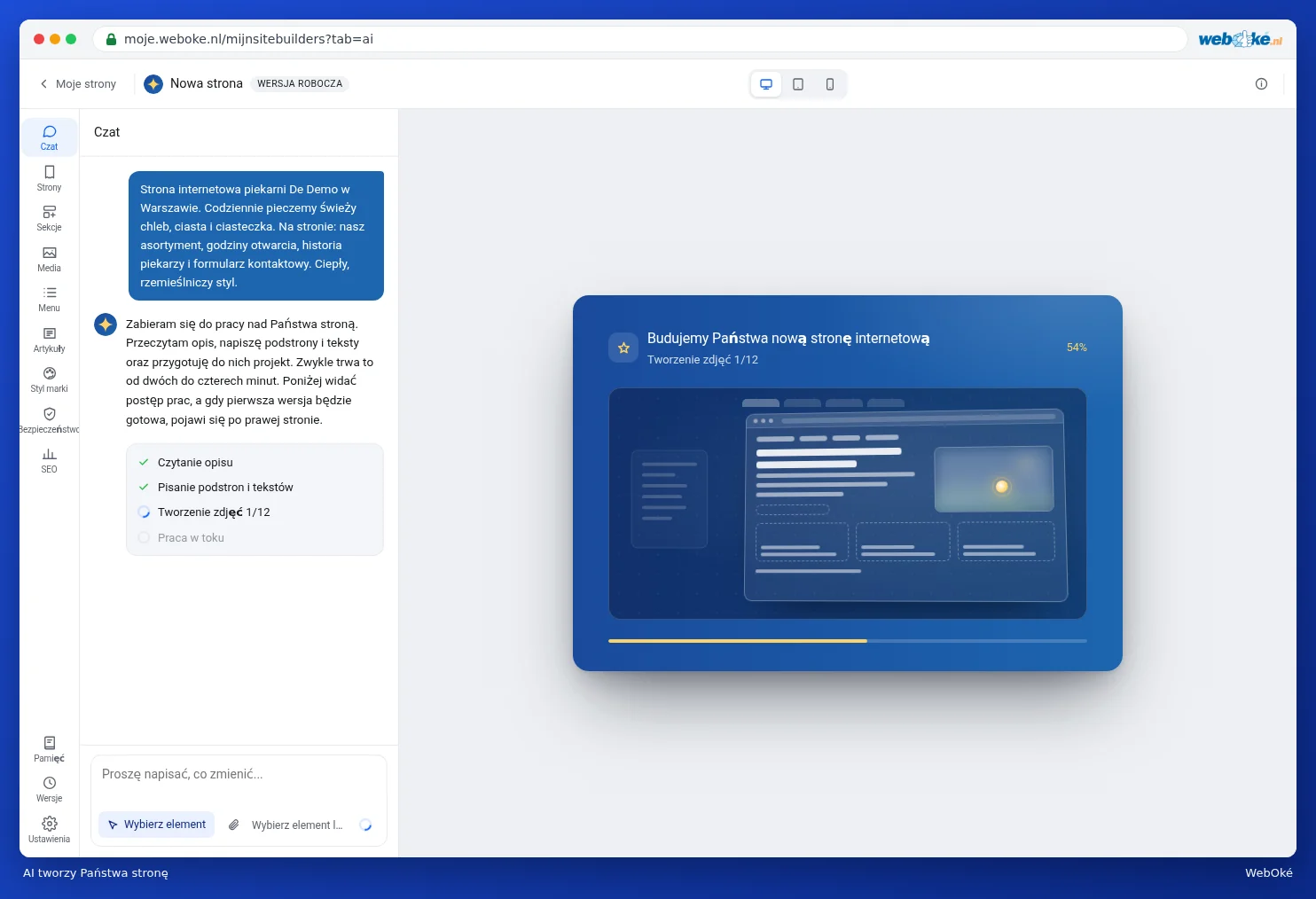
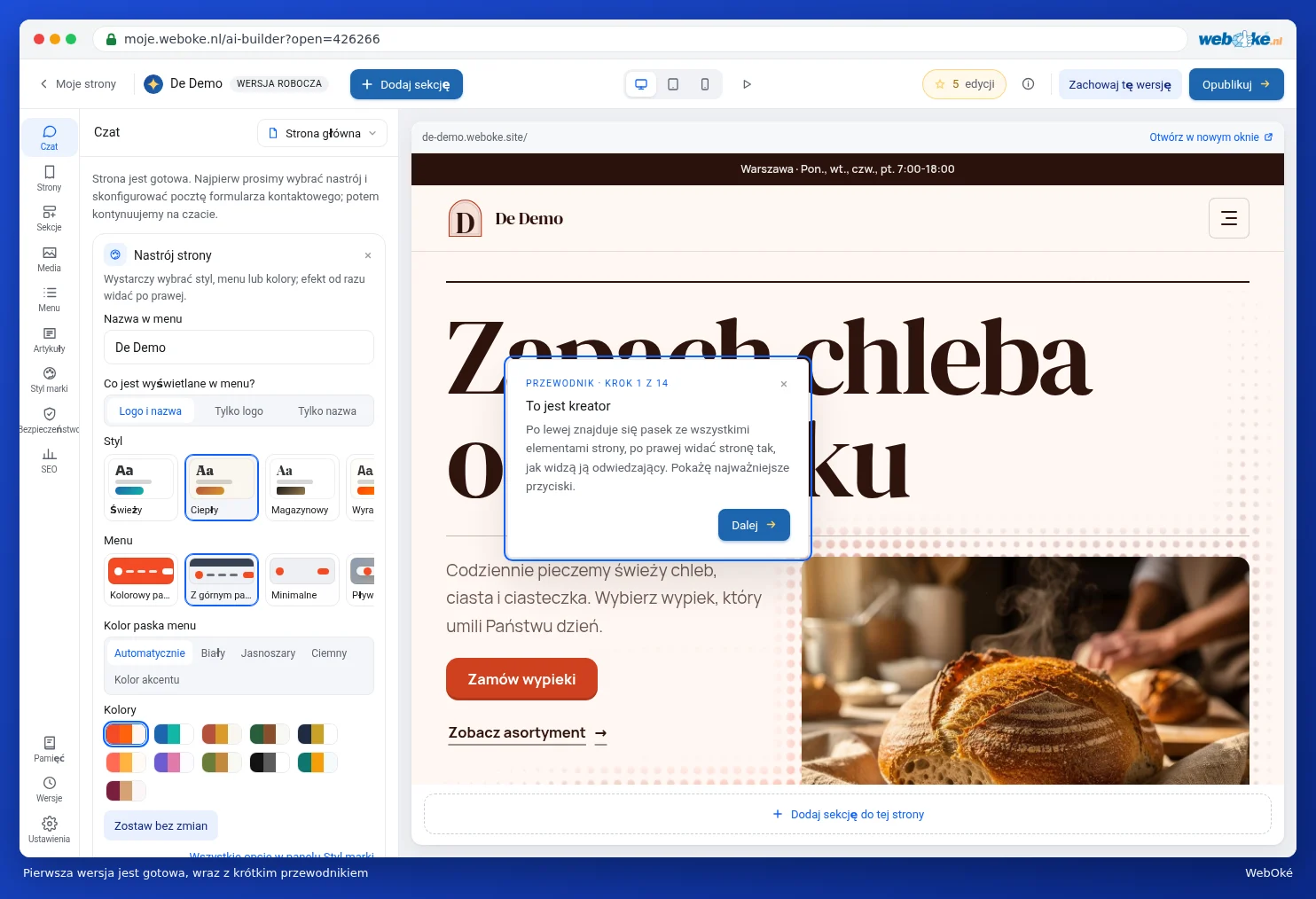
Gdy tylko pierwsza wersja jest gotowa, widzą ją Państwo po prawej stronie dokładnie tak, jak zobaczą ją później odwiedzający. Za pierwszym razem pojawia się krótki Przewodnik, który prowadzi Państwa przez najważniejsze przyciski. Przyciskiem Dalej przechodzą Państwo dalej, krzyżykiem go zamykają.
Najpierw nastrój i e-mail formularza
Po lewej stronie znajduje się karta Nastrój strony. Proszę wybrać inny Styl, inne Menu, inny Kolor paska menu lub inne Kolory: zmiana widoczna jest od razu po prawej stronie. W polu Nazwa w menu można dostosować nazwę, a w polu Co jest wyświetlane w menu? wybrać między logo a nazwą. Jeśli wszystko odpowiada Państwu w obecnej formie, proszę kliknąć Zostaw bez zmian. Wszystkie opcje znajdą Państwo później w sekcji Styl marki.
Następnie można ustawić, dokąd mają trafiać wiadomości z formularza kontaktowego i z jakiego adresu mają być wysyłane. Można to zrobić również później, w Ustawienia. Przyciskiem Przejdź do czatu rozpoczynają Państwo wprowadzanie zmian.
Odświeżenie istniejącej strony
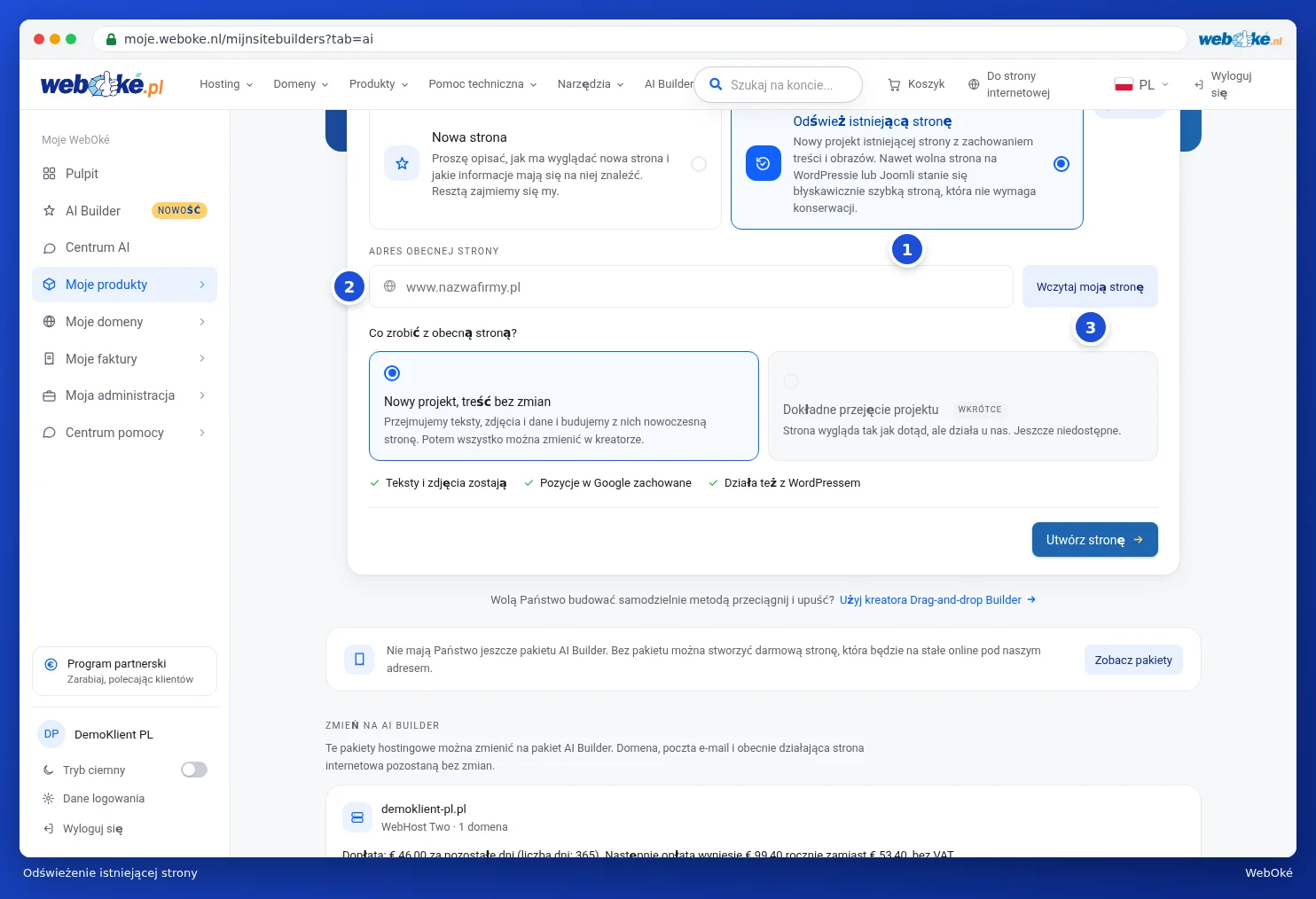
Mają już Państwo stronę internetową, na przykład starą stronę opartą na WordPress lub Joomla? Proszę zlecić stworzenie dla niej nowego projektu, z zachowaniem dotychczasowych tekstów i zdjęć.
- Proszę wybrać Odśwież istniejącą stronę (1).
- W polu Adres obecnej strony proszę wpisać adres internetowy (2).
- Proszę kliknąć Wczytaj moją stronę (3). Sztuczna inteligencja odczyta Państwa strony, zdjęcia i dane.
- Następnie zobaczą Państwo, które strony zostały znalezione. Proszę odznaczyć te, które nie mają zostać uwzględnione. Chcą Państwo zachować swoje obecne kolory i czcionki? Proszę zostawić tę opcję włączoną. W polu Co zmienić w projekcie? proszę opisać, co można zmienić.
- W polu Co zrobić z obecną stroną? włączona jest opcja Nowy projekt, treść bez zmian: przejmujemy Państwa teksty, zdjęcia i dane i na ich podstawie budujemy nowoczesną stronę.
- Proszę kliknąć Utwórz stronę i wybrać, gdzie strona ma się znaleźć, tak samo jak przy nowej stronie.
Masz już pakiet hostingowy? Przełącz na AI Builder
Pod kartą startową przy pakiecie hostingowym z jedną domeną pojawia się czasem blok Przełącz na AI Builder. Dzięki niemu Państwa pakiet hostingowy staje się pakietem AI Builder. Domena, poczta e-mail i działająca obecnie strona internetowa pozostają bez zmian. Z wyprzedzeniem zobaczą Państwo, ile to będzie kosztować do końca bieżącego okresu rozliczeniowego. Chcą Państwo inny pakiet? Proszę przeczytać Zmiana pakietu (upgrade lub downgrade).