
Rozdział 11 · 11.1
Zmiana danych i adresu do faktury
Swoje imię i nazwisko, adres e-mail, numer telefonu, język oraz adres do faktury zarządzają Państwo samodzielnie. W menu po lewej stronie przejdź do Moja administracja. Pojawi się wtedy zakładka Dane (1). Za pomocą sąsiednich zakładek można przejść do pozostałych części administracji: kontaktów, danych logowania, użytkowników, przeniesień, łączenia, otrzymanych wiadomości e-mail i archiwum.
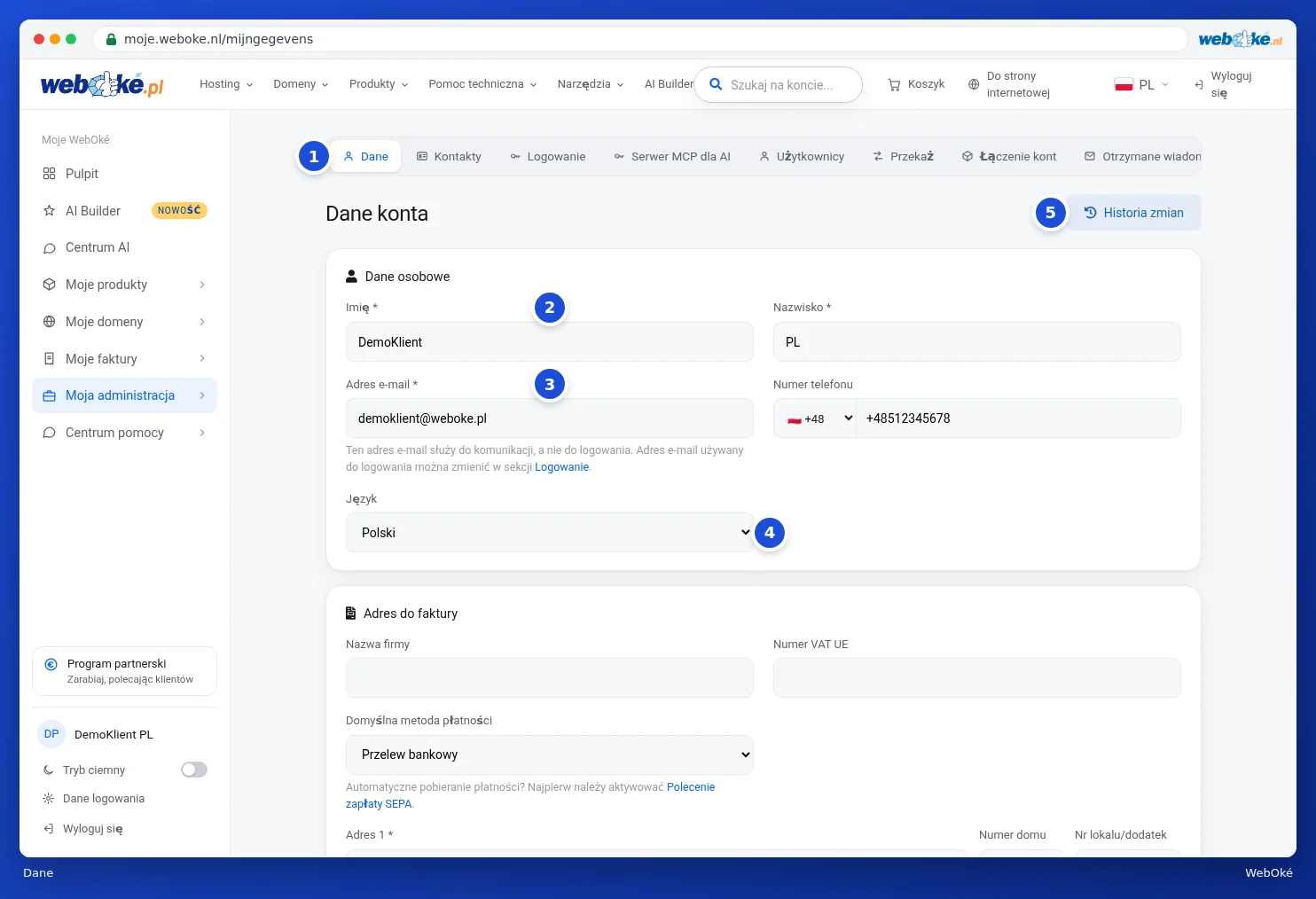
Informacje osobowe
- Imię i Nazwisko (2): ta nazwa widnieje na Państwa fakturach.
- Adres e-mail (3): na ten adres wysyłamy faktury i wiadomości. Nie jest to adres, za pomocą którego logują się Państwo. Ten zmienia się w sekcji Dane logowania, patrz Zmiana adresu e-mail do logowania.
- Numer telefonu: wybierz kraj po lewej stronie i wpisz swój numer.
- Język (4): język, w którym otrzymują Państwo od nas wiadomości e-mail i faktury.
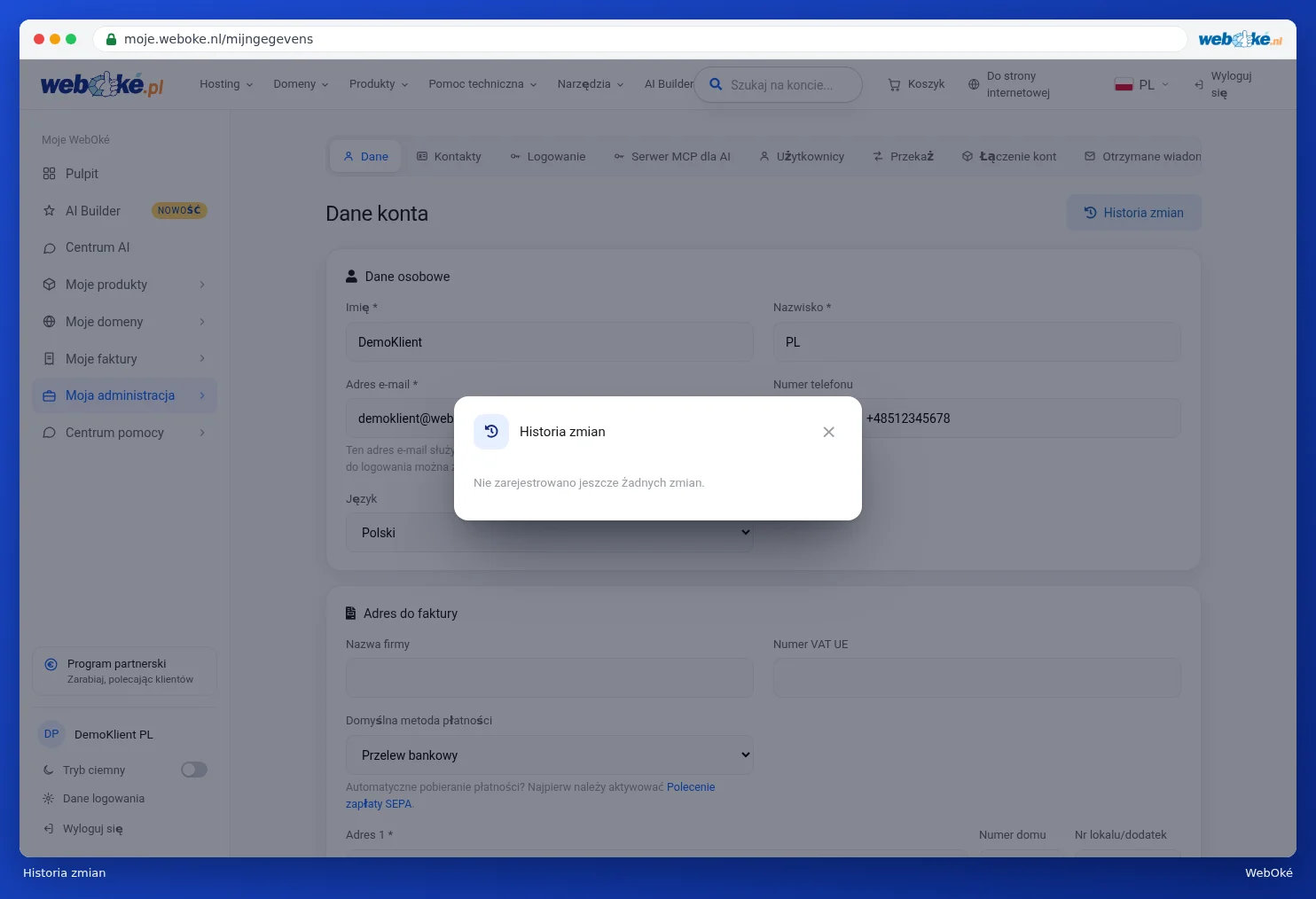
Dzięki opcji Historia zmian (5) widoczne jest, kiedy Państwa dane zostały zmienione i co dokładnie uległo zmianie.
Adres do faktury
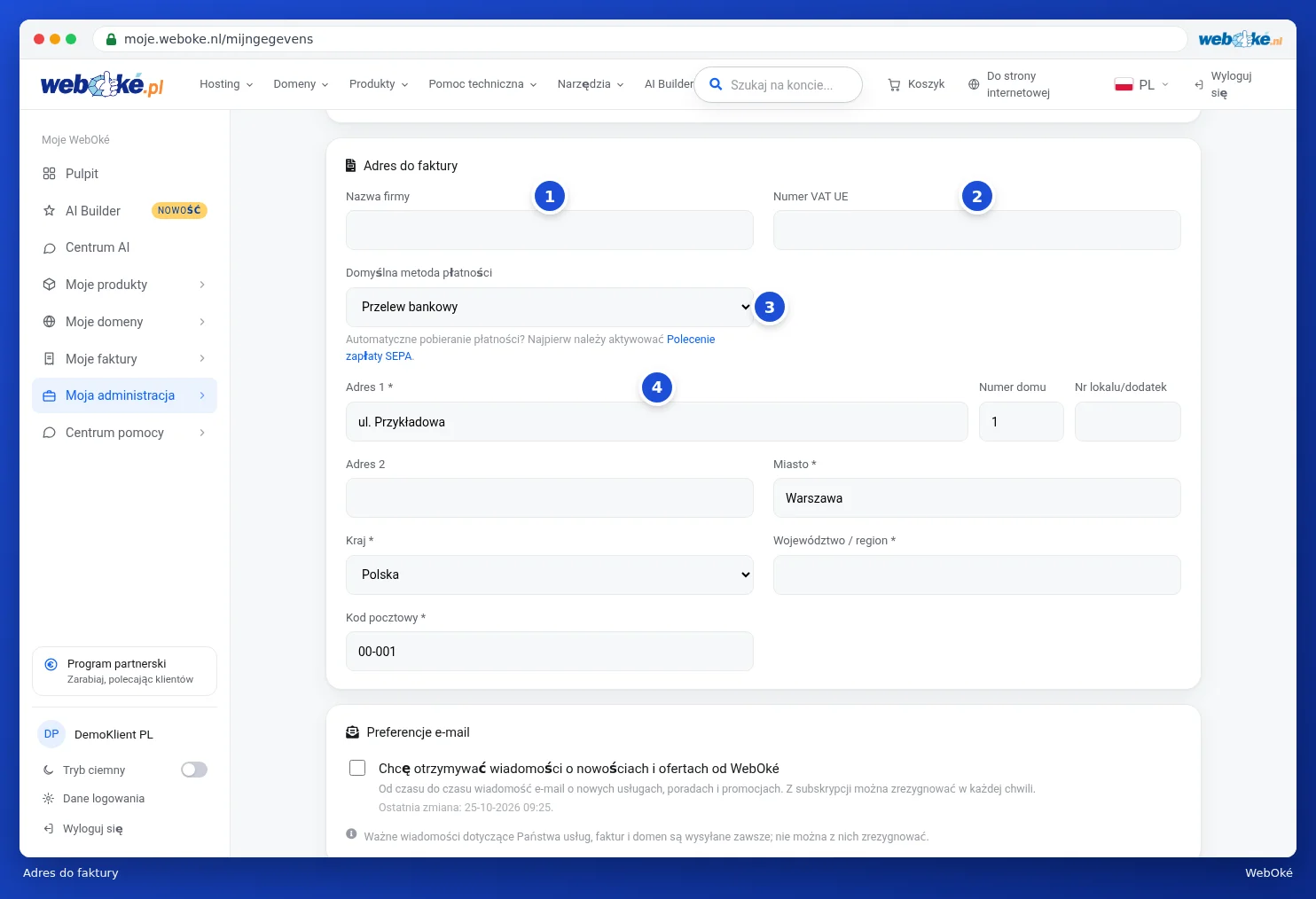
- Nazwa firmy (1): wypełnij to pole, jeśli są Państwo klientem biznesowym. Nazwa pojawi się wówczas na fakturach.
- Numer VAT UE (2): dla klientów biznesowych. Dzięki temu numer VAT widnieje na Państwa fakturach.
- Domyślna metoda płatności (3): sposób, w jaki opłacają Państwo swoje faktury. Więcej na ten temat w Domyślna metoda płatności.
- Adres (4): ulica, numer domu, dodatek do numeru, miejscowość, kraj, województwo i kod pocztowy. Pola oznaczone gwiazdką są obowiązkowe.
Uwaga: dane Państwa konta są jednocześnie Państwa własnym kontaktem domenowym. Jeśli posiadają Państwo domeny, których właścicielem jest ten kontakt, wprowadzone zmiany zostaną automatycznie zastosowane również do tych domen oraz przekazane do rejestru. Wyświetli się wówczas powiadomienie z listą domen, których to dotyczy. Jeśli chcą Państwo zmienić właściciela domeny, zapoznaj się z Kontakty domeny i zmiana właściciela.
Preferencje e-mail i zapisywanie
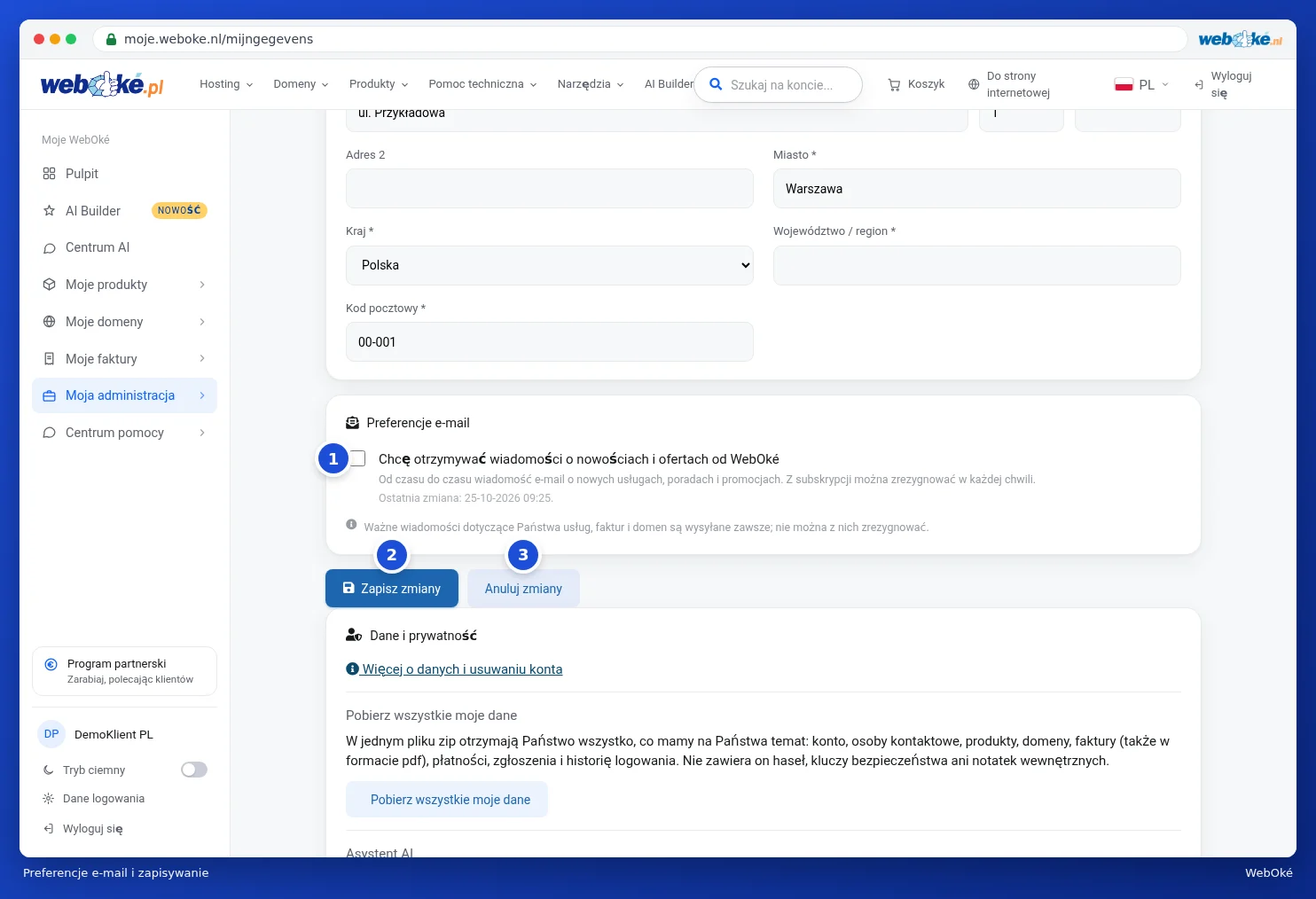
- Zaznacz lub odznacz opcję Chcę otrzymywać wiadomości o nowościach i ofertach od WebOké (1). Pod polem wyboru widoczna jest informacja, kiedy ostatnio dokonano zmiany. Ważne wiadomości dotyczące Państwa usług, faktur i domen są wysyłane zawsze; nie można z nich zrezygnować.
- Kliknij Zapisz zmiany (2). U góry pojawi się powiadomienie, że dane zostały zapisane.
- Zmienili Państwo zdanie? Kliknij Anuluj zmiany (3). Wszystkie niezapisane dotąd zmiany nie zostaną zachowane.
Wskazówka: pod sekcją zapisywania znajduje się blok Dane i prywatność. Można tam pobrać wszystkie swoje dane lub zlecić usunięcie konta. Patrz Prywatność: pobieranie danych lub usuwanie konta.