
Rozdział 14 · 14.2
Testowanie strony internetowej przed przeniesieniem
Czy umieszczają Państwo już swoją stronę internetową u WebOké, podczas gdy nazwa domeny znajduje się jeszcze u obecnego dostawcy? W takim przypadku po wpisaniu swojej domeny nadal widoczna jest stara strona. Dzięki funkcji Przetestuj swoją stronę przed przeniesieniem mogą Państwo obejrzeć nową wersję u nas jeszcze przed przeniesieniem. Obecna strona pozostaje normalnie online, nie zmieniają Państwo niczego w swoim DNS i nie jest do tego potrzebne żadne konto.
Narzędzie to znajdą Państwo na stronie internetowej w menu Narzędzia.
Dwa sposoby
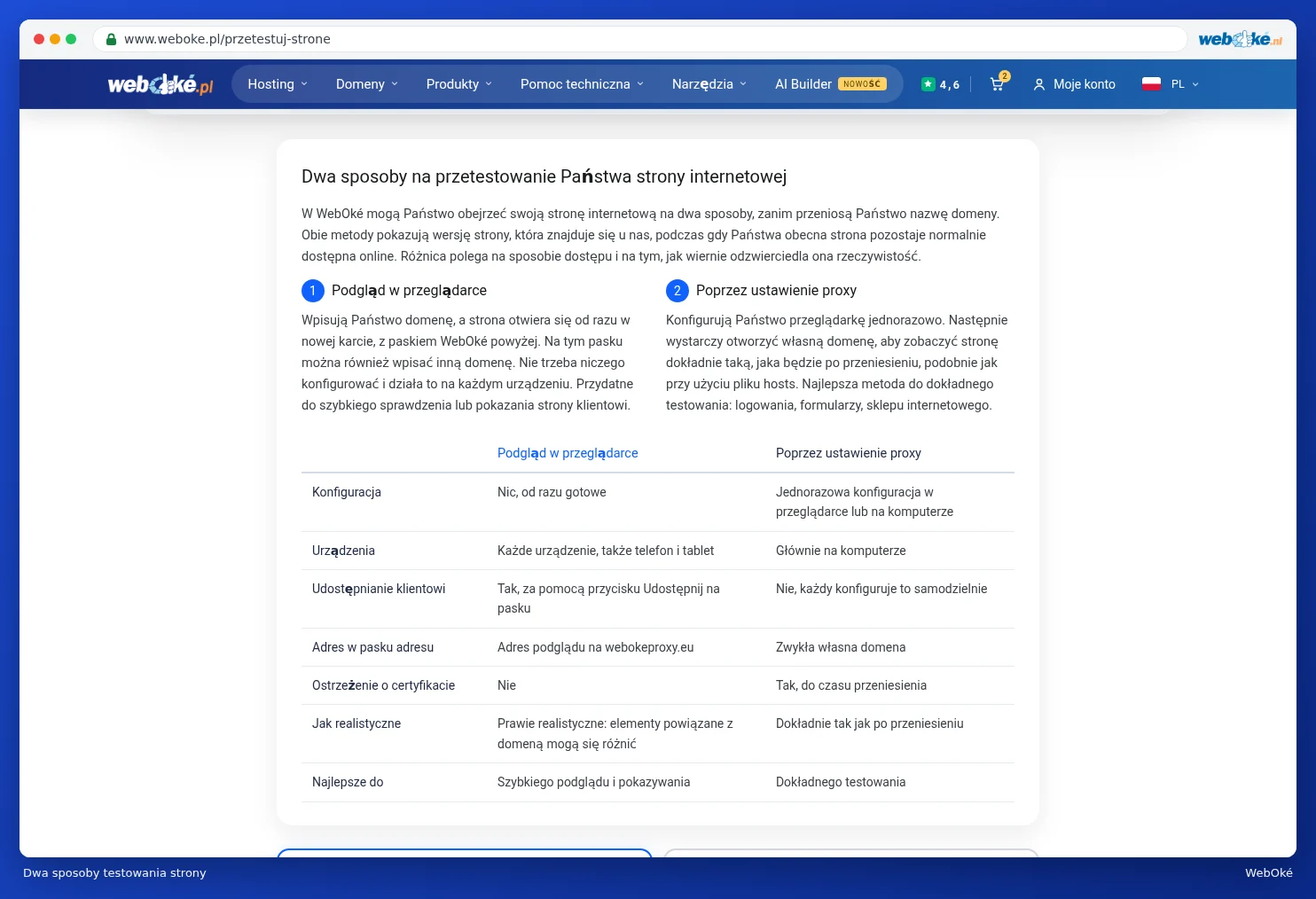
| Podgląd w przeglądarce | Poprzez ustawienie proxy | |
|---|---|---|
| Ustaw | Nic, od razu gotowe | Jednorazowa konfiguracja w przeglądarce lub na komputerze |
| Urządzenia | Każde urządzenie, także telefon i tablet | Głównie na komputerze |
| Udostępnianie klientowi | Tak, za pomocą przycisku Udostępnianie | Nie, każdy konfiguruje to samodzielnie |
| Adres w pasku adresu | Adres do podglądu | Zwykła własna domena |
| Najlepsze do | Szybkiego podglądu i pokazywania | Dokładnego testowania: logowanie, formularze, sklep internetowy |
W obu przypadkach obowiązuje zasada: domena musi już znajdować się w pakiecie u WebOké. Samo przeniesienie nie musi być jeszcze dokonane. Jak dodać domenę do pakietu, przeczytają Państwo w Domeny według pakietu i przenoszenie domeny.
Podgląd w przeglądarce
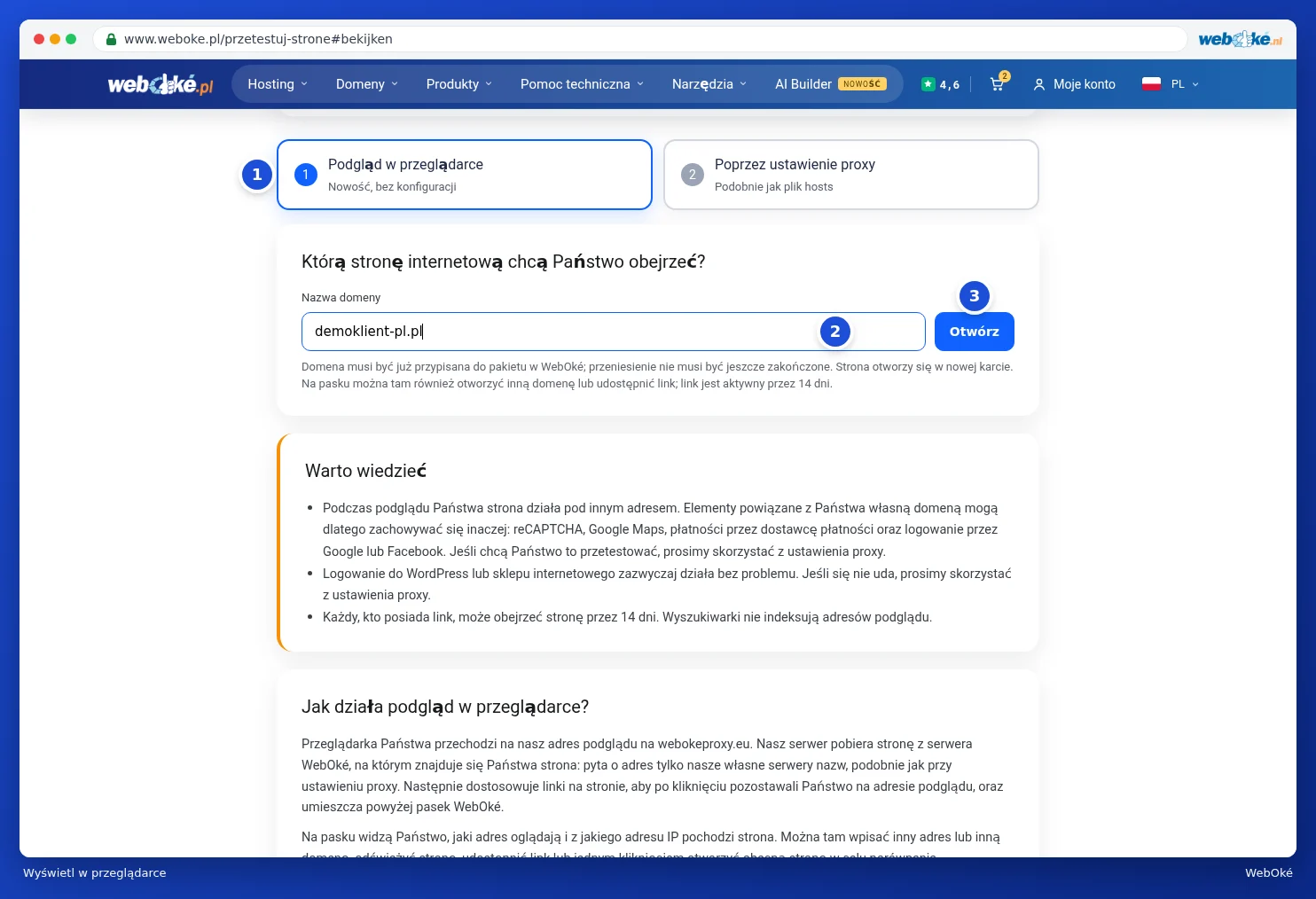
- Wybierz zakładkę Podgląd w przeglądarce (1).
- W polu Nazwa domeny (2) wpisz swoją domenę.
- Kliknij Otwórz (3).
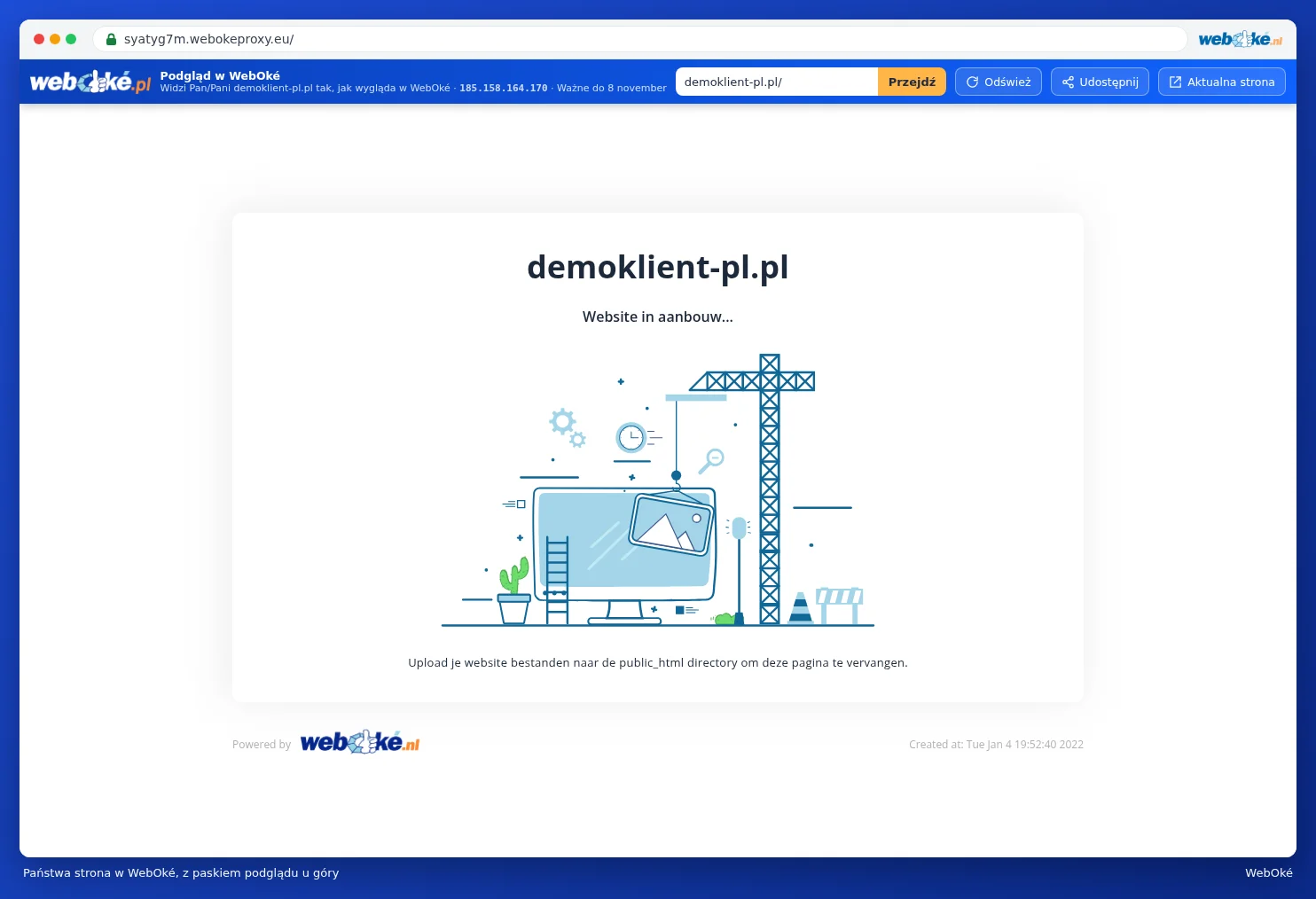
Państwa strona otworzy się w nowej karcie, z niebieskim paskiem na górze. Na tym pasku widoczne jest, którą wersję Państwo oglądają i z jakiego adresu IP pochodzi strona. Można w nim wpisać inny adres lub domenę i kliknąć Idź, odświeżyć stronę za pomocą przycisku Odśwież, skorzystać z linku Udostępnianie, na przykład dla swojego klienta, lub otworzyć stronę taką, jaka jest obecnie online, za pomocą Obecna strona, aby porównać wersje.
Uwaga: podczas podglądu Państwa strona działa pod innym adresem. Elementy powiązane z własną domeną, takie jak reCAPTCHA, Google Maps, płatności lub logowanie przez Google czy Facebook, mogą dlatego działać inaczej. Jeśli chcą to Państwo przetestować, prosimy skorzystać z ustawienia proxy. Każdy, kto ma link, może przez pewien czas oglądać stronę. Wyszukiwarki nie indeksują adresów do podglądu.
Poprzez ustawienie proxy
Dzięki ustawieniu proxy otwierają Państwo po prostu swoją własną domenę i widzą stronę dokładnie taką, jaka będzie po przeniesieniu, podobnie jak przy zmodyfikowanym pliku hosts.
- Wybierz zakładkę Poprzez ustawienie proxy.
- W polu Nazwa domeny wpisz swoją domenę i kliknij Dodaj. Można dodać kilka domen. Subdomeny takie jak www są dodawane automatycznie.
- Państwa domena znajduje się teraz na liście (1). Poniżej pojawi się Państwa adres do ustawienia proxy (2). Kliknij Kopiuj (3).
- Wklej ten adres w ustawieniu proxy swojej przeglądarki lub komputera, zgodnie z opisem poniżej.
- Otwórz swoją domenę w oknie prywatnym. Zobaczą Państwo teraz wersję u WebOké.
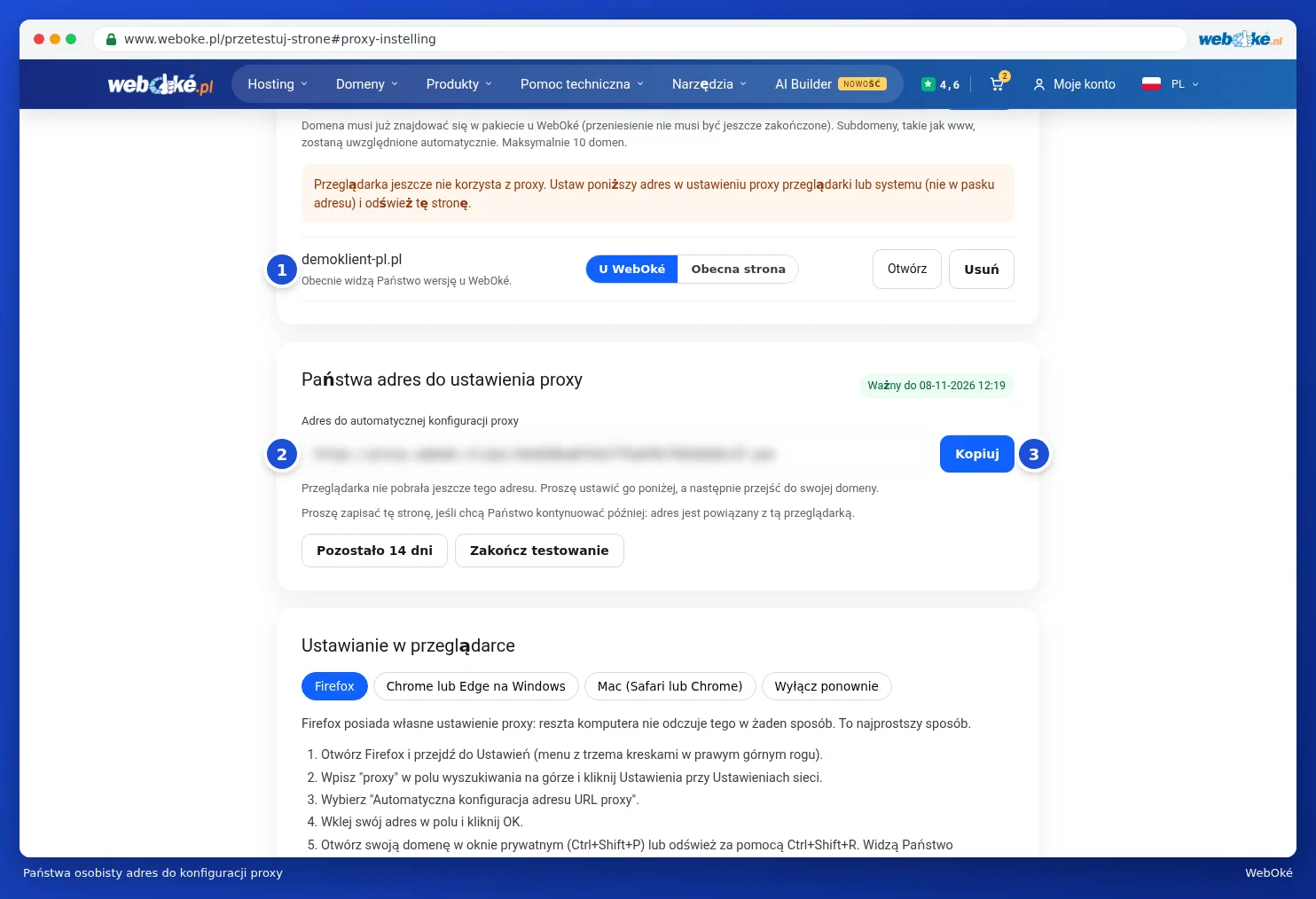
Przy każdej domenie na liście mogą Państwo wybrać za pomocą U WebOké lub Obecna strona, którą wersję chcą zobaczyć. W ten sposób szybko porównają Państwo starą i nową stronę. Za pomocą Usuń usuwają Państwo domenę z listy.
Na górze listy widać, czy przeglądarka już korzysta z proxy. Przy adresie podane jest, kiedy przeglądarka pobrała go po raz ostatni i do kiedy jest ważny. Przyciskiem Jeszcze 14 dni przedłużają Państwo ważność adresu, a przyciskiem Zakończ testowanie wyłączają go całkowicie. Jeśli zapomną Państwo go wyłączyć, po pewnym czasie wyłączy się automatycznie.
Wskazówka: zapisz tę stronę, jeśli chcą Państwo kontynuować testowanie później. Adres jest powiązany z przeglądarką, w której został utworzony.
Ustawianie adresu w przeglądarce
W sekcji Ustawianie w przeglądarce znajduje się instrukcja krok po kroku dla każdej sytuacji. Wybierz zakładkę odpowiednią dla siebie (1): Firefox, Chrome lub Edge na Windows, Mac (Safari lub Chrome) lub Wyłącz ponownie.
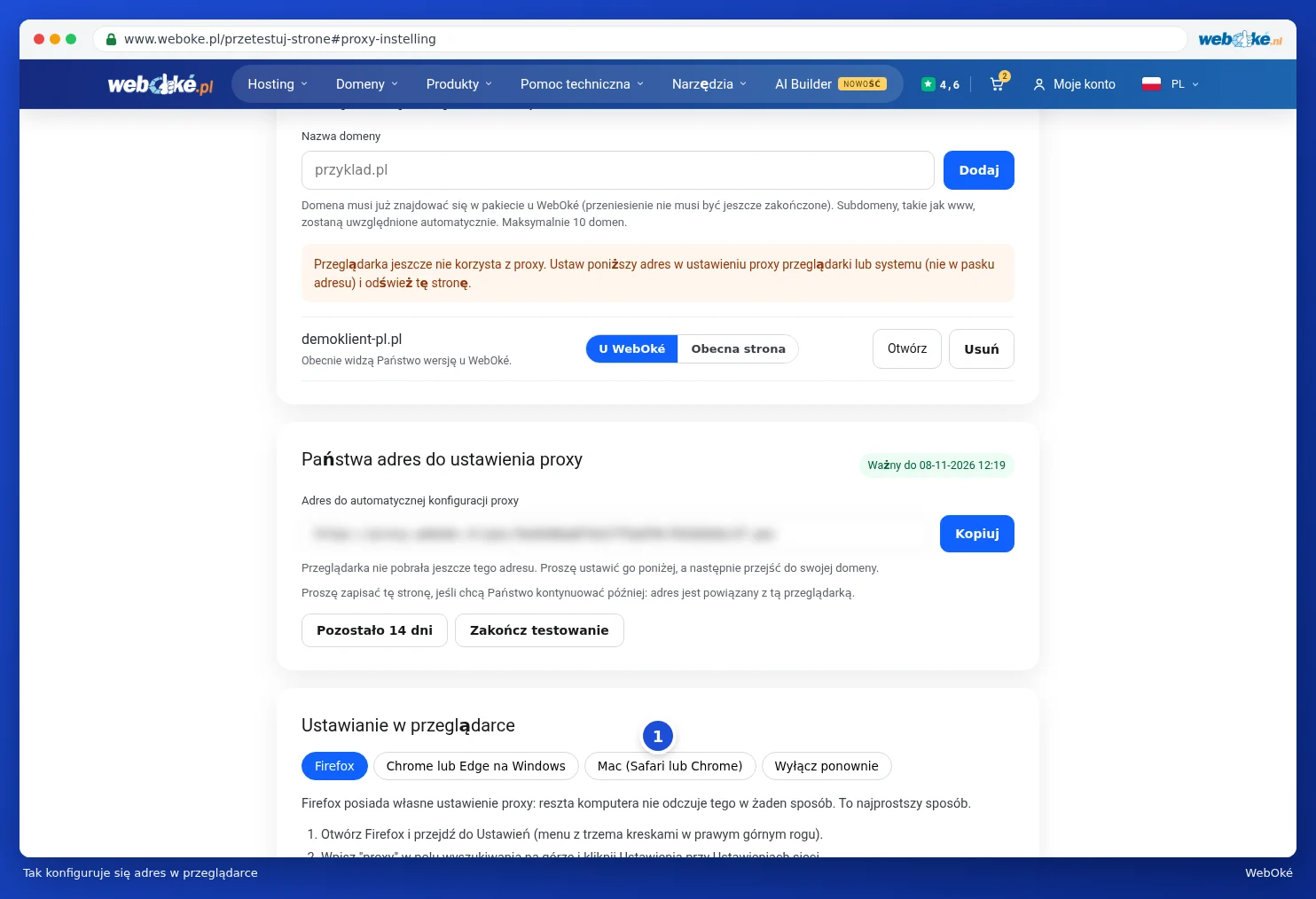
Firefox posiada własne ustawienie proxy: reszta komputera nie odczuje tego w żaden sposób. To najprostszy sposób. Jeśli korzystają Państwo z VPN, warto również wybrać Firefox: ustawienie Windows lub macOS jest przy VPN często ignorowane.
Uwaga: ostrzeżenie dotyczące certyfikatu jest normalne. Dopóki Państwa domena nie zostanie przeniesiona do nas, nie możemy jeszcze utworzyć dla niej certyfikatu SSL. Wybierz Kontynuuj, aby wyświetlić stronę. Po przeniesieniu Państwa strona automatycznie otrzyma ważny certyfikat.
Nadal widzą Państwo starą stronę? Odśwież stronę za pomocą Ctrl + Shift + R (Mac: Cmd + Shift + R) lub otwórz domenę w oknie prywatnym. Przeglądarki często przechowują stronę internetową przez pewien czas i pokazują wtedy zapisaną wersję.
A co dalej?
Wszystko działa prawidłowo? W takim razie prosimy przenieść swoją nazwę domeny do WebOké. Zobacz Centrum przeniesień: przenoszenie domen do WebOké. Jeśli chcą Państwo przenieść również swoją pocztę e-mail, prosimy zapoznać się z Przenoszenie poczty e-mail do WebOké (również z Microsoft 365).