
Rozdział 5 · 5.7
Przywracanie DNS i tworzenie kopii zapasowej DNS
Zmianę DNS można szybko wprowadzić, ale błąd może sprawić, że Państwa strona internetowa lub poczta e-mail staną się niedostępne. Dlatego przed wprowadzeniem większej zmiany warto utworzyć kopię zapasową. Kopia zapasowa to migawka wszystkich rekordów DNS, do której można później wrócić.
Tworzenie kopii zapasowej
- Przejdź do Moje domeny, zakładka DNS, i wybierz swoją domenę.
- Pod ustawieniami poczty e-mail kliknij zakładkę Kopia zapasowa/przywracanie (1).
- Jeśli chcesz, wpisz Opis (2), aby później wiedzieć, dlaczego utworzono tę kopię zapasową. Na przykład: przed przejściem na Microsoft 365.
- Kliknij Utwórz kopię zapasową (3).
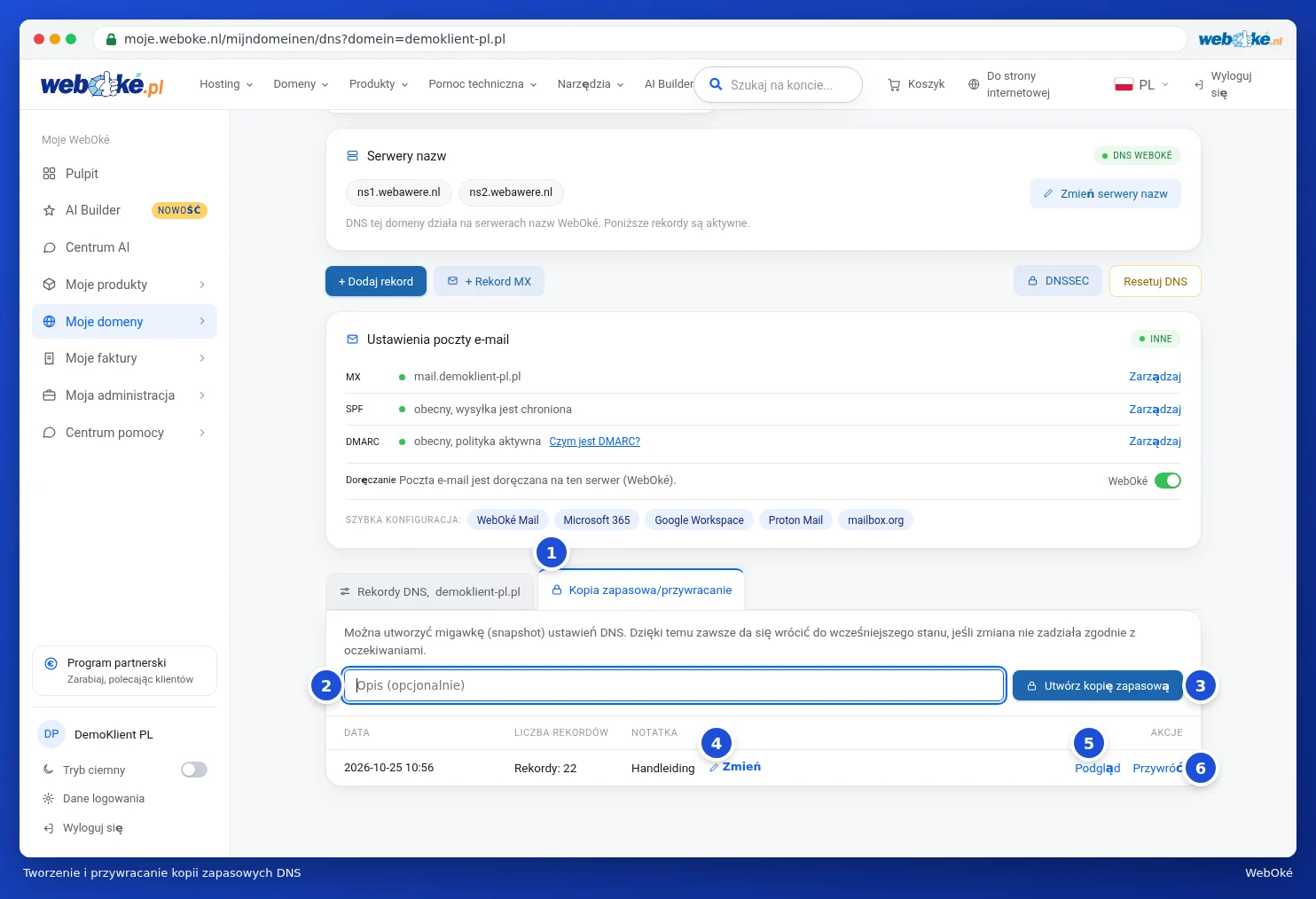
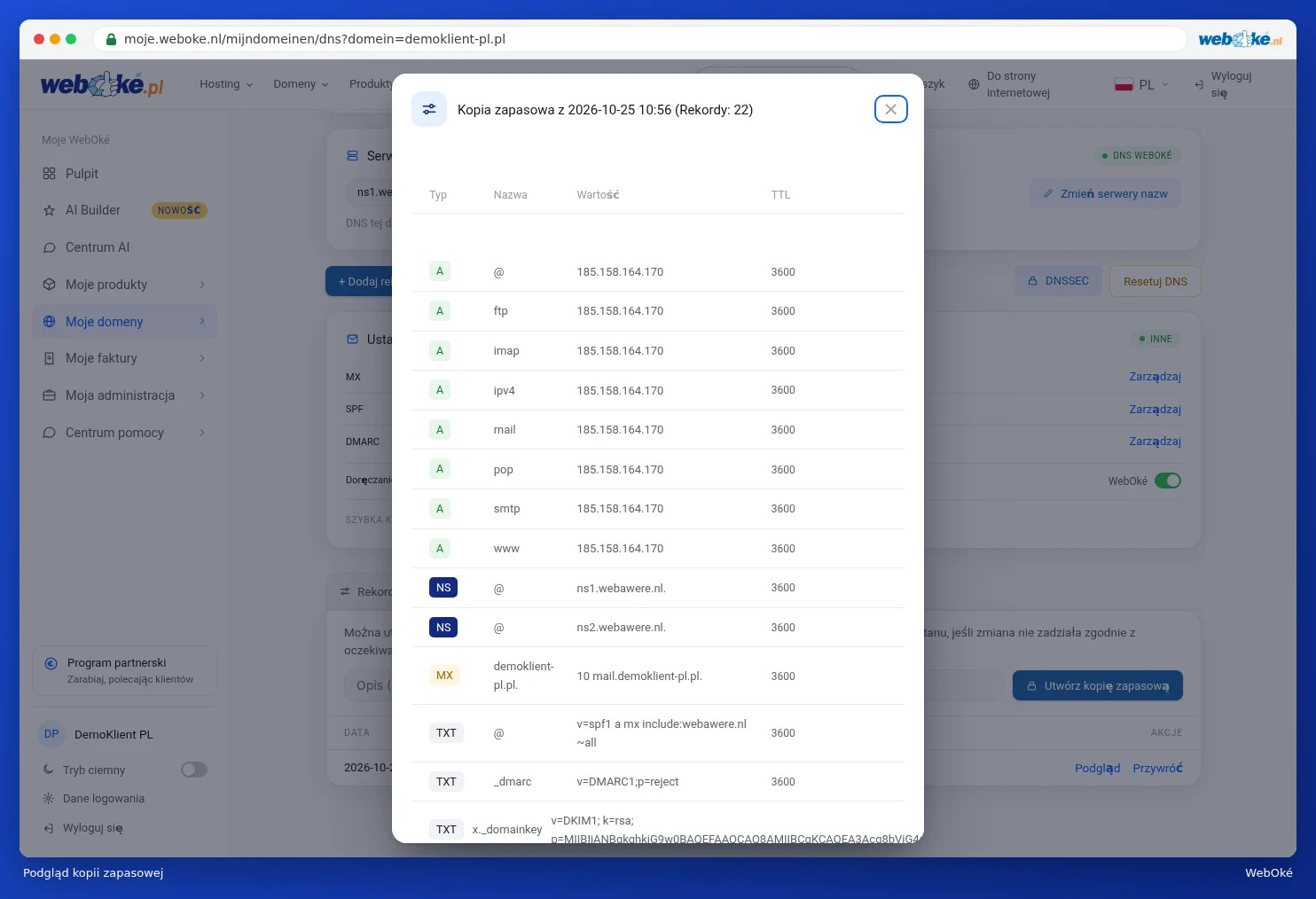
Kopia zapasowa pojawi się na liście wraz z datą, liczbą rekordów i podanym opisem. Za pomocą Zmień (4) można zmienić opis. Za pomocą Zobacz (5) można sprawdzić, jakie rekordy się w niej znajdują.
Wskazówka: w oknie nowego lub zmienionego rekordu znajduje się także przycisk Utwórz kopię zapasową teraz. Dzięki niemu jednym kliknięciem można utworzyć kopię zapasową tuż przed wprowadzeniem zmiany.
Przywracanie kopii zapasowej
- Na liście, przy wybranej kopii zapasowej, kliknij Cofnij (6).
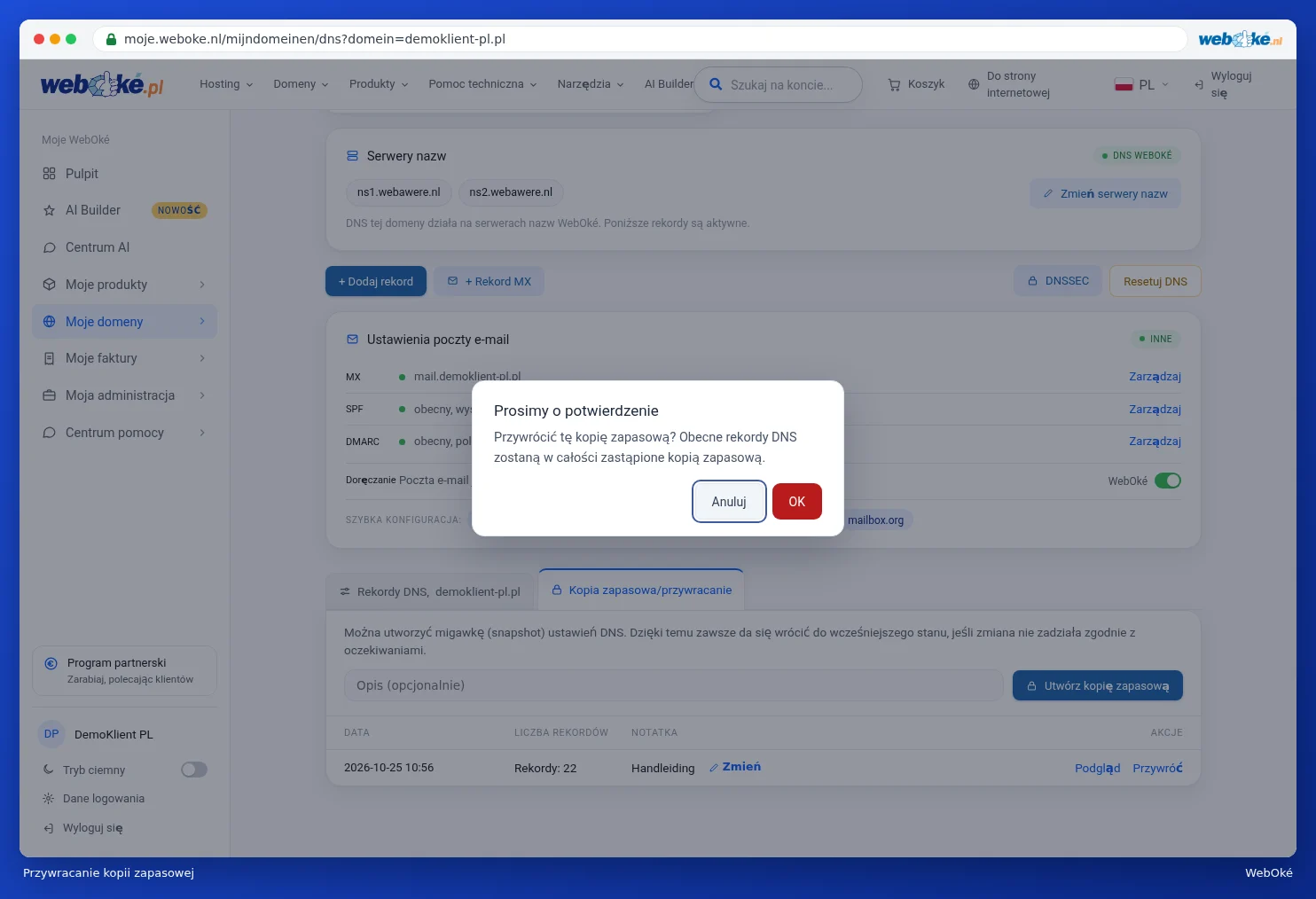
- Pojawi się pytanie, czy chcą Państwo przywrócić kopię zapasową. Obecne rekordy DNS zostaną wówczas całkowicie zastąpione rekordami z kopii zapasowej.
- Kliknij OK, aby kontynuować. Przywracanie chwilę potrwa, ponieważ wszystkie rekordy są ustawiane od nowa. Następnie przywrócone rekordy pojawią się na liście.
Przywracanie DNS do ustawień standardowych
Za pomocą przycisku Resetuj DNS u góry zakładki DNS można przywrócić wszystkie rekordy domeny do standardowych ustawień WebOké.
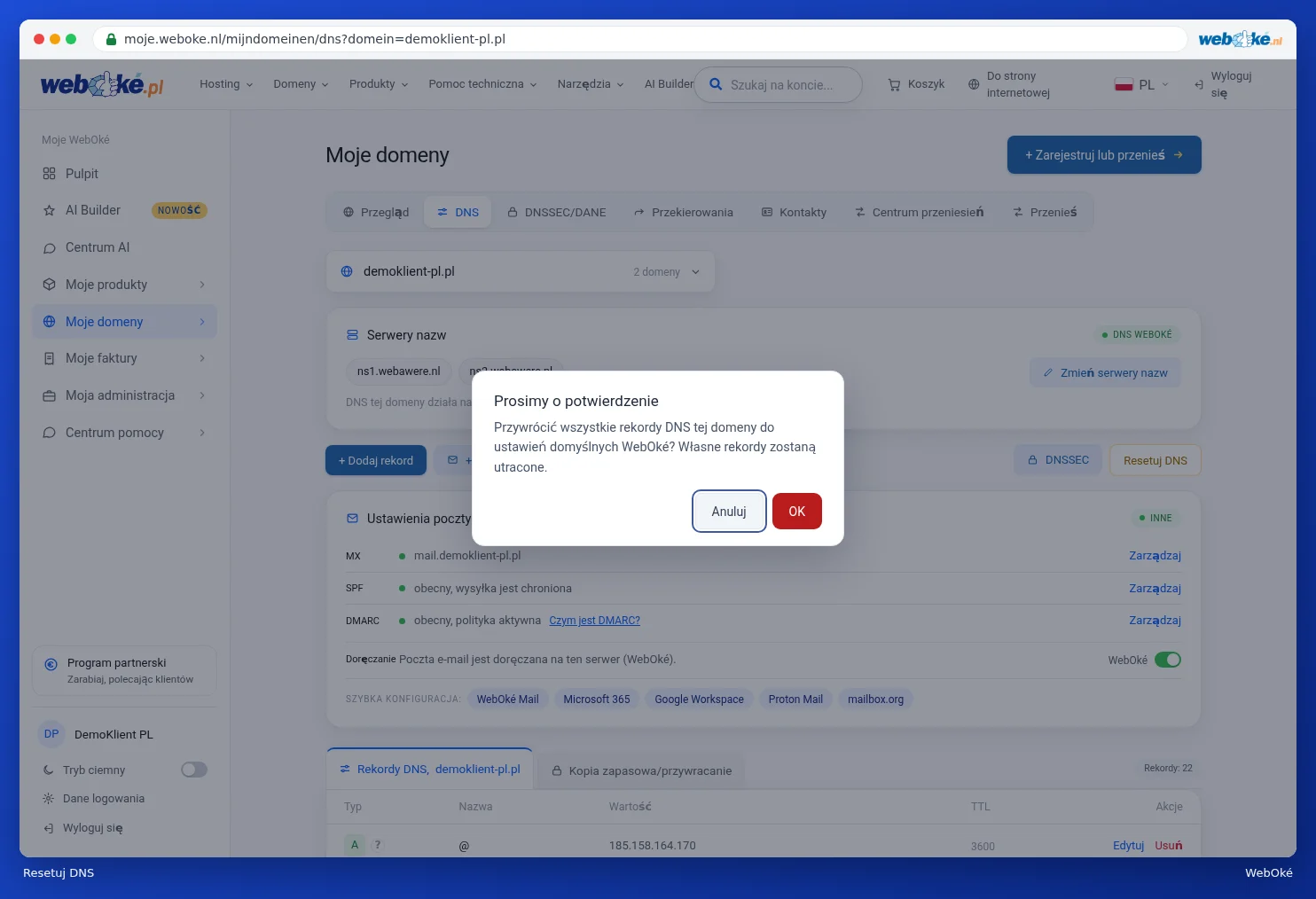
Uwaga: podczas resetu tracone są wszystkie własne rekordy, na przykład rekordy zewnętrznego dostawcy poczty e-mail lub rekordy weryfikacyjne. Dlatego zawsze najpierw należy utworzyć kopię zapasową. W razie wątpliwości kliknij Anuluj.