
Przestrzeń dyskowa i porządki
Moduł 5: Porządkowanie i wyszukiwanie · Czas czytania: 8 min
Cel lekcji: Po tej lekcji potrafią Państwo obliczyć, jak bardzo zapełniona jest Państwa skrzynka, wiedzą Państwo, co się dzieje, gdy się zapełni, i potrafią Państwo celowo zwolnić miejsce, nie tracąc potrzebnej poczty.
Kluczowe pojęcia: limit przestrzeni (quota), liczą się wszystkie foldery, Opróżnij, Porządkuj, duże wiadomości, Eksportuj, kopia zapasowa
Każda skrzynka ma limit
Państwa skrzynka pocztowa ma limit przestrzeni, nazywany też quotą: maksymalną ilość poczty, jaka się w niej mieści, na przykład 2 GB. Limit ten dotyczy całej skrzynki, czyli wszystkich folderów łącznie. Często się o tym zapomina. Liczą się także te foldery:
- Wysłane: każdy załącznik, który Państwo sami wysłali, znajduje się tam jeszcze raz.
- Archiwum: to, czego nie widać, nadal zajmuje miejsce.
- Spam: również poczta, której Państwo nigdy nie otwierają.
- Kosz: usunięta wiadomość trafia do Kosza i liczy się, dopóki Kosz nie zostanie opróżniony.
- Ukryte foldery: foldery, których Państwo nie subskrybują (lekcja 5.1).
Oprócz limitu skrzynki zwykle również cały pakiet ma swoją granicę. Jeśli wszystkie Państwa skrzynki i strona internetowa razem zajmują za dużo miejsca, ten limit zostanie osiągnięty, nawet jeśli sama skrzynka ma jeszcze wolne miejsce.
Jak bardzo jest zapełniona?
W webmailu w lewym dolnym rogu, pod folderami, widać pasek z procentem. To część limitu, która jest już wykorzystana. To samo widać w Ustawienia > Foldery, pod listą folderów.
Obliczenie jest proste: proszę zsumować rozmiar wszystkich folderów i podzielić przez limit. Przykład dla skrzynki o pojemności 1 GB, czyli 1024 MB:
Postvak In     310 MB
Verzonden      220 MB
Archief        180 MB
Spam            40 MB
Prullenbak      62 MB
Concepten        4 MB
-------------------------
Totaal         816 MB

816 / 1024 = 0,797  →  80 % vol
Jeśli opróżnią Państwo Spam i Kosz, ubędzie 102 MB: 714 / 1024 = 0,697, czyli 70 %. W ten sposób od razu widać, które porządki dadzą najwięcej. Proszę pamiętać, że serwery pocztowe liczą z 1024: 1 GB to 1024 MB.
Co się dzieje, gdy skrzynka jest pełna
Gdy skrzynka jest pełna, nowa poczta już się w niej nie mieści. Serwer nadawcy otrzymuje odmowę, a nadawca dostaje zwrotny komunikat o błędzie z tekstem w rodzaju "Mailbox full" lub "Quota exceeded" (w lekcji 8.4 nauczą się Państwo czytać taki komunikat). Dla Państwa jest to zdradliwe: nic Państwo nie widzą, bo wiadomość nigdy nie dociera. Dowiadują się Państwo o tym dopiero wtedy, gdy klient zadzwoni, że jego poczta wraca.
Problemy może sprawiać też wysyłanie. Webmail zapisuje kopię każdej wysłanej wiadomości w folderze Wysłane. Jeśli nie ma na nią miejsca, pojawi się komunikat, że wiadomości nie udało się zapisać w folderze Wysłane.
Dlatego wielu dostawców wysyła ostrzeżenie e-mailem, gdy skrzynka jest prawie pełna. Prosimy traktować je poważnie i zrobić porządki, zanim limit zostanie osiągnięty.
Zwalnianie miejsca: od najprostszego do celowego
Prosimy postępować w tej kolejności:
- Opróżnić Spam i Kosz. Proszę wybrać folder, kliknąć trzy kropki nad folderami i wybrać Opróżnij. Często od razu daje to efekt, a nie tracą Państwo niczego potrzebnego.
- Znaleźć duże wiadomości. Kilka wiadomości z dużymi załącznikami zajmuje często więcej miejsca niż tysiąc zwykłych e-maili. Proszę posortować listę przez Opcje listy według kolumny Rozmiar, malejąco. Warto zrobić to także w folderze Wysłane: tam są wszystkie Państwa własne załączniki. Można to połączyć z opcjami wyszukiwania z lekcji 5.3: typ Z załącznikiem i Data starsza niż rok.
- Przechowywać załączniki gdzie indziej. Potrzebują Państwo załącznika, ale nie samej wiadomości? Proszę zapisać załącznik we własnym miejscu przechowywania lub w chmurze, a następnie usunąć wiadomość.
- Ponownie opróżnić Kosz. Wszystko, co usunęli Państwo w krokach 2 i 3, znajduje się teraz właśnie tam.
Są też dwa ustawienia, które same utrzymują skrzynkę w małym rozmiarze, w Ustawienia > Preferencje > Ustawienia serwera, w sekcji Konserwacja:
- Przy wylogowaniu opróżnij Kosz: Kosz jest opróżniany przy wylogowaniu. To wygodne, ale po wylogowaniu nie ma już drugiej szansy.
- Kasuj wiadomości bezpośrednio w folderze Spam: usuwany spam nie trafia najpierw do Kosza.
Opróżnij i Porządkuj: różnica
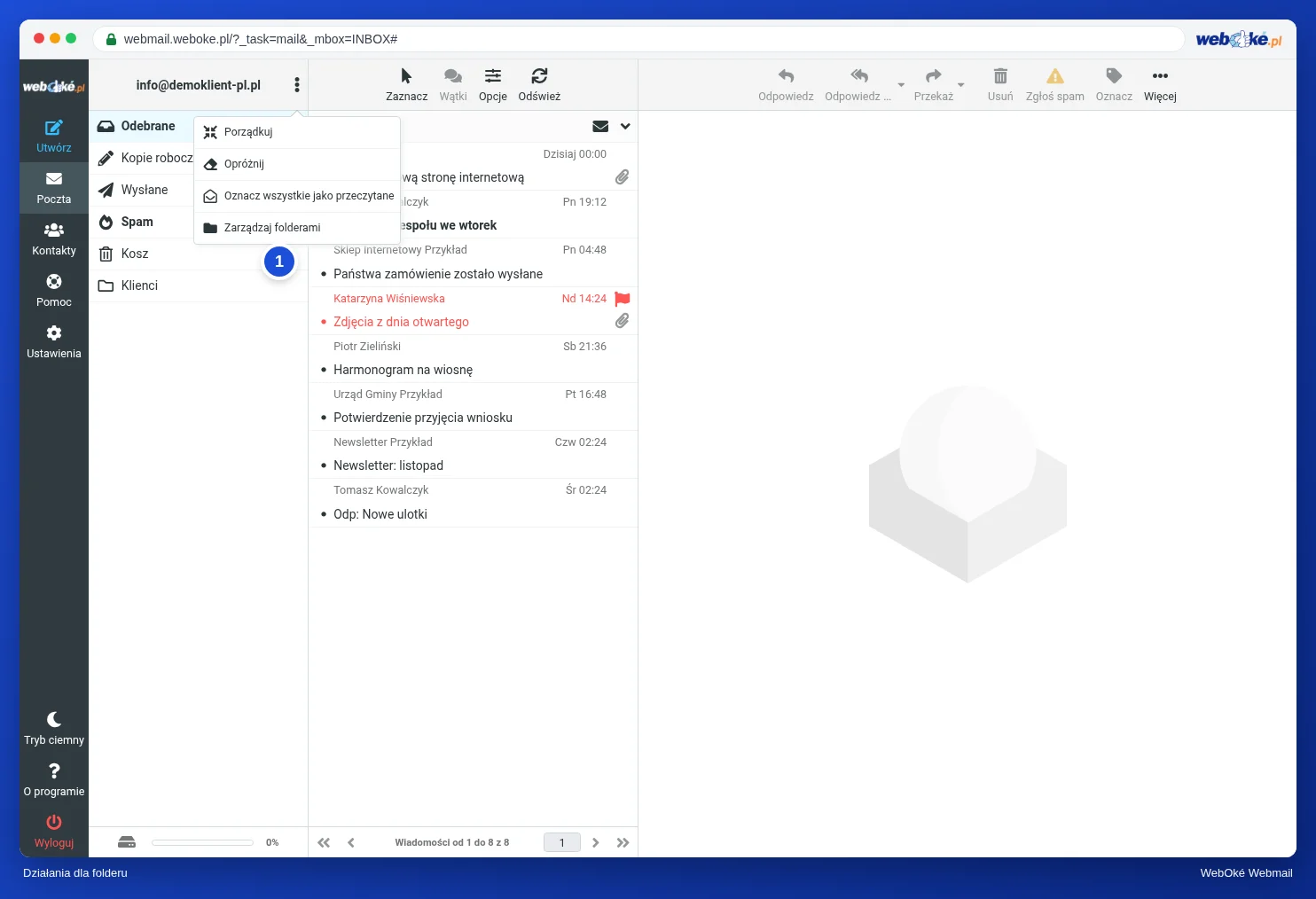
W menu z działaniami na folderach widać zarówno Opróżnij, jak i Porządkuj. Opróżnij usuwa wszystkie wiadomości w wybranym folderze. Porządkuj to coś innego: w IMAP wiadomość może być oznaczona jako usunięta, choć jeszcze nie zniknęła. Niektóre programy pocztowe działają w ten sposób: przekreślają wiadomość, zamiast przenieść ją do Kosza. Porządkuj naprawdę usuwa te oznaczone wiadomości. Jeśli widzą Państwo w folderze przekreślone wiadomości, Porządkuj zwolni miejsce.
Najpierw zachować, potem usunąć
Chcą Państwo zachować starą pocztę, ale nie na serwerze? Proszę najpierw zrobić kopię:
- Jedna wiadomość: Więcej > Eksportuj. Otrzymają Państwo plik .eml, który później można otworzyć w niemal każdym programie pocztowym.
- Kilka wiadomości naraz: proszę je zaznaczyć i wybrać Więcej > Eksportuj. Otrzymają Państwo wtedy plik zip ze wszystkimi wiadomościami w formacie .eml.
- Duże ilości: proszę skonfigurować na komputerze program pocztowy, który przechowuje pocztę lokalnie. W ten sposób można też pobrać z serwera duże archiwum.
Przed usunięciem poczty z serwera proszę sprawdzić, czy kopię da się otworzyć. Opróżniony Kosz jest bowiem stracony. Czasem można go jeszcze odzyskać z kopii zapasowej serwera, ale nie należy na tym opierać planu.
W praktyce: tak to działa w webmailu
Pasek zajętości znajduje się w lewym dolnym rogu; Opróżnij i Porządkuj są w menu z trzema kropkami nad folderami; sortowanie według rozmiaru ustawiają Państwo przez Opcje nad listą wiadomości. Podręcznik Roundcube opisuje te kroki w rozdziale „Państwa skrzynka jest pełna”. W innych webmailach działa to podobnie: Gmail dzieli przestrzeń z Dyskiem i Zdjęciami, a Outlook.com pokazuje wykorzystanie w ustawieniach przestrzeni dyskowej.
Podsumowanie
- Limit przestrzeni dotyczy wszystkich folderów łącznie, także Wysłane, Archiwum, Spam, Kosz i folderów ukrytych.
- Obliczenie: proszę zsumować foldery i podzielić przez limit; 1 GB to 1024 MB.
- Pełna skrzynka odrzuca nową pocztę; nadawca dostaje komunikat o błędzie, a Państwo niczego nie zauważają.
- Najpierw proszę opróżnić Spam i Kosz, potem znaleźć duże wiadomości (także w folderze Wysłane), a następnie ponownie opróżnić Kosz.
- Proszę wyeksportować to, co chcą Państwo zachować, i sprawdzić kopię, zanim cokolwiek usuną Państwo na stałe.
Quiz
Zadanie
Zadanie A5.4: Obliczenia dotyczące Państwa przestrzeni dyskowej. Sanne ma skrzynkę o pojemności 2 GB, czyli 2048 MB. Jej foldery mają następujące rozmiary: Odebrane 612 MB, Wysłane 388 MB, Archiwum 455 MB, Spam 96 MB, Kosz 173 MB i Kopie robocze 12 MB. Pytanie 1: jaki procent jej skrzynki jest wykorzystany? Pytanie 2: jaki procent jest wykorzystany po opróżnieniu folderów Spam i Kosz? W obu pytaniach proszę wpisać liczbę całkowitą (zaokrągloną do pełnych procentów, bez znaku procentu). Program porównuje Państwa odpowiedzi z kluczem odpowiedzi z marginesem 1 procenta, a w razie błędu pokazuje, jak to obliczyć.
Dalsza lektura
Opisane kroki w webmailu dotyczą webmaila WebOké; w innych webmailach działa to podobnie.
- Roundcube Webmail 13.3: Państwa skrzynka pocztowa jest pełna
- Roundcube Webmail 10.1: Najważniejsze ustawienia
- Czyszczenie skrzynki pocztowej w DirectAdmin w celu zwolnienia miejsca
- Lokalne przechowywanie poczty w celu oszczędzania miejsca na serwerze pocztowym
- Jak sprawdzić wykorzystanie poczty?
- Bezpłatny kurs Poczta e-mail w porządku: konfiguracja i prawidłowe dostarczanie 3.2: Przechowywanie, limity (quota) i pełna skrzynka pocztowa
- Komunikaty o błędach 1.6: 552: pełna skrzynka lub zbyt duża wiadomość