
Projektowanie i testowanie filtrów
Moduł 6: Automatycznie: filtry i nieobecność · Czas czytania: 9 min
Cel lekcji: Po tej lekcji potrafią Państwo przełożyć swoją potrzebę na filtr, który robi dokładnie to, co mają Państwo na myśli, uniknąć znanych pułapek i przetestować filtr, zanim zaczną Państwo na nim polegać.
Kluczowe pojęcia: wybór nagłówka, From, To, List-Id, Subject, zbyt szeroki filtr, kolejność, przekierowanie, Utwórz filtr, wiadomość testowa, Pobierz
Od potrzeby do reguły
Dobry filtr zaczyna się od zdania w zwykłym języku: „Cała poczta od hurtowni ma trafiać do folderu Dostawcy.” Następnie zadają Państwo sobie trzy pytania:
- Po czym na pewno rozpoznać tę wiadomość? Nie „zwykle chodzi w niej o zamówienia”, lecz coś, co zawsze znajduje się w nagłówkach: adres, domena, nagłówek, który ma tylko ta poczta.
- Co ma się stać? Przeniesienie, skopiowanie, przekierowanie, usunięcie, i czy skrypt ma się potem zatrzymać?
- Czego filtr nie może dotknąć? Proszę pomyśleć o wiadomościach, które są bardzo podobne. To właśnie w tym miejscu filtry zawodzą.
Według którego nagłówka filtrować
Wybór nagłówka decyduje o tym, jak niezawodny jest Państwa filtr.
- From (Od) dla poczty od osoby lub firmy. Proszę filtrować według adresu lub domeny:
@example.netwyłapuje każdego w tej firmie. Proszę nie filtrować według nazwy wyświetlanej: każdy może wpisać dowolną nazwę (lekcja 2.2). - To (Do) dla poczty, która przychodzi przez inny adres. Jeśli adres info@example.com przekierowuje pocztę do skrzynki Sanne, rozpozna ona tę pocztę po info@ w nagłówku To. Uwaga: wiadomość wysłana przez kogoś jako ukryta kopia (Bcc) nie ma tego adresu w To.
- List-Id dla newsletterów i list mailingowych. Rzetelni nadawcy umieszczają ten nagłówek (RFC 2919) ze stałym kodem dla każdej listy. Jest to bardziej niezawodne niż adres nadawcy, który w newsletterach czasem się zmienia.
- Subject (Temat) tylko wtedy, gdy temat jest stały, jak w automatycznych powiadomieniach z systemu. W pozostałych przypadkach temat jest najmniej niezawodnym wyborem: każdy może w nim wpisać cokolwiek.
Filtr dla newsletterów jednej hurtowni wygląda w Sieve tak:
# rule:[Groothandel]
if header :contains "List-Id" "nieuws.example.org"
{
	fileinto "INBOX.Leveranciers";
	stop;
}
Cztery pułapki
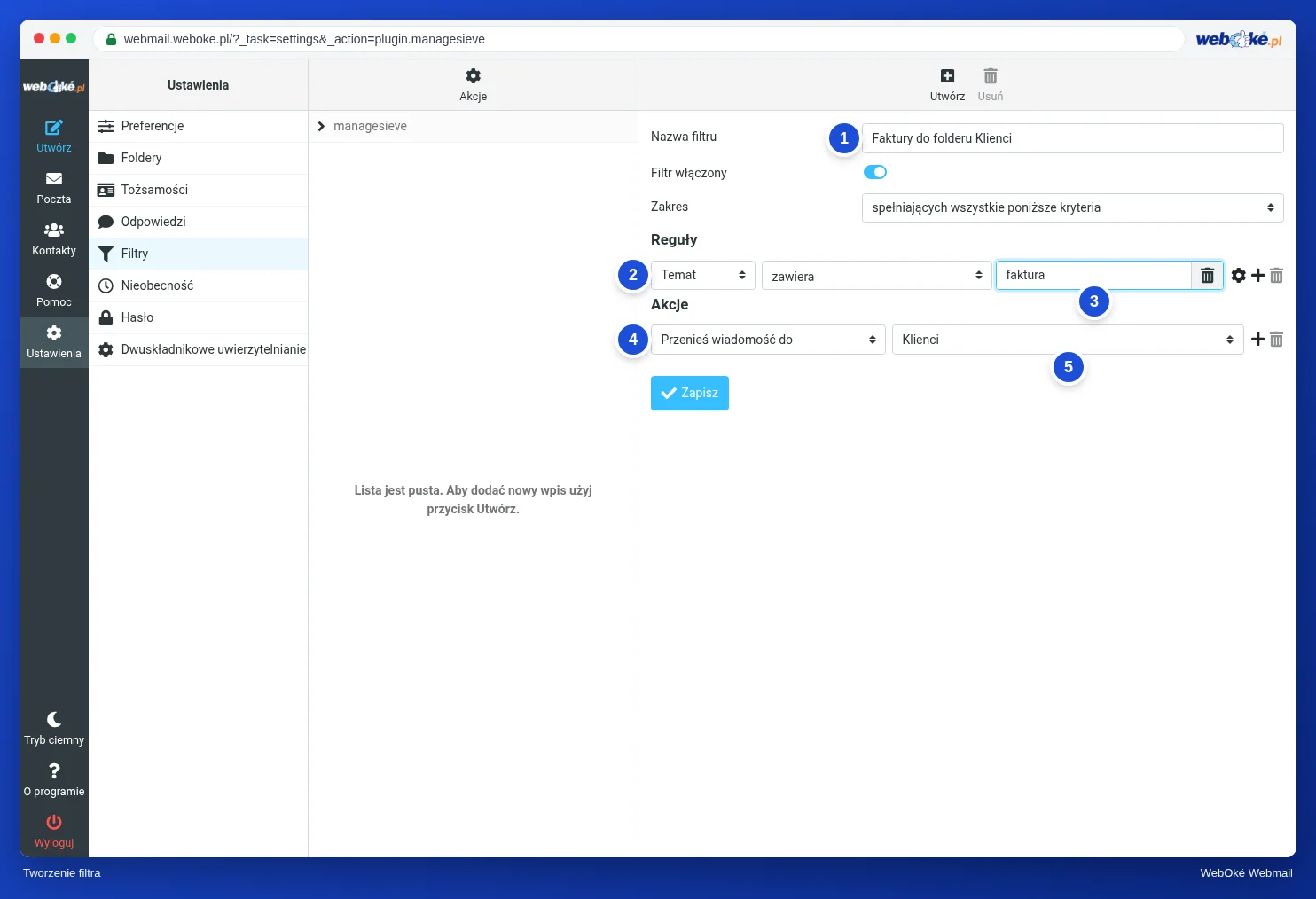
1. Zbyt szeroko. „Temat zawiera factuur” wydaje się wygodne, ale wyłapuje również phishing z tematem „Uw openstaande factuur” (Państwa zaległa faktura), którego filtr spamu akurat nie zatrzymał. Taka wiadomość leży wtedy spokojnie wśród Państwa prawdziwych faktur, gdzie patrzą Państwo na nią mniej krytycznie. Proszę zawęzić filtr: „Od zawiera @example.net i Temat zawiera factuur”, z zakresem „spełniających wszystkie poniższe kryteria”.
2. Kolejność. Filtry działają od góry do dołu (lekcja 6.1). Szeroki filtr ze stop na górze może wyłączyć z gry bardziej szczegółowy filtr pod nim. Proszę umieścić szczegółowy filtr na górze: najpierw „newsletter od hurtowni”, dopiero potem „wszystko od example.org”.
3. Wielkie litery i spacje. Warunek zawiera nie rozróżnia wielkich i małych liter, więc nie trzeba się nad tym zastanawiać. Natomiast jedna spacja za dużo lub literówka w tekście sprawi, że filtr nie zadziała. „factuur ” ze spacją na końcu nie znajdzie „factuur.”.
4. Folder, który później się zmienia. Filtr odwołuje się do pełnej nazwy folderu. Jeśli zmienią Państwo nazwę folderu lub przeniosą go pod inny folder, nazwa w filtrze przestanie się zgadzać. Dlatego po każdej zmianie folderów proszę sprawdzić swoje filtry.
Przekierowanie na adres zewnętrzny
Akcją Przekieruj wiadomość do mogą Państwo wysyłać pocztę na inny adres, na przykład adres w Gmailu. Ma to dwie wady.
Po pierwsze, przekazują Państwo dalej również spam, którego filtr spamu nie zatrzymał. Usługa odbierająca widzi Państwa serwer pocztowy jako serwer, który dostarcza ten spam. Może to zaszkodzić reputacji Państwa serwera, a tym samym dostarczaniu całej Państwa zwykłej poczty.
Po drugie, kontrole nadawcy przestają się zgadzać. Przekierowana wiadomość od ahmed@example.net trafia do Gmaila z Państwa serwera. Rekord SPF domeny example.net nie wymienia Państwa serwera, więc kontrola kończy się niepowodzeniem. W rezultacie wiadomość może trafić do spamu lub zostać odrzucona. Kurs „Porządek w poczcie e-mail” szczegółowo omawia SPF i DMARC.
Dlatego prosimy przekierowywać pocztę wyłącznie na adresy, którymi Państwo sami zarządzają, i najlepiej za pomocą adresu przekierowania (forwardera) w panelu administracyjnym, a nie filtra.
Tworzenie filtra z wiadomości
Najszybciej utworzą Państwo filtr z wiadomości, którą chcą Państwo sortować. Proszę otworzyć wiadomość i wybrać Więcej > Utwórz filtr. Webmail od razu wypełni nadawcę i temat. Proszę usunąć to, co niepotrzebne: zwykle wystarczy sam nadawca, a temat sprawia, że filtr staje się zbyt wąski.
Testowanie, zanim zaczną Państwo na nim polegać
Filtr, który po cichu działa źle, zauważą Państwo dopiero wtedy, gdy przegapią ważną wiadomość. Dlatego zawsze prosimy testować:
- Wiadomość testowa do siebie. Państwa własna wiadomość przechodzi przez serwer pocztowy do Państwa skrzynki, więc filtry działają. Proszę umieścić słowo w temacie i sprawdzić, czy wiadomość trafiła do właściwego folderu.
- Proszę też przetestować to, czego filtr nie może dotknąć. Proszę wysłać wiadomość bez tego słowa i sprawdzić, czy pozostaje w folderze Odebrane. Proszę spróbować również wielkich liter.
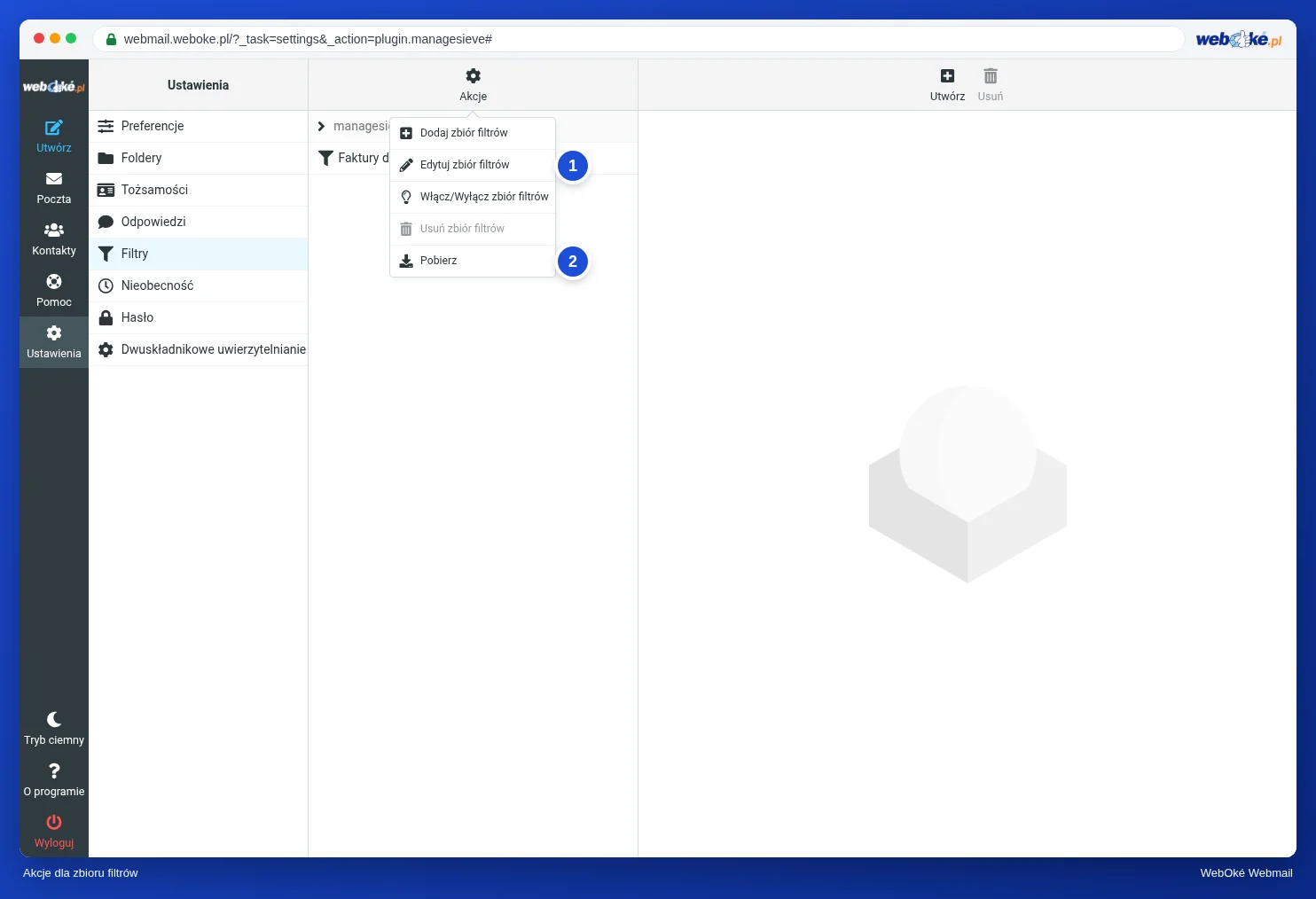
- Proszę przeczytać skrypt. W Filtry > Akcje > Edytuj zbiór filtrów widzą Państwo, co webmail faktycznie zapisał. Jeśli widnieje tam
if false, filtr jest wyłączony. - Proszę zachować kopię. Przez Filtry > Akcje > Pobierz otrzymują Państwo cały skrypt jako plik. Przydaje się jako kopia zapasowa i do porównania, gdy coś nagle zacznie działać inaczej.
Filtr dla jednej skrzynki czy dla całej domeny
Filtry w webmailu dotyczą jednej skrzynki. Jeśli chcą Państwo zablokować nadawcę dla wszystkich skrzynek w swojej domenie lub zaostrzyć filtr spamu, robią to Państwo w panelu administracyjnym hostingu. W WebOké jest to DirectAdmin, m.in. z sekcją Filtry SPAMu. Proszę nie ustawiać tego samego w dwóch miejscach: później nie będą Państwo wiedzieć, która reguła zatrzymała wiadomość.
W praktyce: tak to działa w webmailu
Filtry tworzą Państwo w Ustawienia > Filtry przyciskiem Utwórz albo z wiadomości przez Więcej > Utwórz filtr. Skrypt można obejrzeć w Filtry > Akcje > Edytuj zbiór filtrów, a Pobierz daje Państwu kopię. Podręcznik Roundcube zawiera instrukcje krok po kroku i tabelę przydatnych filtrów. W innych webmailach działa to podobnie: Gmail tworzy filtry z wyszukiwania, Outlook.com ma reguły z warunkami i akcjami.
Podsumowanie
- Proszę zacząć od zdania w zwykłym języku i zastanowić się, po czym na pewno rozpoznać wiadomość i czego filtr nie może dotknąć.
- Proszę filtrować według adresu, domeny, To lub List-Id; temat jest najmniej niezawodny.
- Pułapki: zbyt szeroko, zła kolejność, literówki i spacje, folder ze zmienioną nazwą.
- Przekierowanie na adres zewnętrzny przekazuje też spam i powoduje niepowodzenie SPF; prosimy stosować je tylko dla adresów, którymi Państwo sami zarządzają.
- Proszę testować wiadomościami do siebie, także to, czego filtr nie może dotknąć, i zachować kopię przez Pobierz.
Quiz
Zadanie
Zadanie A6.2: Sprawdzenie Państwa własnego filtra. Proszę utworzyć w swojej skrzynce filtr, który przenosi pocztę z wybranym słowem w temacie do wybranego folderu. Na stronie proszę wpisać to słowo i nazwę folderu. Następnie proszę wkleić swój zbiór filtrów (Ustawienia > Filtry > Akcje > Edytuj zbiór filtrów, zaznaczyć wszystko i skopiować) lub przesłać plik otrzymany przez Pobierz. Program odczytuje skrypt Sieve w pamięci (nic nie jest zapisywane) i odtwarza trzy wiadomości próbne: wiadomość z Państwa słowem w temacie (musi trafić do Państwa folderu), wiadomość bez tego słowa (musi pozostać w folderze Odebrane) oraz wiadomość z Państwa słowem pisanym wielkimi literami (również musi trafić do Państwa folderu). Wynik jest zielony, gdy wszystkie trzy się zgadzają. Otrzymają Państwo komunikat, jeśli filtr jest wyłączony, jeśli nazwa folderu w skrypcie nie zgadza się z wpisaną albo jeśli skrypt przekierowuje pocztę na adres spoza Państwa domeny.
Dalsza lektura
Opisane kroki w webmailu dotyczą webmaila WebOké; w innych webmailach działa to podobnie.
- Roundcube Webmail 7.1: Tworzenie filtra
- Roundcube Webmail 7.2: Przykłady przydatnych filtrów
- Reguły poczty e-mail po stronie serwera (filtry na serwerze)
- Przekierowywanie wiadomości e-mail na inny adres (forwardery, catch-all odradzamy)
- Bezpłatny kurs Poczta e-mail w porządku: konfiguracja i prawidłowe dostarczanie 3.3: Aliasy, przekierowania i catch-all: przydatne, ale z ryzykiem
- Bezpłatny kurs Poczta e-mail w porządku: konfiguracja i prawidłowe dostarczanie 4.1: Dlaczego poczta trafia do spamu
- RFC 2919, List-Id (po angielsku): https://www.rfc-editor.org/rfc/rfc2919