
Dostosowanie ekranu do własnych potrzeb
Moduł 2: Czytanie poczty · Czas czytania: 8 min
Cel lekcji: Po tej lekcji znają Państwo układ webmaila i potrafią świadomie ustawić listę wiadomości, moment, w którym wiadomość uznawana jest za przeczytaną, język, strefę czasową i wygląd.
Kluczowe pojęcia: lista folderów, lista wiadomości, okno podglądu, Opcje listy, sortowanie, Rodzaj listy, wątek, Oznacz wiadomości jako przeczytane, strefa czasowa, wygląd interfejsu
Trzy kolumny, każda z własnym zadaniem
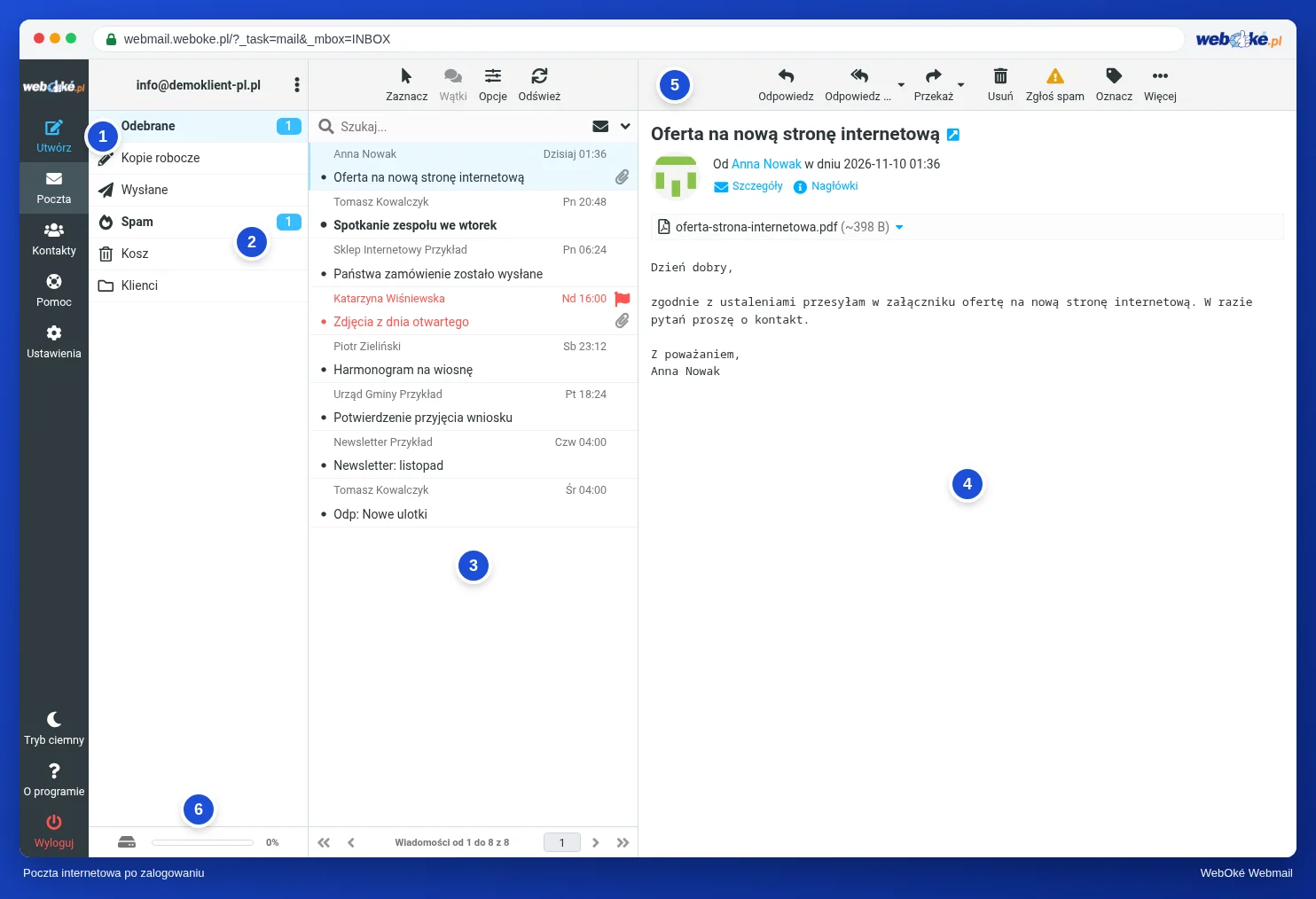
Po zalogowaniu widzą Państwo ekran podzielony na kolumny. Na ilustracji po lewej stronie znajdują się menu i foldery, pośrodku lista wiadomości, a po prawej otwarta wiadomość.
- Foldery: Odebrane, Kopie robocze, Wysłane, Spam, Kosz oraz Państwa własne foldery. Liczba obok folderu to liczba nieprzeczytanych wiadomości. Pod folderami widać pasek, który pokazuje, jak bardzo zapełniona jest Państwa skrzynka.
- Lista wiadomości: wiadomości w wybranym folderze. U góry znajdują się Zaznacz, Wątki, Opcje i pole wyszukiwania.
- Okno podglądu: wiadomość, którą kliknęli Państwo na liście. Nad nią znajdują się przyciski do odpowiadania, przekazywania dalej, usuwania i inne.
Taki układ nazywa się też modelem trzech kolumn. Jego zaletą jest to, że można szybko przejrzeć listę bez ciągłego otwierania i zamykania wiadomości. Wadę zobaczą Państwo dalej: samo kliknięcie wiadomości sprawia, że jest ona uznawana za przeczytaną.
Prawie wszystko, co Państwo tu ustawią, jest zapisywane w samym webmailu, przy Państwa skrzynce. Nie ma więc znaczenia, na którym komputerze się Państwo logują. Dotyczy to jednak tylko webmaila. Aplikacja pocztowa w telefonie ma własne ustawienia sortowania i wyświetlania.
Lista: sortowanie i Rodzaj listy
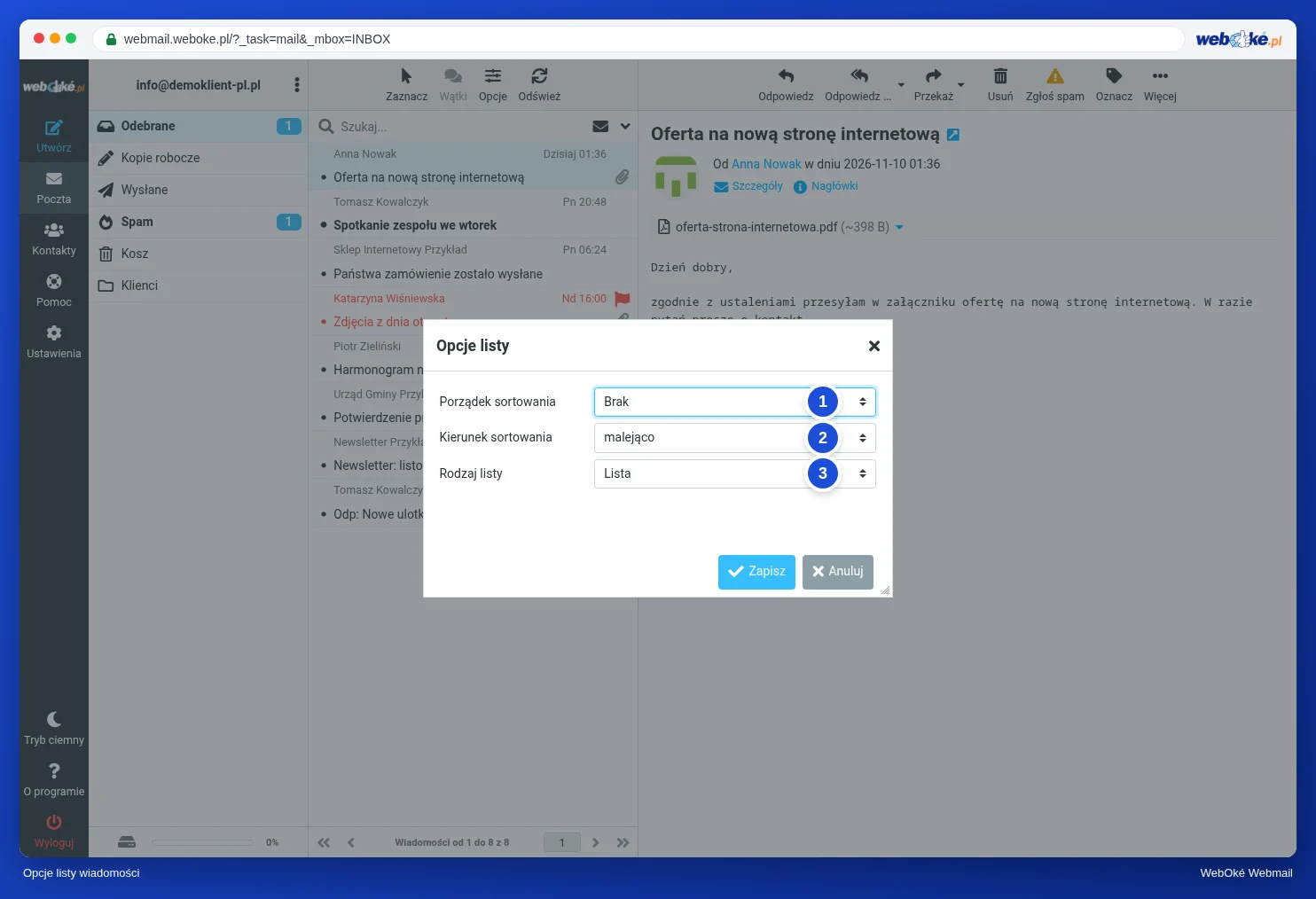
Przyciskiem Opcje nad listą wiadomości otwierają Państwo Opcje listy. Na ilustracji widać trzy ustawienia:
- Porządek sortowania: na przykład według Data odbioru, Data wysyłki, nadawcy, tematu lub Rozmiar. Przy wyborze Brak wiadomości są ułożone w kolejności, w jakiej trafiły do folderu. Proszę zwrócić uwagę na różnicę między dwiema datami: Data wysyłki to nagłówek Date, który wypełnia sam nadawca (lekcja 1.1). Jeśli zegar nadawcy jest źle ustawiony albo spamer wpisze datę z przyszłości, taka wiadomość przez wiele dni będzie widoczna na samej górze. Data odbioru to moment, w którym Państwa serwer otrzymał wiadomość; ustala ją Państwa własny serwer, a nie nadawca.
- Kierunek sortowania: malejąco umieszcza na górze najnowsze lub największe wiadomości, rosnąco najstarsze lub najmniejsze.
- Rodzaj listy: Lista pokazuje każdą wiadomość osobno, Wątki łączą wiadomości, które do siebie należą, w jedną grupę.
Sortowanie według rozmiaru to przydatny sposób, gdy skrzynka się zapełnia (lekcja 5.4). Sortowanie według nadawcy pomaga, gdy chcą Państwo przejrzeć całą pocztę od jednego klienta. Do codziennej pracy większości osób najlepiej odpowiada sortowanie według daty, malejąco.
Wątki: wygodne, ale czasem mylące
W lekcji 1.1 widzieli Państwo, że każda wiadomość ma unikalny identyfikator, Message-ID. Gdy Ahmed odpowiada na wiadomość od Sanne, jego program pocztowy umieszcza w odpowiedzi dwa nagłówki, które odwołują się do tego identyfikatora: In-Reply-To (wiadomość, na którą odpowiada) i References (cały łańcuch). Dzięki temu webmail może zbudować wątek: pierwotną wiadomość ze wszystkimi odpowiedziami pod spodem, także z Państwa własnymi odpowiedziami, jeśli znajdują się w tym samym folderze.
Wątki są wygodne, gdy prowadzą Państwo długą wymianę wiadomości na jeden temat, na przykład z Ahmedem o jego bukiecie ślubnym. Widzą Państwo całą rozmowę w jednym miejscu i nie przeoczą żadnej odpowiedzi.
Mogą jednak wprowadzać w błąd w takich sytuacjach:
- Program pomija odwołanie. Niektóre programy lub formularze dodają Re: przed tematem, ale nie wstawiają References. Wtedy odpowiedź pojawia się na liście osobno albo jest grupowana tylko według tematu.
- Ten sam temat, inna rozmowa. Grupowanie według tematu może połączyć wiadomości, które nie mają ze sobą nic wspólnego, na przykład dziesięć wiadomości z tematem „Factuur” (faktura) od różnych dostawców.
- Nowy temat w starym łańcuchu. Jeśli Daan odpowie na starą wiadomość, aby zapytać o coś nowego, jego pytanie zniknie w starym wątku. Dlatego nowy temat zawsze zaczynamy od nowej wiadomości (lekcja 3.2).
W razie wątpliwości proszę wyłączyć Wątki; zawsze można je włączyć ponownie. Webmail zapamiętuje ten wybór dla każdego folderu osobno. Mogą więc Państwo zostawić Odebrane jako listę i używać wątków tylko w folderze z długą korespondencją z klientem.
Kiedy wiadomość jest uznawana za przeczytaną?
To ustawienie ma największe znaczenie, a mało kto je zna. W lekcji 1.2 widzieli Państwo, że „przeczytana” to flaga na serwerze. Webmail ustawia tę flagę zgodnie z opcją Oznacz wiadomości jako przeczytane w Ustawienia > Preferencje > Widok skrzynki pocztowej. Do wyboru są: natychmiast, po kilku sekundach lub nigdy.
Przy ustawieniu natychmiast dzieje się tak: Sanne rano przechodzi strzałkami przez folder Odebrane, aby zobaczyć, co przyszło. Każda wiadomość, która choć na chwilę pojawi się w oknie podglądu, zostaje uznana za przeczytaną. Również pytanie od Ahmeda, na które miała jeszcze odpowiedzieć. W telefonie także nie jest już pogrubione. Po tygodniu Sanne nie pamięta już, że jakieś pytanie czekało na odpowiedź.
Przy ustawieniu po 5 lub 10 sekundach wiadomość zostaje uznana za przeczytaną dopiero wtedy, gdy rzeczywiście się na nią Państwo popatrzą. Kto traktuje nieprzeczytane wiadomości jak listę zadań, lepiej zrobi, wybierając nigdy i oznaczając wiadomości samodzielnie przez Oznacz > Jako przeczytane. Nie ma tu dobrego ani złego wyboru, ale powinien to być wybór świadomy.
Inne ważne ustawienia
- Liczba wierszy na stronie (Widok skrzynki pocztowej): domyślnie 50. Więcej wiadomości na stronie oznacza mniej przewijania stron, ale lista ładuje się nieco wolniej.
- Odświeżanie (Interfejs użytkownika): jak często webmail sprawdza, czy przyszła nowa poczta. Przyciskiem Odśwież mogą Państwo sprawdzić od razu, bez czekania.
- Język i Strefa czasowa (Interfejs użytkownika): czas na liście jest przeliczany na Państwa strefę czasową. Przy ustawieniu Automatyczny webmail przejmuje strefę czasową z Państwa komputera. Jeśli jest ona nieprawidłowa, wydaje się, że wiadomości dotarły godzinę za wcześnie lub za późno. To kłopotliwe, gdy trzeba wykazać, kiedy coś dotarło.
- Wygląd interfejsu (Interfejs użytkownika): wygląd webmaila. W WebOké mogą Państwo wybrać WebOké, Stretched Elastic (szerszy, na duże ekrany), Aurora i Workbench.
- Tryb ciemny: przycisk Tryb ciemny w lewym dolnym rogu menu. Po włączeniu ten sam przycisk nazywa się Tryb jasny.
W praktyce: tak to działa w webmailu
Ustawienia listy znajdą Państwo nad listą wiadomości pod przyciskiem Opcje. Pozostałe są w Ustawienia > Preferencje, w sekcjach Interfejs użytkownika i Widok skrzynki pocztowej. Proszę pamiętać, aby w każdej sekcji kliknąć Zapisz. Poszczególne kroki opisano w podręczniku Roundcube w rozdziałach Ekran w skrócie, Lista wiadomości oraz Język, wygląd i tryb ciemny. W innych webmailach, takich jak Gmail czy Outlook.com, działa to podobnie: tam również można wyłączyć wątki i wybrać, kiedy wiadomość jest uznawana za przeczytaną, choć przyciski nazywają się inaczej.
Podsumowanie
- Webmail składa się z folderów, listy wiadomości i okna podglądu; Państwa ustawienia dotyczą webmaila, a nie innych urządzeń.
- Przyciskiem Opcje wybierają Państwo sortowanie i Rodzaj listy: Lista lub Wątki.
- Wątki opierają się na In-Reply-To i References; bez tych odwołań lub przy tym samym temacie mogą wprowadzać w błąd.
- Oznacz wiadomości jako przeczytane decyduje, czy samo spojrzenie liczy się już jako przeczytanie; proszę wybrać świadomie.
- Proszę sprawdzić strefę czasową, w przeciwnym razie godziny na liście nie będą się zgadzać.
Quiz
Zadanie
Zadanie D2.1: Państwa układ. Proszę świadomie ustawić w webmailu trzy rzeczy: zdecydować, czy Wątki mają być włączone, czy wyłączone (Opcje nad listą), wybrać sposób sortowania oraz wybrać w Ustawienia > Preferencje > Widok skrzynki pocztowej, kiedy wiadomość ma być uznawana za przeczytaną (natychmiast, po kilku sekundach lub nigdy). Proszę kliknąć Zapisz i pracować z tymi ustawieniami przez jeden dzień. Następnie proszę odpowiedzieć na pytania: Dlaczego wybrali Państwo te trzy ustawienia i czy pasują one do Państwa sposobu pracy z pocztą? Czy jest wiadomość, która przy innym ustawieniu zostałaby oznaczona jako przeczytana, choć jej Państwo naprawdę nie przeczytali? Czy godziny na liście zgadzają się z zegarem Państwa komputera?
Zadanie D2.1: Państwa układ
To zadanie wykonuje się samodzielnie, nikt go nie sprawdza. Prosimy zaznaczyć wykonane punkty i oznaczyć zadanie jako wykonane.
Nie ma dobrego ani złego układu. Kto często prowadzi wymianę wiadomości, zwykle korzysta na widoku wątków; kto pracuje z pojedynczymi wiadomościami, wybiera listę. Kilka sekund zwłoki, zanim wiadomość zostanie uznana za przeczytaną, zapobiega przypadkowemu oznaczeniu jako przeczytanej poczty, którą tylko na chwilę Państwo kliknęli.
Zaznaczenia i notatki pozostają tylko w tej przeglądarce; nie są nigdzie wysyłane. Po zalogowaniu w Moje kursy zapisywana jest jedynie informacja, że zadanie zostało wykonane.
Dalsza lektura
Opisane kroki w webmailu dotyczą webmaila WebOké; w innych webmailach działa to podobnie.
- Roundcube Webmail 2.1: Ekran w skrócie
- Roundcube Webmail 2.2: Lista wiadomości: sortowanie i wątki
- Roundcube Webmail 2.3: Język, wygląd i tryb ciemny
- Roundcube Webmail 10.1: Najważniejsze ustawienia
- Bezpłatny kurs Poczta e-mail w porządku: konfiguracja i prawidłowe dostarczanie 3.1: Foldery i synchronizacja: dlaczego mają Państwo dwa foldery „Wysłane”
- RFC 5322, Internet Message Format, o Message-ID, In-Reply-To i References (po angielsku): https://www.rfc-editor.org/rfc/rfc5322