
Import, eksport i przenoszenie
Moduł 7: Państwa książka adresowa · Czas czytania: 9 min
Cel lekcji: Po tej lekcji potrafią Państwo przenieść swoje kontakty jako plik do webmaila i z niego, świadomie wybierają Państwo między vCard a CSV oraz unikają Państwo duplikatów i utraconych grup.
Kluczowe pojęcia: vCard (.vcf), CSV, przypisanie pól, przypisanie do grup (CATEGORIES), duplikaty, Zastąp całą książkę adresową, kopia zapasowa, CardDAV
Książka adresowa nie przenosi się sama
Gdy przenoszą Państwo pocztę od jednego dostawcy do drugiego, wiadomości i foldery zwykle przechodzą razem z nią: znajdują się na serwerze IMAP, a narzędzie do migracji je kopiuje. Książka adresowa jest przechowywana gdzie indziej. W webmailu jest to osobna lista należąca do webmaila, a nie do skrzynki pocztowej. Migracja poczty jej więc nie obejmuje. To samo działa w drugą stronę: kto przechodzi z Gmaila lub Outlooka do nowej skrzynki, zostawia kontakty, dopóki sam ich nie przeniesie.
Przenosi się je za pomocą pliku. W starym programie wykonują Państwo eksport, otrzymują Państwo plik i ten plik importują Państwo w nowym. Najczęściej spotyka się dwa rodzaje plików.
vCard: wizytówka
vCard to plik tekstowy z rozszerzeniem .vcf. Każda wizytówka zaczyna się od BEGIN:VCARD i kończy na END:VCARD. Pomiędzy nimi w każdym wierszu znajduje się jedna informacja poprzedzona stałą nazwą. Tak wygląda wizytówka Ahmeda:
BEGIN:VCARD
VERSION:3.0
FN:Ahmed Benali
N:Benali;Ahmed;;;
EMAIL;TYPE=INTERNET:ahmed@example.net
ORG:Example Groothandel
TEL;TYPE=WORK:+31 20 123 4567
CATEGORIES:Klanten
END:VCARDVERSIONokreśla, której wersji formatu użyto. Wersję 4.0 opisuje RFC 6350; wersja 3.0 jest starsza, ale nadal używa jej i odczytuje ją prawie każdy program. Webmail eksportuje w wersji 3.0.FNto pełne imię i nazwisko w takiej postaci, w jakiej je Państwo widzą, aNto nazwa podzielona na części (nazwisko, imię).EMAIL,TELiORGmówią same za siebie. Wizytówka może zawierać więcej adresów i numerów.CATEGORIESto wiersz dla grup. Jeśli Ahmed należy do Państwa grupy "Klanten" (Klienci), webmail zapisze to tutaj podczas eksportu.
Jeden plik .vcf może zawierać jedną wizytówkę albo setki wizytówek jedna po drugiej. Zaleta vCard: znaczenie każdego pola jest ustalone. Program nie musi zgadywać, co jest numerem telefonu.
CSV: tabela bez ustaleń
CSV (comma-separated values) to tabela zapisana jako tekst: pierwszy wiersz zawiera nazwy kolumn, każdy kolejny wiersz to jedna osoba, a wartości oddzielone są przecinkami lub średnikami. Plik można otworzyć w arkuszu kalkulacyjnym. To wygodne przy porządkowaniu listy, ale ma wadę: nie ma stałych ustaleń dotyczących kolumn. Google nazywa kolumnę inaczej niż Outlook, a Outlook w jednej wersji językowej jeszcze inaczej niż w innej.
Dlatego przy pliku CSV webmail musi przypisać kolumny do swoich własnych pól. Jeśli nie rozpozna kolumny, zapyta Państwa, która kolumna odpowiada któremu polu. Prosimy dokładnie sprawdzić to przypisanie. Klasyczny błąd: kolumna z adresem służbowym nie zostaje przypisana i otrzymują Państwo sto kontaktów bez adresu e-mail.
Jeszcze dwie pułapki przy CSV:
- Dziwne znaki. Jeśli po imporcie widzą Państwo "Müller" zamiast "Müller", plik nie został zapisany w UTF-8. Prosimy zapisać go ponownie w arkuszu kalkulacyjnym jako CSV w UTF-8 i zaimportować jeszcze raz.
- Separator. Arkusz kalkulacyjny w wielu wersjach językowych, na przykład niderlandzkiej, często używa średnika. Jeśli wszystko trafia do jednej kolumny, program źle odczytał separator.
Jeśli mają Państwo wybór, prosimy wybrać vCard. Kontakty Google, Outlook i Kontakty Apple potrafią eksportować zarówno do vCard, jak i do CSV.
Import bez szkód
W Kontakty > Importuj wybierają Państwo plik. Poniżej znajdują się dwie opcje, od których zależy, czy import będzie porządny, czy książka adresowa zamieni się w bałagan.
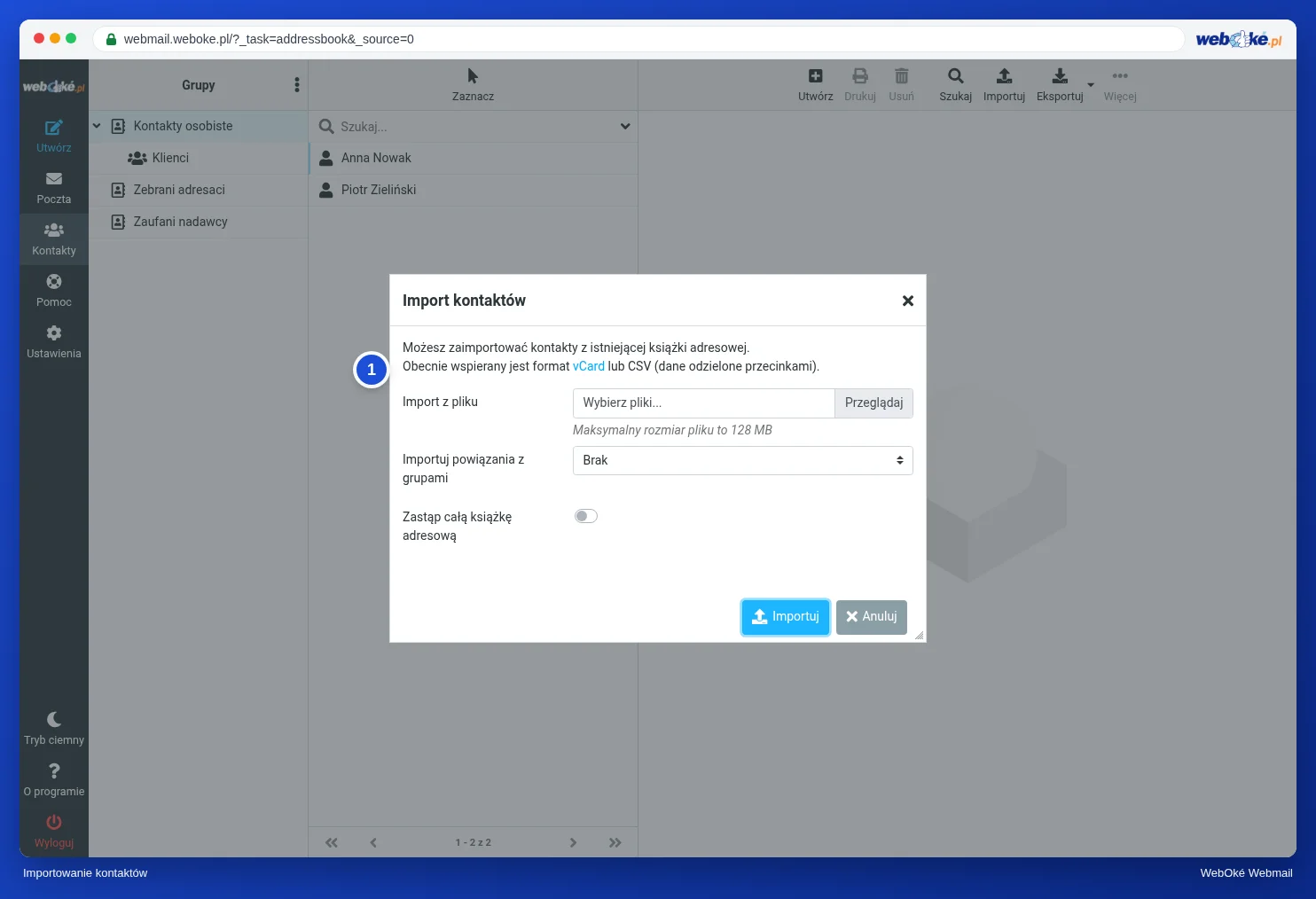
Importuj powiązania z grupami określa, co webmail zrobi z grupami z pliku (wierszami CATEGORIES):
| Opcja | Co się dzieje |
|---|---|
| Brak | Importowane są tylko kontakty, bez grup |
| Wszystkie (utwórz grupy jeśli potrzeba) | Importowana jest każda grupa z pliku; brakujące grupy webmail tworzy sam |
| Tylko do isniejących grup | Uzupełniane są tylko grupy, które już Państwo mają |
Zastąp całą książkę adresową najpierw usuwa całą dotychczasową zawartość, a potem wstawia w jej miejsce zawartość pliku. Ma to sens tylko wtedy, gdy plik naprawdę zawiera wszystko, co chcą Państwo zachować. Domyślnie prosimy pozostawić tę opcję wyłączoną.
A co z duplikatami? Jeśli istnieje już kontakt z tym samym adresem e-mail i tym samym imieniem i nazwiskiem, webmail pomija go podczas importu. Jeśli nazwa jest zapisana inaczej ("Ahmed Benali" i "A. Benali"), webmail nie rozpozna duplikatu i osoba pojawi się dwukrotnie. Przypadkowe dwukrotne zaimportowanie tego samego pliku nie jest więc groźne. Jeśli importują Państwo z dwóch źródeł o różnej pisowni, prosimy po zakończeniu uporządkować listę.
Przykład. Sanne przechodzi ze starego programu pocztowego. Eksportuje w nim swoje kontakty jako vCard, 212 wizytówek. Importuje je z opcją "Wszystkie (utwórz grupy jeśli potrzeba)" i pozostawia wyłączoną opcję "Zastąp całą książkę adresową". Następnie znowu widzi swoje stare grupy "Klanten" (Klienci) i "Leveranciers" (Dostawcy) i wyszukuje kilka nazwisk, które miała w obu programach, aby usunąć duplikaty.
Jeśli otrzymają Państwo wizytówkę jako załącznik wiadomości, nie trzeba jej najpierw zapisywać: przy załączniku .vcf webmail wyświetla przycisk, którym można dodać ją do książki adresowej.
Eksport jako kopia zapasowa
Eksport wykonują Państwo w Kontakty > Eksportuj. Otrzymują Państwo jeden plik .vcf ze wszystkimi kontaktami; strzałką obok przycisku wybierają Państwo między Eksportuj wszystkie a Eksportuj zaznaczone (tylko zaznaczone kontakty). Jeśli kontakty należą do grup, grupy te znajdą się w pliku jako CATEGORIES. Prosimy otworzyć plik w edytorze tekstu i go sprawdzić: jeśli widać nazwy grup, przy imporcie zostaną one przeniesione.

Eksport jest też Państwa kopią zapasową. Poczta znajduje się na serwerze, który wykonuje kopie zapasowe, ale książkę adresową można usunąć jednym nieopatrznym kliknięciem w Zastąp całą książkę adresową. Eksport wykonywany kilka razy w roku i przechowywany w bezpiecznym miejscu zajmuje minutę. Prosimy jednak pamiętać: taki plik zawiera dane osobowe. Nie należy go zostawiać w folderze Pobrane (Downloads) ani w folderze udostępnionym.
Książka adresowa w telefonie to inna książka adresowa
Kontakty w telefonie i książka adresowa w webmailu to dwie oddzielne listy. Nowy kontakt dodany w telefonie nie pojawi się sam w webmailu i odwrotnie. Program pocztowy pobiera przez IMAP wyłącznie pocztę, a nie kontakty.
Jeśli chcą Państwo mieć jedną książkę adresową na wszystkich urządzeniach, potrzebny jest CardDAV: standard synchronizacji kontaktów między serwerem a urządzeniami. Obsługuje go na przykład Nextcloud, a także telefony i programy pocztowe. Webmail WebOké nie synchronizuje się przez CardDAV; tu korzysta się z importu i eksportu. Prosimy więc wybrać jedno miejsce jako źródło prawdy i co jakiś czas wykonywać z niego eksport.
W praktyce: tak to działa w webmailu
Importuj i Eksportuj znajdują się u góry w sekcji Kontakty. Do importu można użyć pliku .vcf lub CSV. Opis krok po kroku znajdą Państwo w podręczniku Roundcube (8.3). W innych webmailach działa to podobnie: Gmail i Outlook.com także oferują import i eksport kontaktów, zwykle z tymi samymi dwoma rodzajami plików.
Podsumowanie
- Przy migracji poczty książka adresowa nie przenosi się sama: prosimy przenieść ją za pomocą eksportu i importu.
- vCard (.vcf) ma stałe pola, a grupy zapisuje jako CATEGORIES; CSV to tabela, której kolumny trzeba przypisać.
- Prosimy pozostawić wyłączoną opcję Zastąp całą książkę adresową i przy grupach świadomie wybrać Brak, Wszystkie lub Tylko do isniejących grup.
- Webmail rozpoznaje duplikaty tylko przy tym samym adresie i tej samej nazwie; po imporcie prosimy uporządkować listę.
- Eksport jest Państwa kopią zapasową i zawiera dane osobowe; książka adresowa w telefonie to inna lista.
Quiz
Zadanie
Zadanie A7.2: Sprawdzenie Państwa książki adresowej. Prosimy wyeksportować książkę adresową w webmailu (Kontakty > Eksportuj; otrzymają Państwo plik .vcf) i go przesłać. Jeśli mają Państwo jeszcze mało kontaktów, prosimy najpierw utworzyć co najmniej trzy i co najmniej jeden z nich dodać do grupy. Program odczytuje plik wyłącznie w pamięci i niczego nie zapisuje. Sprawdza: czy są co najmniej 3 wizytówki; czy wersja to 3.0 lub 4.0; czy każda wizytówka ma nazwę (FN) i adres e-mail; czy nie ma duplikatów (tego samego adresu e-mail na dwóch wizytówkach); oraz czy jest co najmniej jedna grupa (CATEGORIES, w przeciwnym razie pomarańczowy). Widzą Państwo tylko liczby, na przykład "24 wizytówki, 2 bez adresu e-mail, 1 duplikat", nigdy nazwy ani adresy. Zielony, gdy wszystko się zgadza; pomarańczowy, gdy brakuje grupy, gdy są wizytówki bez nazwy lub adresu e-mail albo gdy są duplikaty; czerwony przy mniej niż 3 wizytówkach lub nieznanej wersji.
Dalsza lektura
Opisane kroki w webmailu dotyczą webmaila WebOké; w innych webmailach działa to podobnie.
- Roundcube Webmail 8.3: Import i eksport kontaktów
- Roundcube Webmail 8.2: Tworzenie grup
- Przywracanie skrzynki pocztowej lub usuniętych wiadomości e-mail z kopii zapasowej
- RFC 6350, vCard Format Specification (w języku angielskim): https://www.rfc-editor.org/rfc/rfc6350